
Windows 11 fühlt sich langsam an? Das kannst du tun, Windows 11 optimieren!
Du hast auf Windows 11 gewechselt – und irgendwie läuft alles nicht mehr so rund wie vorher?
Keine Sorge, das ist ziemlich normal. Gerade nach einem Upgrade laufen oft unnötige Prozesse im Hintergrund oder Einstellungen sind nicht optimal gesetzt.
Die gute Nachricht: Du kannst mit ein paar Handgriffen spürbar mehr Leistung rausholen – ganz ohne Spezialwissen.
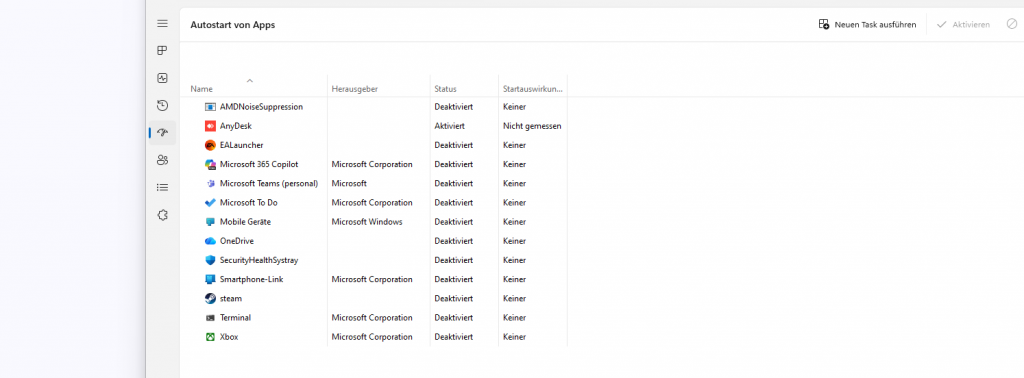
1. Autostart aufräumen (größter Effekt!)
Das ist meistens der wichtigste Punkt.
Viele Programme starten automatisch mit – obwohl du sie gar nicht sofort brauchst.
👉 So gehst du vor:
- Rechtsklick auf Taskleiste → Task-Manager
- Tab Autostart-Apps öffnen
- Alles deaktivieren, was du nicht direkt brauchst
💡 Typische Kandidaten: Spotify, Teams, Adobe Updater, Discord
Du wirst den Unterschied beim nächsten Start direkt merken.
2. Animationen und Effekte reduzieren
Sie sehen schön aus – kosten aber Leistung.
👉 Einstellungen:
- Einstellungen → Barrierefreiheit → Visuelle Effekte
- Animationen und Transparenzeffekte ausschalten
Oder noch besser:
- „Erweiterte Systemeinstellungen“ öffnen
- Unter Leistung → „Für optimale Leistung anpassen“
Das wirkt altmodisch, bringt aber oft richtig viel.
3. Temporäre Dateien löschen
Windows sammelt mit der Zeit jede Menge Datenmüll.
👉 So wird’s sauber:
- Einstellungen → System → Speicher
- „Temporäre Dateien“ auswählen
- Alles Unnötige löschen
💡 Alternativ: Datenträgerbereinigung nutzen
Das bringt zwar keinen riesigen Boost – aber hält dein System schlank.
4. Hintergrund-Apps einschränken
Viele Apps laufen einfach weiter, obwohl du sie nicht nutzt.
👉 So stellst du das ab:
- Einstellungen → Apps → Installierte Apps
- App auswählen → Erweiterte Optionen
- Hintergrundaktivität auf „Nie“
Gerade bei Laptops spart das auch Akku.
5. Speicher im Blick behalten (sehr wichtig!)
Wenn deine Festplatte fast voll ist, wird dein PC automatisch langsamer.
👉 Check:
- Einstellungen → System → Speicher
💡 Tipp:
Mindestens 15–20 % freien Speicherplatz lassen – besonders bei SSDs.
6. Updates nicht ignorieren
Klingt banal, wird aber oft vergessen.
👉 Geh zu:
- Einstellungen → Windows Update
Updates bringen nicht nur Sicherheit, sondern oft auch Performance-Verbesserungen.
7. Gaming-Modus aktivieren (auch ohne Gaming sinnvoll)
Der Gaming-Modus sorgt dafür, dass Windows Ressourcen besser verteilt.
👉 Aktivieren:
- Einstellungen → Gaming → Spielmodus
Selbst im Alltag kann das kleine Verbesserungen bringen.
8. Weniger Programme = schnelleres System
Das klingt simpel, ist aber extrem effektiv.
👉 Geh mal durch deine Programme und frage dich:
- Brauche ich das wirklich noch?
Alles, was du nicht nutzt → deinstallieren.
Weniger Ballast = mehr Leistung.
Kleiner Reality-Check
Nicht jede Verlangsamung liegt an Windows.
Wenn dein PC:
- sehr wenig RAM hat (z. B. 4 GB)
- eine alte HDD statt SSD nutzt
… dann helfen Einstellungen nur begrenzt.
👉 In solchen Fällen bringt ein SSD-Upgrade oder mehr RAM oft mehr als jede Optimierung.
Fazit
Du musst kein Technik-Profi sein, um Windows 11 schneller zu machen.
Die größten Unterschiede erreichst du durch:
- Autostart reduzieren
- Effekte abschalten
- Hintergrund-Apps begrenzen
Das sind alles kleine Dinge – aber zusammen machen sie deinen PC deutlich flüssiger.