

Alle Werbe-E-Mails in Gmail auf einmal löschen: So räumst du dein Postfach in Minuten auf
Kennst du das Problem? Du öffnest Gmail und findest Hunderte oder sogar Tausende Werbe-E-Mails von Online-Shops, Newslettern und Unternehmen, die sich über Monate oder Jahre angesammelt haben. Das Postfach wird unübersichtlich, wichtige Nachrichten gehen unter und der verfügbare Speicherplatz wird knapp.
Die gute Nachricht: Du musst diese E-Mails nicht einzeln löschen. Gmail bietet verschiedene Möglichkeiten, Werbe-Mails, Newsletter und Promotions-Nachrichten in großen Mengen oder sogar komplett auf einmal zu entfernen.
In diesem Guide zeige ich dir Schritt für Schritt, wie du dein Gmail-Postfach schnell aufräumst und zukünftige Werbe-E-Mails reduzieren kannst.
Warum sammeln sich so viele Werbe-E-Mails an?
Jedes Mal, wenn du dich bei einer Website registrierst, etwas online bestellst oder an einem Gewinnspiel teilnimmst, gibst du meist deine E-Mail-Adresse an.
Dadurch erhältst du häufig:
- Newsletter
- Rabattaktionen
- Sonderangebote
- Produktupdates
- Marketing-E-Mails
- Erinnerungen von Online-Shops
Mit der Zeit können daraus mehrere Tausend Nachrichten werden.
Der einfachste Weg: Alle Werbe-E-Mails im Promotions-Tab löschen
Gmail sortiert viele Werbe-Nachrichten automatisch in den Reiter „Werbung“ beziehungsweise „Promotions“.
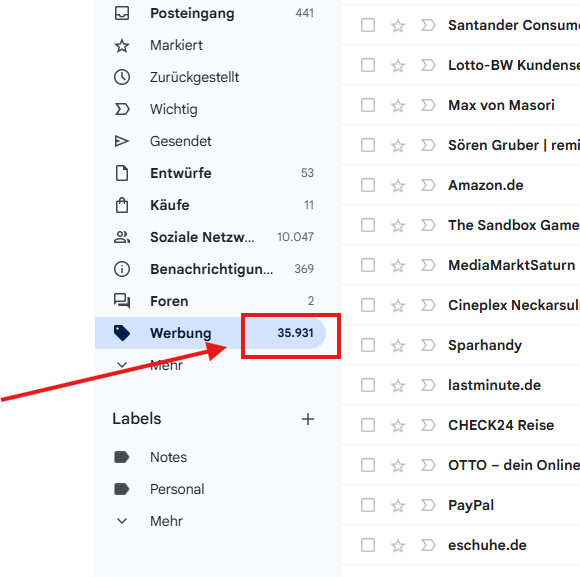
So funktioniert es:
- Öffne Gmail im Browser.
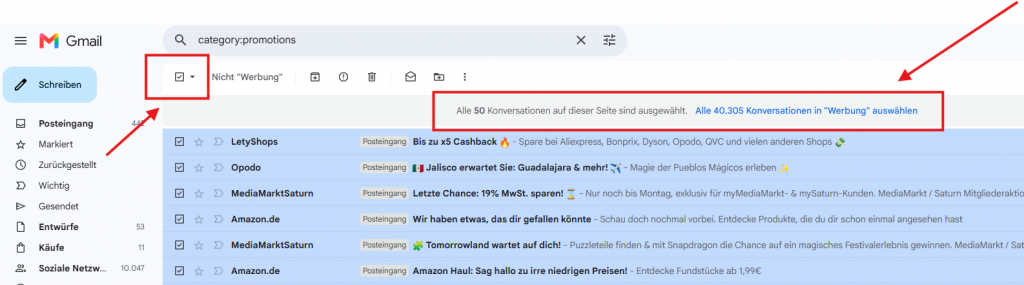
- Klicke auf den Tab „Werbung“ oder „Promotions“.
- Aktiviere das Kontrollkästchen oben links.
- Gmail markiert zunächst die sichtbaren E-Mails.
- Klicke auf den Hinweis:
„Alle Unterhaltungen in Werbung auswählen“
- Klicke anschließend auf das Papierkorb-Symbol.
Nun werden sämtliche Werbe-E-Mails aus dem Promotions-Bereich gelöscht.
Wenn du dort mehrere Tausend Nachrichten gespeichert hast, kann das einige Minuten dauern.
Alle Newsletter auf einmal löschen
Besonders viele Werbe-E-Mails enthalten einen Abmeldelink.
Gmail erkennt diese Nachrichten oft automatisch.
Suchbefehl verwenden
Gib in die Gmail-Suche Folgendes ein:
unsubscribe
oder
"unsubscribe"
Nun zeigt Gmail viele Newsletter und Marketing-E-Mails an.
Danach:
- Alle Nachrichten auswählen.
- Auf „Alle Unterhaltungen auswählen“ klicken.
- Löschen.
Dadurch entfernst du häufig mehrere Jahre an Newslettern in wenigen Sekunden.
Werbe-Mails nach Absender löschen
Manchmal stammt ein Großteil der Werbung von wenigen Unternehmen.
Beispiel:
from:amazon.de
oder
from:linkedin.com
Gmail zeigt anschließend alle Nachrichten dieses Absenders an.
Nun kannst du:
- Alle markieren
- Alle auswählen
- Komplett löschen
Das funktioniert auch bei anderen Shops, sozialen Netzwerken oder Newsletter-Anbietern.
Alte Werbe-Mails automatisch finden
Werbe-E-Mails aus den letzten Jahren interessieren die meisten Nutzer nicht mehr.
Mit diesem Suchbefehl findest du ältere Nachrichten:
older_than:1y
Für zwei Jahre:
older_than:2y
Für drei Jahre:
older_than:3y
Anschließend kannst du die angezeigten E-Mails gesammelt löschen.
Große Werbe-Mails löschen und Speicherplatz sparen
Falls dein Google-Speicher fast voll ist, solltest du große Nachrichten entfernen.
Suche nach:
larger:10M
Dadurch werden E-Mails mit mehr als 10 MB Größe angezeigt.
Alternativ:
larger:20M
oder
larger:50M
Große Werbe-Mails mit Bildern oder Anhängen belegen oft unnötig viel Speicherplatz.
Alle ungelesenen Werbe-Mails löschen
Viele Nutzer haben Tausende ungelesene Promotions-Nachrichten.
Suche nach:
category:promotions is:unread
Damit zeigt Gmail ausschließlich ungelesene Werbe-E-Mails an.
Diese lassen sich anschließend in einem Schritt entfernen.
Werbe-Mails auf dem Smartphone löschen
Auch auf Android und iPhone kannst du Werbe-E-Mails löschen.
Allerdings gibt es eine Einschränkung:
Die Gmail-App unterstützt keine vollständige Massenlöschung wie die Desktop-Version.
Für große Aufräumaktionen empfiehlt sich daher die Nutzung eines PCs oder Laptops.
Papierkorb nicht vergessen
Nach dem Löschen bleiben die Nachrichten zunächst im Papierkorb gespeichert.
Sie werden zwar nach 30 Tagen automatisch entfernt, belegen bis dahin aber teilweise weiterhin Speicherplatz.
So leerst du den Papierkorb sofort:
- Öffne Gmail.
- Klicke auf „Papierkorb“.
- Wähle „Papierkorb jetzt leeren“.
Dadurch wird der Speicherplatz sofort freigegeben.
So verhinderst du zukünftige Werbe-Mails
Das Löschen ist nur die halbe Lösung.
Noch besser ist es, die Anzahl neuer Werbe-E-Mails zu reduzieren.
Newsletter abbestellen
Öffne Werbe-Mails und klicke auf:
„Abmelden“ oder „Unsubscribe“.
Viele seriöse Unternehmen bieten diese Option direkt an.
Spam melden
Bei unerwünschten Nachrichten:
- E-Mail öffnen.
- Auf die drei Punkte klicken.
- „Spam melden“ auswählen.
Gmail lernt daraus und filtert ähnliche Nachrichten künftig besser.
Filter erstellen
Mit Gmail-Filtern kannst du bestimmte Absender automatisch löschen oder archivieren.
Das spart langfristig viel Zeit.
Praktische Gmail-Suchbefehle
Hier einige der nützlichsten Befehle für die Postfach-Reinigung:
| Suchbefehl | Funktion |
|---|---|
| category:promotions | Nur Werbe-Mails anzeigen |
| is:unread | Ungelesene E-Mails finden |
| older_than:1y | Älter als 1 Jahr |
| larger:10M | Große E-Mails finden |
| from:name | Bestimmten Absender suchen |
| unsubscribe | Newsletter finden |
| has:attachment | E-Mails mit Anhang |
Diese Befehle lassen sich auch kombinieren.
Beispiel:
category:promotions older_than:1y
Dadurch werden alte Werbe-Mails besonders schnell gefunden.
Häufige Fehler beim Löschen
Nicht alle E-Mails ausgewählt
Viele Nutzer markieren nur die sichtbaren 50 Nachrichten.
Vergiss nicht auf:
„Alle Unterhaltungen auswählen“
zu klicken.
Nur so werden wirklich alle passenden E-Mails gelöscht.
Papierkorb nicht geleert
Wer Speicherplatz freigeben möchte, sollte den Papierkorb anschließend ebenfalls leeren.
Wichtige E-Mails versehentlich gelöscht
Kontrolliere vor der Massenlöschung kurz die Suchergebnisse.
Manchmal können sich wichtige Nachrichten zwischen Werbe-Mails befinden.
Fazit
Wenn sich über Monate oder Jahre Tausende Werbe-E-Mails angesammelt haben, musst du sie nicht einzeln löschen. Mit den integrierten Suchfiltern von Gmail kannst du Promotions, Newsletter und alte Werbe-Nachrichten innerhalb weniger Minuten entfernen.
Besonders effektiv sind die Suchbefehle „category:promotions“, „unsubscribe“ und „older_than:1y“. In Kombination mit der Funktion „Alle Unterhaltungen auswählen“ kannst du selbst mehrere Tausend E-Mails auf einmal löschen.
Wer zusätzlich Newsletter abbestellt und Gmail-Filter nutzt, sorgt dafür, dass das Postfach auch langfristig sauber und übersichtlich bleibt.
Zusammenfassung
Werbe-E-Mails, Newsletter und Promotions-Nachrichten können sich in Gmail schnell zu Tausenden ansammeln. Glücklicherweise bietet Gmail leistungsstarke Suchfilter und Massenlöschfunktionen, mit denen du ganze Kategorien von E-Mails in wenigen Minuten entfernen kannst.
Besonders hilfreich sind Suchbefehle wie category:promotions, unsubscribe und older_than:1y. Mit der Option „Alle Unterhaltungen auswählen“ lassen sich sogar mehrere Tausend E-Mails auf einmal löschen.
Wenn du zusätzlich Newsletter abbestellst und Spam korrekt meldest, bleibt dein Gmail-Postfach langfristig sauber und übersichtlich.
Nützliche Links
FAQ: Gmail Werbe-E-Mails löschen
Kann ich alle Werbe-E-Mails in Gmail auf einmal löschen?
Ja. Öffne den Tab „Werbung“ (Promotions), markiere alle E-Mails und klicke anschließend auf „Alle Unterhaltungen auswählen“. Danach kannst du sämtliche Werbe-E-Mails mit einem Klick löschen.
Wie lösche ich Tausende E-Mails gleichzeitig?
- Öffne Gmail im Browser.
- Verwende einen Suchfilter wie:
category:promotions- Markiere alle E-Mails.
- Klicke auf „Alle Unterhaltungen auswählen“.
- Löschen.
So können auch mehrere Tausend Nachrichten auf einmal entfernt werden.
Funktioniert das auch in der Gmail-App?
Teilweise. Die Gmail-App bietet jedoch nicht dieselben Massenlöschfunktionen wie die Desktop-Version.
Für große Aufräumaktionen empfiehlt sich Gmail im Browser.
Wie finde ich alle Newsletter in Gmail?
Nutze die Suche:
unsubscribeViele Newsletter enthalten diesen Begriff, wodurch sie schnell gefunden und gelöscht werden können.
Wie lösche ich nur alte Werbe-E-Mails?
Verwende diesen Suchbefehl:
category:promotions older_than:1yDadurch werden nur Werbe-E-Mails angezeigt, die älter als ein Jahr sind.
Werden gelöschte E-Mails sofort entfernt?
Nein. Sie landen zunächst im Papierkorb.
Erst wenn du den Papierkorb leerst oder 30 Tage wartest, werden sie dauerhaft gelöscht.
Warum wird mein Gmail-Speicher trotz Löschen nicht frei?
Oft liegt das daran, dass die Nachrichten noch im Papierkorb liegen.
Öffne den Papierkorb und wähle:
„Papierkorb jetzt leeren“
Danach wird der Speicherplatz meist sofort aktualisiert.
Wie verhindere ich neue Werbe-E-Mails?
Die effektivsten Methoden sind:
- Newsletter abbestellen
- Spam melden
- Gmail-Filter erstellen
- E-Mail-Adresse nicht unnötig weitergeben
So reduzierst du zukünftige Werbe-E-Mails deutlich.
Kann ich Werbe-Mails automatisch löschen lassen?
Ja. Mit Gmail-Filtern kannst du bestimmte Absender oder Betreffzeilen automatisch löschen oder archivieren lassen.
Das spart langfristig viel Zeit.
Welche Suchbefehle sind für Gmail besonders nützlich?
| Suchbefehl | Bedeutung |
|---|---|
| category:promotions | Werbe-E-Mails anzeigen |
| unsubscribe | Newsletter finden |
| older_than:1y | Alte E-Mails finden |
| is:unread | Ungelesene Nachrichten |
| larger:10M | Große E-Mails suchen |
| has:attachment | E-Mails mit Anhang |
| from:beispiel.de | Nachrichten eines Absenders |