
Einleitung: Warum Hintergrund-Apps ein Problem sein können
Viele Apps in Windows 11 laufen im Hintergrund – auch wenn du sie gar nicht aktiv nutzt.
Das führt zu:
- Höherer CPU- und RAM-Auslastung
- Schnelleren Akkuverbrauch (bei Laptops)
- Langsamerem Systemstart
- Weniger FPS bei Spielen
Die gute Nachricht: Du kannst Hintergrund-Apps gezielt einschränken und dein System deutlich beschleunigen.
1. Hintergrund-Apps über Einstellungen deaktivieren
Schritt-für-Schritt:
- Öffne Einstellungen (Windows + I)
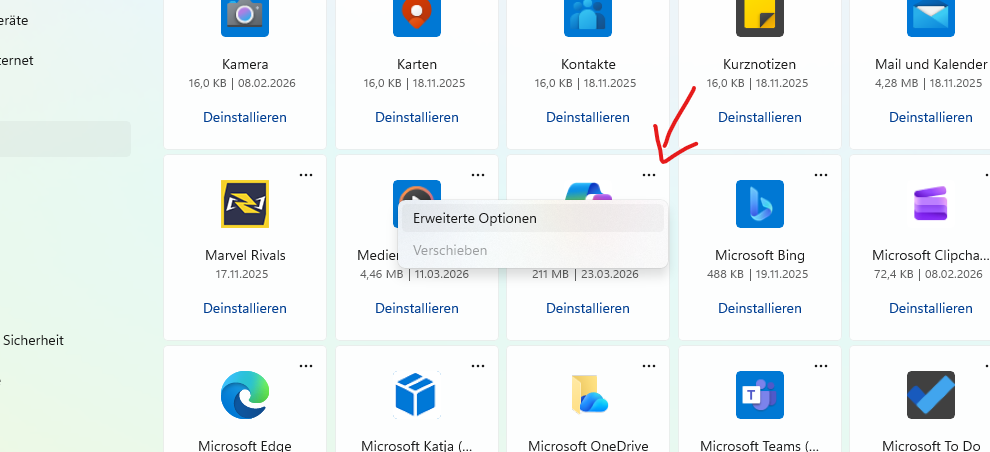
- Gehe zu Apps → Installierte Apps
- Wähle eine App aus → klicke auf die 3 Punkte (⋮)
- Gehe zu Erweiterte Optionen
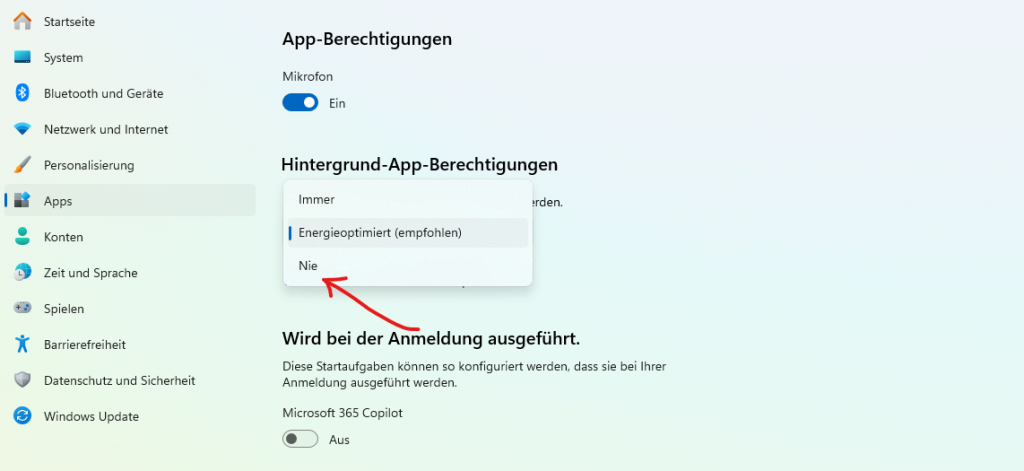
- Unter „Hintergrund-Apps-Berechtigungen“ auswählen:
- Nie → App läuft nicht im Hintergrund
- Immer → App darf im Hintergrund laufen
💡 Empfehlung: Setze unnötige Apps auf „Nie“
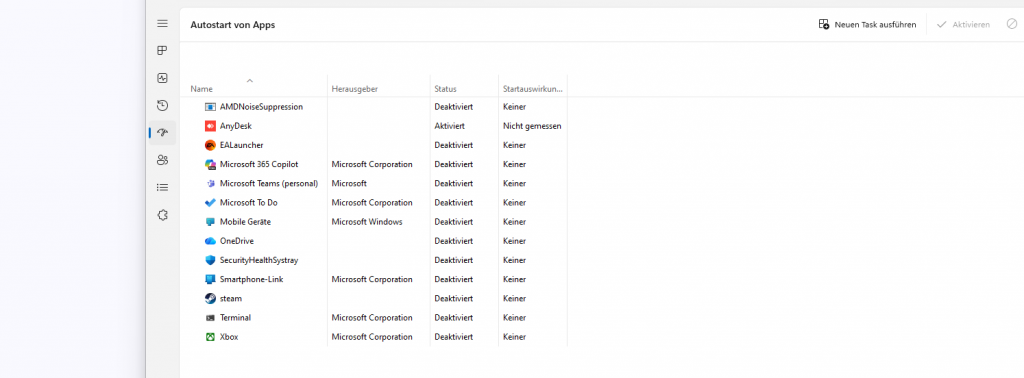
2. Autostart-Programme deaktivieren
Viele Apps starten automatisch mit Windows und laufen im Hintergrund:
So geht’s:
- Rechtsklick auf Taskleiste → Task-Manager
- Tab Autostart-Apps öffnen
- Unnötige Programme auswählen → Deaktivieren
✅ Effekt: Schnellere Boot-Zeit und weniger Hintergrundprozesse
3. Energieeinstellungen optimieren
Gerade bei Laptops wichtig:
- Einstellungen → System → Energie & Akku
- Energiesparmodus aktivieren
- Hintergrundaktivitäten automatisch einschränken
💡 Vorteil: Längere Akkulaufzeit + weniger Systemlast
4. Apps im Hintergrund komplett stoppen (Power-User)
Für mehr Kontrolle:
- Öffne Task-Manager (STRG + SHIFT + ESC)
- Tab Prozesse
- Nicht benötigte Apps auswählen → Task beenden
⚠️ Achtung: Systemprozesse nicht beenden!
5. Besonders wichtig für Gaming
Wenn du Spiele spielst:
- Deaktiviere Apps wie:
- Chat-Programme
- Cloud-Synchronisation
- Updater
- Aktiviere den Spielmodus:
- Einstellungen → Gaming → Spielmodus
✅ Ergebnis: Mehr FPS & stabilere Performance
6. Welche Apps solltest du deaktivieren?
Empfohlen zu deaktivieren:
- News-Apps
- Wetter-Apps
- Social-Media-Apps
- Unnötige Store-Apps
Nicht deaktivieren:
- Sicherheitssoftware
- Treiber-Tools
- Systemdienste
7. Vorteile durch das Begrenzen von Hintergrund-Apps
- 🚀 Schnellere Systemleistung
- 🔋 Längere Akkulaufzeit
- 🎮 Mehr FPS beim Gaming
- 🧠 Weniger RAM- und CPU-Auslastung
- ⚡ Schnellerer Systemstart
Fazit
Das Begrenzen von Hintergrund-Apps in Windows 11 ist eine der einfachsten Möglichkeiten, um die Performance deines PCs deutlich zu verbessern.
Mit nur wenigen Einstellungen kannst du unnötige Prozesse stoppen, Ressourcen sparen und dein System schneller und stabiler machen – egal ob für Arbeit oder Gaming.