
Windows 11 SSD optimieren. Warum deine SSD überhaupt optimieren?
Wenn du eine SSD in deinem PC hast, bist du schon mal deutlich schneller unterwegs als mit einer alten HDD.
Aber: Auch unter Windows 11 gibt es ein paar Einstellungen, die oft nicht optimal sind – besonders nach einem Upgrade oder bei älteren Systemen.
Mit ein paar kleinen Anpassungen kannst du:
- ⚡ Ladezeiten weiter verkürzen
- 🧠 Systemreaktionen verbessern
- 💾 die Lebensdauer deiner SSD erhöhen
1. TRIM aktivieren (extrem wichtig!)
TRIM sorgt dafür, dass deine SSD weiß, welche Daten gelöscht wurden – und dadurch schneller bleibt.
👉 So prüfst du das:
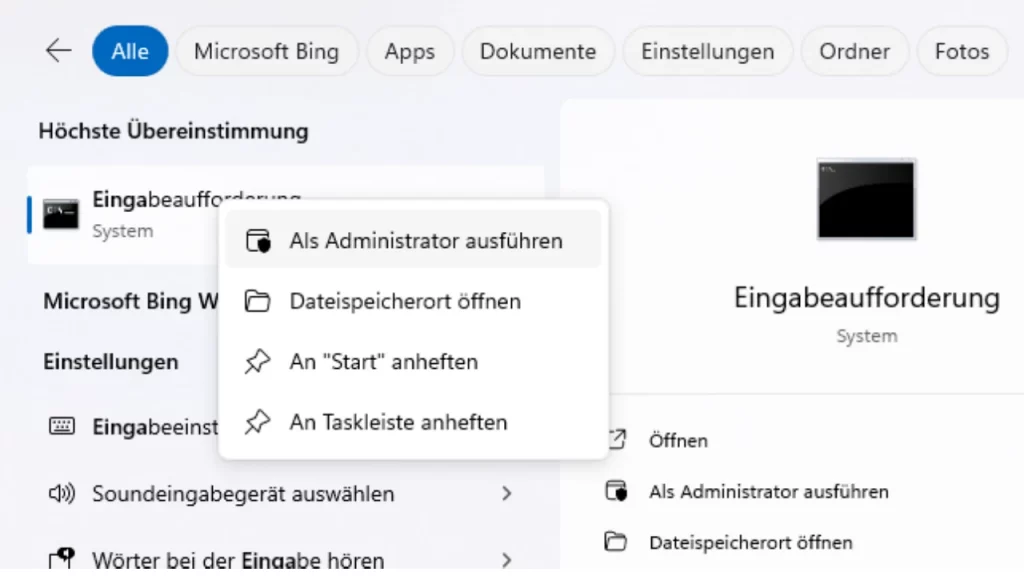
- Eingabeaufforderung als Administrator öffnen
- Folgenden Befehl eingeben: fsutil behavior query DisableDeleteNotify
👉 Ergebnis:
- 0 = TRIM ist aktiv (gut)
- 1 = TRIM ist deaktiviert (schlecht)
Falls deaktiviert:
fsutil behavior set DisableDeleteNotify 0
2. Laufwerksoptimierung prüfen
Windows optimiert SSDs automatisch – aber ein kurzer Check schadet nie.
👉 So geht’s:
- Suche nach „Laufwerke defragmentieren und optimieren“
- SSD auswählen
- Status prüfen
💡 Wichtig:
Bei SSDs wird keine klassische Defragmentierung, sondern eine Optimierung durchgeführt.
3. Klassische Defragmentierung vermeiden
Falls du Tools nutzt:
👉 Keine manuelle Defragmentierung für SSDs!
Warum?
- Bringt nichts für SSDs
- Kann die Lebensdauer verkürzen
Windows macht das mittlerweile richtig – also einfach so lassen.
4. Energiesparmodus richtig einstellen
Zu aggressive Energiesparpläne können SSD-Leistung bremsen.
👉 Empfehlung:
- Einstellungen → System → Energie & Akku
- Modus auf „Ausbalanciert“ oder „Höchstleistung“ setzen
Gerade bei Desktop-PCs lohnt sich „Höchstleistung“.
5. Speicherbereinigung regelmäßig nutzen
Auch SSDs mögen keine unnötigen Daten.
👉 So hältst du sie sauber:
- Einstellungen → System → Speicher
- „Temporäre Dateien“ löschen
- Speicheroptimierung aktivieren
💡 Weniger Datenmüll = bessere Performance
6. Indexierung anpassen (optional)
Die Windows-Suche erstellt einen Index – das kann Schreibzugriffe erhöhen.
👉 Für ältere SSDs sinnvoll:
- Rechtsklick auf Laufwerk → Eigenschaften
- Haken bei „Dateien indizieren“ entfernen
👉 Für moderne SSDs:
- Kann ruhig aktiviert bleiben
7. Schnellstart aktivieren
Der Schnellstart nutzt die SSD optimal beim Hochfahren.
👉 Aktivieren:
- Systemsteuerung → Energieoptionen
- „Auswählen, was beim Drücken des Netzschalters geschehen soll“
- Schnellstart aktivieren
Ergebnis: Deutlich schnellerer Boot
8. Genug freien Speicher lassen
Das wird oft unterschätzt.
👉 Faustregel:
- Mindestens 15–20 % freien Speicherplatz
Warum wichtig?
- SSD braucht freien Platz für interne Prozesse
- Zu volle SSD = langsamer
Häufiger Fehler: „SSD vollmachen“
Viele denken: „Ist ja viel Platz da.“
Problem:
- Volle SSD → Performance sinkt
- Schreibvorgänge werden langsamer
👉 Also lieber regelmäßig aufräumen.
Bonus-Tipp: Firmware & Treiber aktuell halten
- SSD-Hersteller bieten oft eigene Tools
- Firmware-Updates können Performance verbessern
👉 Besonders bei älteren SSDs sinnvoll
Fazit
Eine SSD ist schon schnell – aber mit den richtigen Einstellungen in Windows 11 kannst du noch mehr rausholen.
Die wichtigsten Punkte sind:
- TRIM aktivieren
- Speicher nicht voll laufen lassen
- unnötige Schreibvorgänge vermeiden
Das Ganze dauert vielleicht 10–15 Minuten – bringt aber langfristig deutlich mehr Leistung und Stabilität.