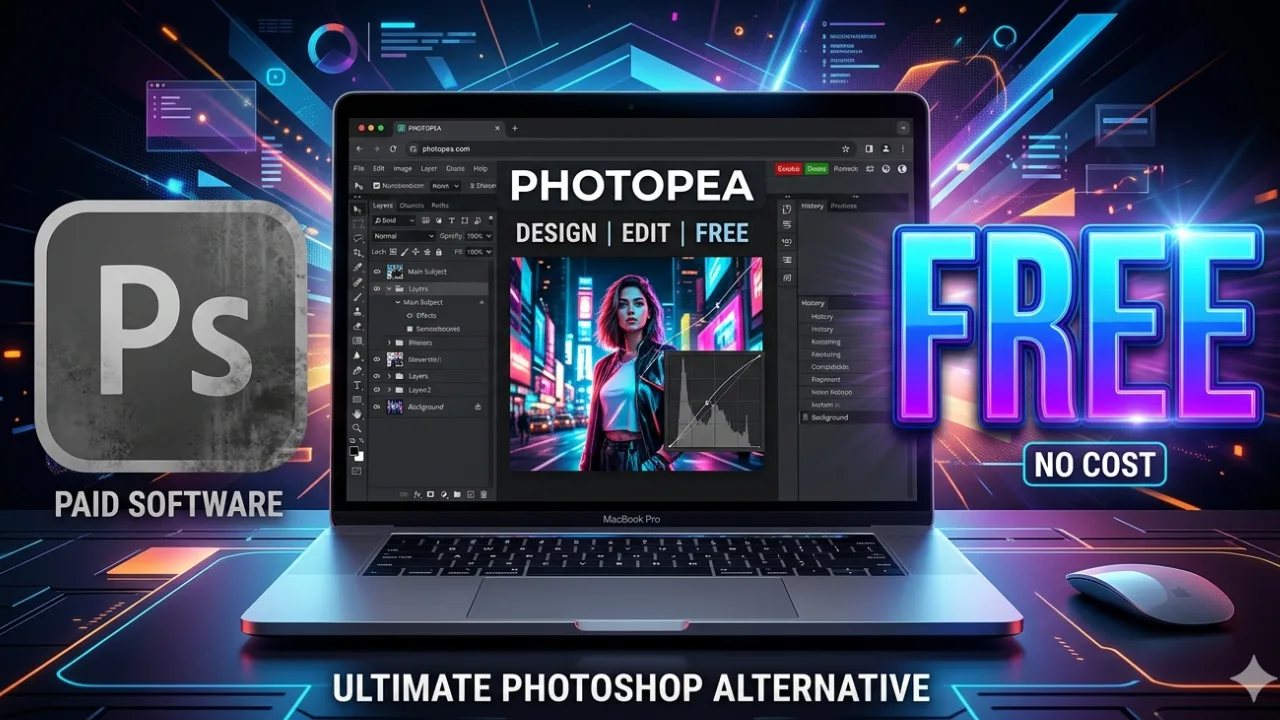

Photopea erklärt: Warum dieses kostenlose Online-Tool die beste Photoshop-Alternative ohne Installation ist
Wenn es um Bildbearbeitung geht, denken viele sofort an Adobe Photoshop. Doch Photoshop ist teuer, benötigt eine Installation und ist für Einsteiger oft ziemlich komplex.
Genau hier kommt Photopea ins Spiel. Das Tool läuft komplett im Browser, ist kostenlos und bietet überraschend viele Funktionen, die stark an Photoshop erinnern.
In diesem Artikel erfährst du, warum Photopea für viele Nutzer die beste kostenlose Photoshop-Alternative ist, wie es funktioniert und für wen es sich wirklich lohnt.
Was ist Photopea?
Photopea ist ein kostenloser Online-Bildeditor, der direkt im Webbrowser läuft. Du musst keine Software installieren und kannst sofort loslegen.
Das Besondere:
Photopea sieht Photoshop extrem ähnlich und unterstützt sogar viele Photoshop-Dateiformate wie PSD.
Das bedeutet:
Du kannst Photoshop-Dateien öffnen, bearbeiten und wieder speichern – ohne Photoshop selbst zu besitzen.
Warum Photopea so beliebt ist
Photopea wird weltweit von Millionen Nutzern verwendet, weil es mehrere entscheidende Vorteile kombiniert:
- Keine Installation notwendig
- Kostenlos nutzbar
- Läuft auf jedem Gerät mit Browser
- Unterstützt PSD-Dateien
- Ähnliche Oberfläche wie Photoshop
- Viele Profi-Tools integriert
Gerade für Schüler, Studenten, Content Creator und kleine Unternehmen ist das extrem praktisch.
Die wichtigsten Funktionen von Photopea
Photopea ist deutlich mehr als nur ein einfacher Online-Editor.
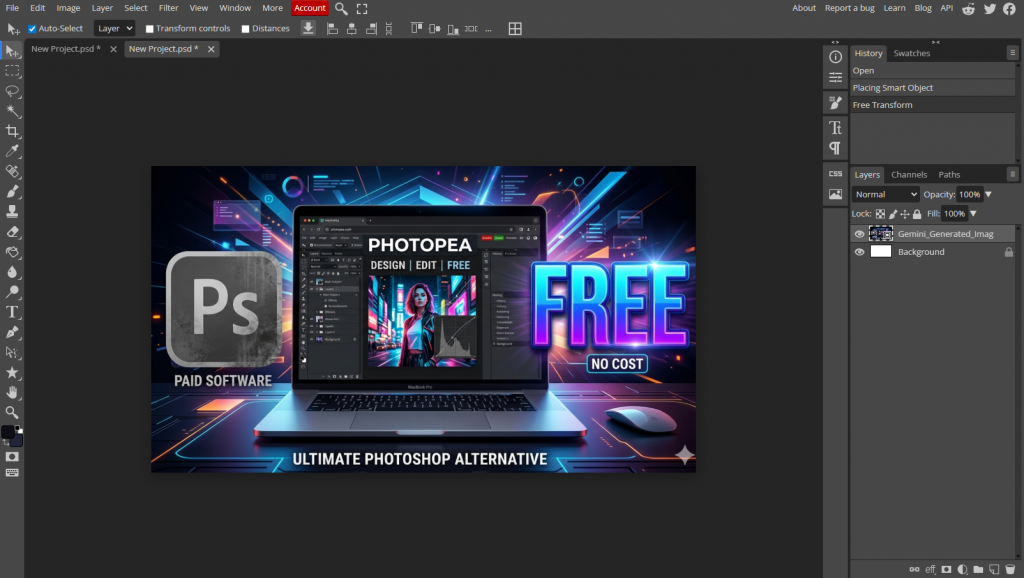
Ebenen (Layers) wie in Photoshop
Ebenen sind das Herzstück moderner Bildbearbeitung.
Mit Photopea kannst du:
- mehrere Ebenen erstellen
- Ebenen verschieben
- Transparenz ändern
- Effekte hinzufügen
- Masken verwenden
Das funktioniert fast genauso wie in Photoshop.
PSD-Dateien öffnen und bearbeiten
Einer der größten Vorteile von Photopea ist die Unterstützung von Photoshop-Dateien.
Du kannst:
- PSD-Dateien öffnen
- Ebenen behalten
- Texte bearbeiten
- Designs anpassen
- Dateien exportieren
Das ist besonders wichtig für Designer, die mit anderen zusammenarbeiten.
Bildformate und Export
Photopea unterstützt viele Formate:
- PSD
- PNG
- JPG
- SVG
- Sketch-Dateien
Du kannst deine Projekte direkt exportieren, ohne zusätzliche Programme.
Auswahl- und Retusche-Tools
Photopea bietet viele Werkzeuge für präzise Bearbeitung:
- Lasso Tool
- Zauberstab
- Freie Auswahl
- Pinsel
- Radierer
- Klonstempel
Damit lassen sich Bilder professionell bearbeiten.
Text- und Designfunktionen
Auch Grafikdesign ist problemlos möglich:
- Texte hinzufügen
- Schriftarten ändern
- Schatten und Effekte
- Formen erstellen
- Logos designen
Viele Nutzer verwenden Photopea sogar für Social-Media-Posts oder YouTube-Thumbnails.
Vorteile von Photopea gegenüber Photoshop
Kostenlos
Photoshop kostet ein monatliches Abo – Photopea ist komplett gratis.
Keine Installation
Alles läuft im Browser, egal ob Windows, Mac oder Linux.
Schneller Einstieg
Du kannst sofort loslegen, ohne lange Einrichtung.
PSD-Kompatibilität
Du kannst echte Photoshop-Dateien öffnen und bearbeiten.
Ideal für schwächere PCs
Da alles im Browser läuft, brauchst du keine High-End-Hardware.
Nachteile von Photopea
Natürlich ist Photopea nicht perfekt.
Internetverbindung notwendig
Ohne Internet funktioniert das Tool nicht.
Performance bei großen Dateien
Sehr komplexe Projekte können im Browser langsamer werden.
Nicht so mächtig wie Photoshop
Professionelle High-End-Retusche ist in Photoshop weiterhin besser.
Photopea vs Photoshop im Vergleich
| Funktion | Photopea | Photoshop |
|---|---|---|
| Preis | Kostenlos | Kostenpflichtig |
| Installation | Nein | Ja |
| PSD-Support | Ja | Ja |
| Profi-Features | Mittel | Sehr hoch |
| Einsteigerfreundlich | Hoch | Mittel |
| Offline Nutzung | Nein | Ja |
Für wen eignet sich Photopea?
Photopea ist ideal für:
- Anfänger in der Bildbearbeitung
- Content Creator
- YouTuber
- Social-Media-Designer
- Studenten
- kleine Unternehmen
- schnelle Bildbearbeitung unterwegs
Wenn du keine extrem professionellen Anforderungen hast, reicht Photopea oft völlig aus.
Typische Anwendungsfälle
Photopea wird häufig genutzt für:
- YouTube-Thumbnails
- Instagram Posts
- Logos
- Banner
- einfache Fotoretusche
- PSD-Bearbeitung ohne Photoshop
Tipps für bessere Nutzung
Tastenkürzel lernen
Viele Photoshop-Shortcuts funktionieren auch in Photopea.
Ebenen sauber organisieren
Benenne deine Ebenen richtig, um den Überblick zu behalten.
Export richtig wählen
Für Web → PNG oder JPG
Für Transparenz → PNG
Für Druck → PDF oder hohe Auflösung
Fazit
Photopea ist eine der besten kostenlosen Photoshop-Alternativen im Internet. Es kombiniert viele professionelle Funktionen mit einer einfachen Bedienung direkt im Browser.
Auch wenn es Photoshop nicht komplett ersetzt, ist es für die meisten Nutzer mehr als ausreichend – besonders weil es kostenlos, schnell zugänglich und extrem flexibel ist.
Wer eine leistungsstarke Bildbearbeitung ohne Installation sucht, sollte Photopea definitiv ausprobieren.
Zusammenfassung
Photopea ist eine kostenlose, browserbasierte Photoshop-Alternative, die ohne Installation funktioniert und viele professionelle Funktionen bietet. Besonders stark ist das Tool durch seine PSD-Kompatibilität, die Ebenen-Bearbeitung und die einfache Nutzung direkt im Web.
Für viele Nutzer reicht Photopea völlig aus, um Bilder zu bearbeiten, Social-Media-Content zu erstellen oder Photoshop-Dateien zu öffnen – ohne ein teures Abo.
Kurz gesagt: Photopea ist nicht Photoshop, aber für 80% der alltäglichen Design-Aufgaben eine extrem starke und kostenlose Alternative.
Nützliche Links
- Photopea Online Editor
- Adobe Photoshop (offiziell)
- GIMP (kostenlose Alternative)
- Canva Design Tool
- Pixlr Online Editor
FAQ: Photopea als Photoshop-Alternative
Ist Photopea wirklich kostenlos?
Ja. Photopea kann komplett kostenlos im Browser genutzt werden. Es gibt optional Werbung und eine Premium-Version, aber die Grundfunktionen sind frei verfügbar.
Kann Photopea Photoshop ersetzen?
Für viele Nutzer: ja. Besonders für einfache bis mittlere Bildbearbeitung, Social Media Designs und PSD-Dateien ist Photopea eine sehr gute Alternative. Für professionelle High-End-Retusche bleibt Photoshop jedoch überlegen.
Muss ich Photopea installieren?
Nein. Photopea läuft vollständig im Browser. Du brauchst keine Installation und kein Konto, um es zu nutzen.
Unterstützt Photopea Photoshop-Dateien (PSD)?
Ja. Einer der größten Vorteile ist die vollständige Unterstützung von PSD-Dateien inklusive Ebenen, Texten und Effekten.
Ist Photopea gut für Anfänger?
Ja. Die Oberfläche ähnelt Photoshop, ist aber direkt im Browser verfügbar. Dadurch eignet sich das Tool gut für Einsteiger in die Bildbearbeitung.
Funktioniert Photopea offline?
Nein. Photopea benötigt eine Internetverbindung, da es im Browser läuft.
Ist Photopea sicher zu benutzen?
Ja. Photopea ist ein bekanntes Online-Tool. Dateien werden im Browser verarbeitet, ohne dass eine Installation notwendig ist.
Was sind die Nachteile von Photopea?
- benötigt Internet
- kann bei großen Projekten langsamer sein
- nicht so viele Profi-Features wie Photoshop
Welche Alternativen gibt es zu Photopea?
- Canva (einfaches Design)
- GIMP (Open Source, sehr mächtig)
- Pixlr (leichte Online-Bearbeitung)
- Adobe Photoshop (professionell, kostenpflichtig)
Für welche Projekte ist Photopea ideal?
- YouTube-Thumbnails
- Instagram-Posts
- Logos
- Banner
- schnelle Bildbearbeitung
- PSD-Dateien öffnen und bearbeiten