
Gaming-Guide: So bekommen Sie mehr FPS in Windows 11 (2026)
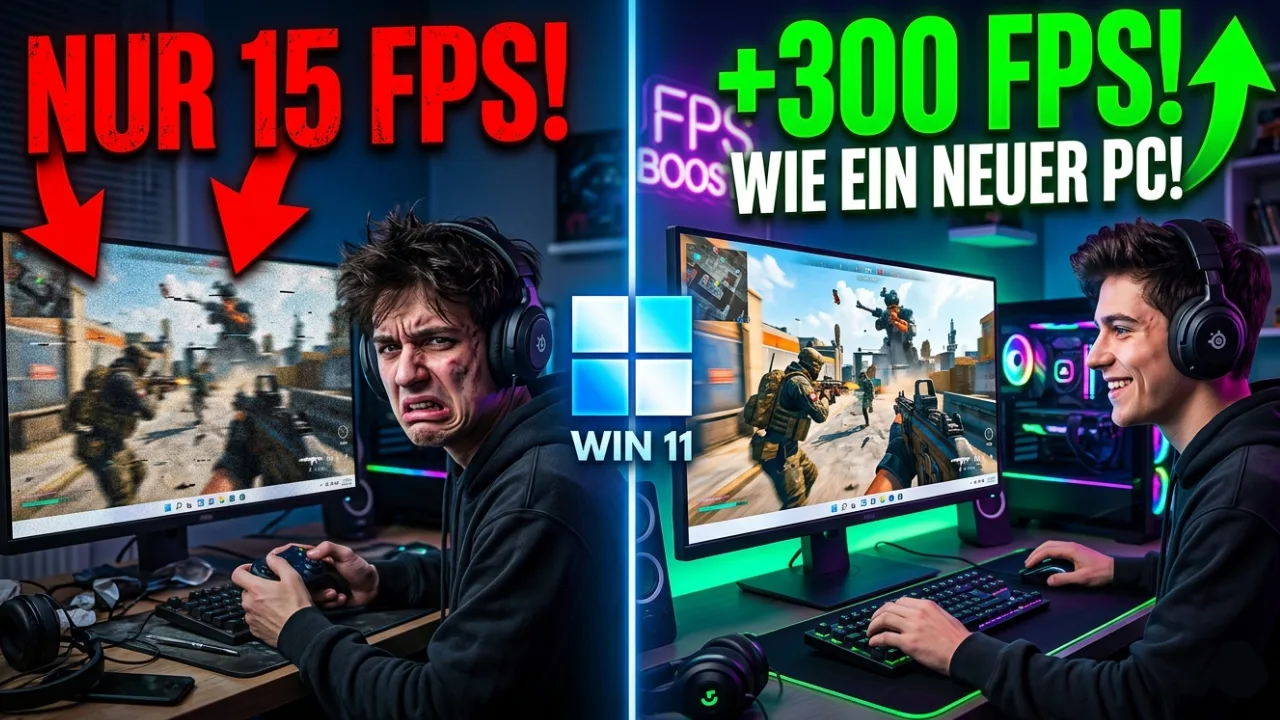
Niedrige FPS und Ruckler können den Spielspaß schnell ruinieren. Windows 11 ist zwar ein modernes Betriebssystem, kommt aber ab Werk mit vielen aktivierten Hintergrunddiensten und Sicherheitsfunktionen, die wertvolle CPU- und GPU-Leistung kosten.
Mit diesen Schritten verwandeln Sie Ihr Windows 11 in eine High-Performance-Gaming-Maschine.
1. Den Windows 11 „Spielmodus“ aktivieren
Microsoft hat den Spielmodus (Game Mode) stark verbessert. Wenn er aktiv ist, priorisiert Windows die Ressourcen für das Spiel und verhindert, dass Windows Update im Hintergrund Treiber installiert oder Neustarts plant.
- Gehen Sie zu Einstellungen -> Gaming -> Spielmodus.
- Stellen Sie den Schalter auf Ein.
2. Hardwarebeschleunigte GPU-Planung (HAGS)
Diese Funktion erlaubt es der Grafikkarte, ihren eigenen Speicher direkt zu verwalten, was die Latenz verringert und die FPS steigert.
- Gehen Sie zu Einstellungen -> System -> Bildschirm -> Grafik.
- Klicken Sie auf Standardgrafik-Einstellungen ändern.
- Aktivieren Sie Hardwarebeschleunigte GPU-Planung. (Neustart erforderlich!)
3. Kernisolierung und VBS deaktivieren (Vorsicht!)
Ein bekannter Performance-Killer in Windows 11 ist die „Virtualisierungsbasierte Sicherheit“ (VBS). Sie schützt das System, kostet aber in Spielen oft 5 % bis 15 % Leistung.
- Suchen Sie nach Gerätesicherheit im Startmenü.
- Klicken Sie auf Details zur Kernisolierung.
- Deaktivieren Sie die Speicher-Integrität.
- Hinweis: Dies reduziert die Sicherheit minimal. Für reine Gaming-PCs ist es jedoch ein gängiger Tuning-Tipp.
4. Energieplan auf „Beste Leistung“ stellen
Standardmäßig versucht Windows, Energie zu sparen. Für maximale FPS müssen wir die Bremsen lösen.
- Gehen Sie zu Einstellungen -> System -> Strom und Akku.
- Wählen Sie unter „Energiestatus“ die Option Beste Leistung.
5. Grafiktreiber aktuell halten
Es klingt simpel, wird aber oft vergessen. NVIDIA, AMD und Intel veröffentlichen regelmäßig „Game Ready“-Treiber, die speziell für neue Titel optimiert sind.
- Nutzen Sie die jeweilige Software (GeForce Experience, AMD Adrenalin oder Intel Arc Control), um Ihre Treiber monatlich zu aktualisieren.
Profi-Tipp: Hintergrund-Apps eliminieren
Viele Apps starten automatisch mit Windows und fressen RAM. Drücken Sie Strg + Umschalt + Esc, gehen Sie auf den Reiter Autostart-Apps und deaktivieren Sie alles, was Sie nicht zwingend beim Start benötigen (z. B. Spotify, Teams oder Cloud-Dienste).
Zusammenfassung der wichtigsten Handgriffe:
| Kategorie | Einstellung | Effekt |
| System | Spielmodus | Stabilere Frametimes |
| Grafik | GPU-Planung | Geringere Latenz |
| Energie | Beste Leistung | Höherer Takt der Hardware |
| Anzeige | Bildwiederholfrequenz | Stellt sicher, dass Windows z.B. 144Hz auch nutzt |
Hinweis: Überprüfen Sie unter Einstellungen > System > Bildschirm > Erweiterte Anzeige auch unbedingt, ob die Aktualisierungsrate auf den maximalen Wert Ihres Monitors eingestellt ist. Oft läuft ein 144Hz-Monitor standardmäßig nur auf 60Hz.
Häufig gestellte Fragen (FAQ)
Bringen mehr FPS wirklich einen Vorteil? Ja. Höhere FPS sorgen nicht nur für ein flüssigeres Bild, sondern verringern auch den „Input Lag“. Das bedeutet, Ihre Mausbewegungen werden schneller im Spiel umgesetzt, was besonders in Shootern entscheidend ist.
Kann ich durch Software-Einstellungen meine Hardware beschädigen? Nein. Die hier beschriebenen Windows-Einstellungen optimieren lediglich die Software-Effizienz. Solange Sie kein manuelles Overclocking (Übertakten) der Hardware vornehmen, besteht kein Risiko.
Warum habe ich trotz guter Hardware niedrige FPS? Oft liegt es an thermischen Problemen (Überhitzung), veralteten Treibern oder einer zu hohen Auflösung. Prüfen Sie auch, ob Ihr Monitor überhaupt auf die maximale Bildwiederholfrequenz (z. B. 144Hz) eingestellt ist.
Lohnt sich ein Upgrade auf 32 GB RAM für mehr FPS? 2026 sind 16 GB RAM das Minimum für modernes Gaming. Ein Upgrade auf 32 GB hilft weniger bei den maximalen FPS, sorgt aber für deutlich stabilere „Min-FPS“ und verhindert Ruckler, wenn im Hintergrund Programme offen sind.