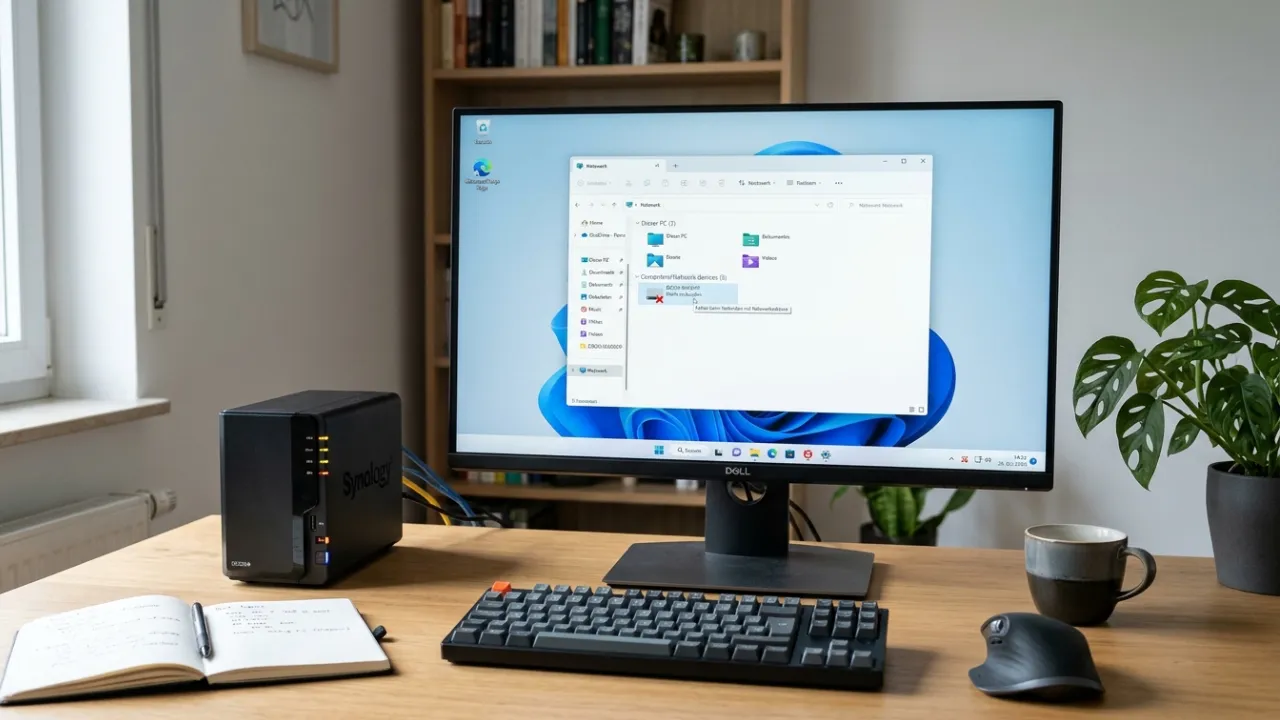

Windows 11 findet NAS nicht? 8 Lösungen, die du ausprobieren solltest
Windows 11 zeigt dein NAS plötzlich nicht mehr im Explorer an? Oder du kannst nicht mehr auf deine Netzwerkordner zugreifen, obwohl das NAS eingeschaltet ist? Die Ursache kann bei der Windows-Netzwerkerkennung, der SMB-Verbindung, den gespeicherten Anmeldedaten oder den Sicherheitseinstellungen liegen.
Mit den folgenden acht Lösungen kannst du das Problem Schritt für Schritt eingrenzen. Beginne mit dem direkten Zugriff über die IP-Adresse. So erkennst du schnell, ob Windows das NAS lediglich nicht anzeigt oder tatsächlich keine Verbindung herstellen kann.

UGREEN NASync DXP4800 Pro 4 Bay NAS für Creator und Büroteams (ohne HDD)
- NAS-System mit vier Laufwerksschächten
- Für die zentrale Speicherung und Organisation von Dateien
- Auf Creator und Büroteams ausgerichtet
- Ohne Festplatten (HDD) im Lieferumfang
Aktuellen Preis und Verfügbarkeit bei Amazon prüfen.
Werbehinweis: Dieser Beitrag enthält möglicherweise Affiliate-Links. Wenn du über einen solchen Link einkaufst, erhalten wir gegebenenfalls eine Provision. Für dich entstehen dadurch keine zusätzlichen Kosten.
Kurz erklärt: Was tun, wenn Windows 11 das NAS nicht findet?
Wenn dein NAS unter „Netzwerk“ im Windows-Explorer fehlt, solltest du es zunächst direkt über seine IP-Adresse aufrufen. Öffne dazu den Explorer und gib beispielsweise \\192.168.1.50 in die Adressleiste ein. Funktioniert der Zugriff, liegt das Problem wahrscheinlich bei der Netzwerkerkennung oder Namensauflösung. Scheitert auch dieser Versuch, solltest du die Netzwerkverbindung, die SMB-Freigabe und die Anmeldedaten prüfen.
1. NAS direkt über die IP-Adresse öffnen
Der erste Schritt ist gleichzeitig einer der wichtigsten: Prüfe, ob du dein NAS unabhängig von der automatischen Netzwerkerkennung erreichen kannst. Windows zeigt Netzwerkgeräte nicht immer zuverlässig in der Übersicht an. Das bedeutet aber nicht zwangsläufig, dass die Dateifreigaben selbst ausgefallen sind.
So öffnest du das NAS über seine IP-Adresse
- Ermittle die aktuelle IP-Adresse deines NAS über die Routeroberfläche oder das Verwaltungsprogramm des NAS-Herstellers.
- Drücke
Win + E, um den Datei-Explorer zu öffnen. - Klicke auf die Adressleiste oben im Fenster.
- Gib die IP-Adresse mit zwei vorangestellten Backslashes ein:
\\192.168.1.50 - Ersetze die Beispieladresse durch die tatsächliche IP-Adresse deines NAS und drücke Enter.
Wenn die Verbindung funktioniert, sollten die verfügbaren Netzwerkfreigaben angezeigt werden. Möglicherweise musst du dich zusätzlich mit deinem NAS-Benutzernamen und Kennwort anmelden.
Was bedeutet das Ergebnis?
- Das NAS lässt sich öffnen: Die SMB-Verbindung funktioniert grundsätzlich. Prüfe als Nächstes die Netzwerkerkennung und die Namensauflösung.
- Windows verlangt Anmeldedaten: Verwende ein Konto, das auf dem NAS für die betreffende Freigabe berechtigt ist.
- Der Netzwerkpfad wurde nicht gefunden: Kontrolliere die IP-Adresse, die Netzwerkverbindung und den SMB-Dienst.
- Der Zugriff wird verweigert: Prüfe die Anmeldedaten, die Freigabeberechtigungen und gegebenenfalls die SMB-Sicherheitseinstellungen.
Du kannst außerdem versuchen, die Verwaltungsoberfläche des NAS im Browser aufzurufen. Ist sie erreichbar, bestätigt das allerdings noch nicht, dass auch der Dateizugriff über SMB funktioniert.
2. Netzwerkerkennung in Windows 11 aktivieren
Wenn das NAS über seine IP-Adresse erreichbar ist, aber nicht unter „Netzwerk“ erscheint, solltest du die Netzwerkerkennung überprüfen. Diese Funktion hilft Windows dabei, andere Geräte im lokalen Netzwerk zu finden und anzuzeigen. Auf einem als öffentlich eingestuften Netzwerk ist die Erkennung aus Sicherheitsgründen eingeschränkt.
Netzwerkprofil auf „Privat“ stellen
- Öffne Einstellungen → Netzwerk und Internet.
- Wähle „WLAN“ und anschließend dein verbundenes WLAN aus. Bei einer Kabelverbindung öffnest du stattdessen „Ethernet“.
- Suche nach „Netzwerkprofiltyp“.
- Wähle Privates Netzwerk, sofern es sich um dein vertrauenswürdiges Heimnetzwerk handelt.
Stelle ein öffentliches Netzwerk nicht einfach auf „Privat“, wenn du die verbundenen Geräte nicht kennst.
Netzwerkerkennung einschalten
- Öffne Einstellungen → Netzwerk und Internet.
- Gehe zu Erweiterte Netzwerkeinstellungen.
- Öffne „Erweiterte Freigabeeinstellungen“.
- Klappe den Bereich „Private Netzwerke“ auf.
- Aktiviere „Netzwerkerkennung“ und, sofern benötigt, „Datei- und Druckerfreigabe“.
Prüfe anschließend im Explorer, ob das NAS unter „Netzwerk“ erscheint.
Wichtig: Die Netzwerkerkennung und der Zugriff auf eine SMB-Freigabe sind zwei unterschiedliche Dinge. Du musst die Netzwerkerkennung nicht zwingend aktivieren, um eine bereits erreichbare Freigabe direkt über ihren Netzwerkpfad zu öffnen.
3. Windows-Dienste für die Geräteerkennung überprüfen
Manchmal funktioniert die Anzeige von Netzwerkgeräten nach einem Neustart oder einer Änderung der Netzwerkeinstellungen nicht mehr zuverlässig. In diesem Fall lohnt sich ein Blick auf die Windows-Dienste für die Geräteerkennung.
So kontrollierst du die Dienste
- Drücke
Win + R. - Gib
services.mscein und bestätige mit Enter. - Suche die folgenden Dienste:
| Deutscher Dienstname | Englischer Name |
|---|---|
| Funktionssuchanbieter-Host | Function Discovery Provider Host |
| Funktionssuche-Ressourcenveröffentlichung | Function Discovery Resource Publication |
| SSDP-Suche | SSDP Discovery |
| UPnP-Gerätehost | UPnP Device Host |
- Öffne die Eigenschaften der jeweiligen Dienste.
- Prüfe, ob der Dienst ausgeführt wird.
- Falls ein für die Geräteerkennung benötigter Dienst nicht läuft, starte ihn. Prüfe auch den Starttyp und stelle ihn bei Bedarf auf „Automatisch“, sofern das für den jeweiligen Dienst vorgesehen ist.
Die Dienste unterstützen verschiedene Formen der Geräteerkennung und Netzwerkveröffentlichung. Sie sind jedoch nicht alle für jede einzelne SMB-Verbindung zwingend erforderlich. Starte anschließend den Explorer erneut und prüfe, ob das NAS angezeigt wird.
4. SMB und WS-Discovery am NAS prüfen
NAS-Geräte stellen Dateien normalerweise über das Protokoll SMB bereit. Damit Windows das Gerät in der Netzwerkübersicht finden kann, kann zusätzlich ein Erkennungsdienst wie WS-Discovery erforderlich sein. Wenn du ein Synology-NAS verwendest, kannst du die entsprechenden Einstellungen in DSM überprüfen. Bei anderen Herstellern unterscheiden sich die Menübezeichnungen.
SMB bei Synology überprüfen
- Melde dich an der Verwaltungsoberfläche von Synology DSM an.
- Öffne Systemsteuerung → Dateidienste.
- Wähle den Bereich SMB.
- Prüfe, ob der SMB-Dienst aktiviert ist.
- Öffne bei Bedarf die erweiterten SMB-Einstellungen und kontrolliere die verfügbaren Protokolloptionen.
WS-Discovery kontrollieren
Suche in den Dateidienste- oder Netzwerkeinstellungen nach der Option „WS-Discovery“. Falls sie verfügbar ist und du das NAS in der Windows-Netzwerkübersicht sehen möchtest, aktiviere sie. WS-Discovery unterstützt die automatische Erkennung kompatibler Netzwerkgeräte. Die Funktion ist aber nicht dasselbe wie SMB: Sie hilft bei der Anzeige des Geräts, während SMB den eigentlichen Zugriff auf die Dateien ermöglicht.
Kontrolliere außerdem:
- Ist der betreffende freigegebene Ordner noch vorhanden?
- Hat dein Benutzerkonto die erforderlichen Berechtigungen?
- Blockiert die NAS-Firewall den Zugriff aus deinem lokalen Netzwerk?
- Wurde nach einem Update eine Einstellung verändert?
Wenn du das NAS über seine IP-Adresse öffnen kannst, ist es normalerweise nicht notwendig, die gesamte SMB-Konfiguration neu einzurichten.
5. Gespeicherte Windows-Anmeldedaten korrigieren
Wenn Windows das NAS findet, aber beim Öffnen eine Fehlermeldung zur Anmeldung erscheint, können gespeicherte Zugangsdaten die Ursache sein. Das kommt beispielsweise infrage, wenn du dein NAS-Kennwort geändert oder mehrere Benutzerkonten für unterschiedliche Freigaben eingerichtet hast.
So entfernst du veraltete Zugangsdaten
- Öffne die Windows-Suche.
- Suche nach „Anmeldeinformationsverwaltung“.
- Öffne „Windows-Anmeldeinformationen“.
- Suche nach Einträgen, die eindeutig zu deinem NAS gehören.
- Entferne nur die veralteten oder falschen Einträge für dieses Gerät.
- Öffne die NAS-Freigabe erneut.
- Gib die korrekten Zugangsdaten ein.
Verwende ein Benutzerkonto, das auf dem NAS angelegt wurde und über die erforderlichen Rechte verfügt.
Bestehende Netzwerkverbindungen kontrollieren
Öffne die Eingabeaufforderung und führe diesen Befehl aus:
net use
Windows zeigt damit bestehende Netzwerkverbindungen an. Eine bereits aufgebaute SMB-Verbindung mit anderen Anmeldedaten kann verhindern, dass du dich zusätzlich unter einem anderen Konto mit demselben Server verbindest. Trenne bestehende Verbindungen nur dann, wenn du sicher bist, dass keine Programme oder Benutzer sie benötigen.
6. Netzwerkverbindung und Firewall überprüfen
Wenn das NAS auch über seine IP-Adresse nicht erreichbar ist, solltest du prüfen, ob dein PC und das NAS überhaupt miteinander kommunizieren können. Kontrolliere zuerst die grundlegenden Voraussetzungen:
- Ist das NAS eingeschaltet und mit dem Router verbunden?
- Sind PC und NAS mit demselben lokalen Netzwerk verbunden?
- Hat das NAS nach einem Routerneustart eine andere IP-Adresse erhalten?
- Verwendest du möglicherweise ein WLAN-Gastnetzwerk mit Geräteisolation?
- Blockiert eine Firewall den SMB-Zugriff?
Verbindung mit Ping testen
Öffne die Eingabeaufforderung und gib folgenden Befehl ein:
ping 192.168.1.50
Ersetze die Beispieladresse durch die IP-Adresse deines NAS. Antwortet das NAS, ist es über das Netzwerk erreichbar. Bleibt eine Antwort aus, ist das NAS damit aber nicht automatisch offline: Manche Geräte oder Firewalls blockieren Ping-Anfragen.
Den SMB-Port prüfen
Du kannst zusätzlich kontrollieren, ob der üblicherweise für SMB verwendete TCP-Port 445 erreichbar ist.
- Öffne PowerShell.
- Führe diesen Befehl aus:
Test-NetConnection 192.168.1.50 -Port 445
- Ersetze die Beispiel-IP durch die tatsächliche Adresse deines NAS.
- Prüfe die Ausgabe bei
TcpTestSucceeded.
True: Der TCP-Port ist erreichbar. Ob Anmeldung und Freigabe funktionieren, muss separat geprüft werden.
False: Kontrolliere die IP-Adresse, den SMB-Dienst, die Firewall und mögliche Netzwerkbeschränkungen.
Deaktiviere nicht einfach die gesamte Windows- oder NAS-Firewall. Prüfe stattdessen gezielt, ob die notwendigen Verbindungen im vertrauenswürdigen lokalen Netzwerk erlaubt sind.
7. SMB-Kompatibilität und Windows-Updates prüfen
Wenn der NAS-Zugriff nach einem Windows-Update plötzlich nicht mehr funktioniert, können geänderte Sicherheitsanforderungen eine Rolle spielen. SMB steht für Server Message Block und ist das Protokoll, über das Windows auf Netzwerkfreigaben zugreift. Moderne Windows-Versionen setzen dabei auf Sicherheitsfunktionen, die ältere NAS-Systeme oder Geräte mit veralteter Konfiguration möglicherweise nicht vollständig unterstützen.
Besonders relevant ist Windows 11, Version 24H2. Microsoft hat in dieser Version die Anforderungen an die SMB-Signierung verschärft. Die Signierung schützt SMB-Verbindungen vor bestimmten Manipulations- und Relayangriffen. Sie kann allerdings Kompatibilitätsprobleme verursachen, wenn ein NAS die erforderlichen Sicherheitsfunktionen nicht unterstützt.
Windows-Version kontrollieren
- Drücke
Win + R. - Gib
winverein. - Bestätige mit Enter.
- Notiere die angezeigte Windows-Version.
Prüfe anschließend, ob für dein NAS eine aktuelle Firmware verfügbar ist und welche SMB-Versionen es unterstützt. Bei einem Synology-NAS findest du die entsprechenden Einstellungen in der Regel unter Systemsteuerung → Dateidienste → SMB → Erweiterte Einstellungen.
Typische Fehlermeldungen einordnen
| Fehlermeldung oder Verhalten | Was du prüfen solltest |
|---|---|
| Netzwerkpfad nicht gefunden | IP-Adresse, Namensauflösung, Netzwerkverbindung und SMB-Dienst |
| Anmeldung schlägt fehl | Benutzerkonto, Kennwort und Freigabeberechtigungen |
| Zugriff wegen unsicherer Gastanmeldung verweigert | Authentifizierung und NAS-Benutzerkonten |
| Verbindung scheitert nach einem Windows-Update | SMB-Signierung, Firmware und Kompatibilität |
SMB1 nicht pauschal aktivieren
SMB1 ist ein veraltetes Protokoll. Aktiviere es nicht einfach, nur weil Windows das NAS nicht mehr findet. Prüfe zunächst, ob dein Gerät SMB2 oder SMB3 unterstützt und ob diese Protokolle korrekt eingerichtet sind. Auch unsichere Gastanmeldungen solltest du möglichst vermeiden. Verwende stattdessen ein NAS-Benutzerkonto mit Kennwort und passenden Berechtigungen.
Wenn die Fehlermeldung tatsächlich auf eine Inkompatibilität bei der SMB-Signierung hinweist, solltest du die Herstellerdokumentation für dein konkretes NAS-Modell heranziehen. Sicherheitsrichtlinien wie die SMB-Signierung auf Verdacht abzuschalten, ist keine empfehlenswerte Standardlösung.
8. Netzlaufwerk unter Windows 11 neu verbinden
Wenn du dein NAS zuvor als Laufwerk eingebunden hattest, beispielsweise unter dem Buchstaben Z:, kann eine veraltete Zuordnung nach einer Änderung der IP-Adresse, des Kennworts oder der Freigabe Probleme verursachen. Du kannst das Netzlaufwerk neu verbinden, sobald der Zugriff auf die Freigabe grundsätzlich funktioniert.
Netzlaufwerk neu einrichten
- Öffne den Datei-Explorer mit
Win + E. - Wähle „Dieser PC“.
- Klicke auf „Netzlaufwerk verbinden“.
- Wähle einen freien Laufwerksbuchstaben.
- Trage den Pfad zur NAS-Freigabe ein, zum Beispiel:
\\NAS-NAME\Freigabe - Aktiviere „Verbindung bei Anmeldung wiederherstellen“, wenn das Laufwerk dauerhaft verfügbar sein soll.
- Falls erforderlich, wähle „Verbindung mit anderen Anmeldeinformationen herstellen“.
- Schließe die Einrichtung ab und prüfe den Zugriff.
Ersetze NAS-NAME durch den tatsächlichen Netzwerknamen deines NAS und Freigabe durch den Namen des freigegebenen Ordners. Falls das alte Netzlaufwerk nicht mehr funktioniert, kannst du es unter „Dieser PC“ trennen und anschließend neu verbinden. Achte darauf, keine Verbindung zu entfernen, die noch von anderen Programmen benötigt wird. Ein Netzlaufwerk ist besonders praktisch, wenn du regelmäßig auf bestimmte Ordner zugreifst. Du musst dann nicht jedes Mal in der Netzwerkübersicht nach dem NAS suchen.
Häufige Fragen
Warum wird mein NAS im Explorer nicht angezeigt, obwohl es eingeschaltet ist?
Die automatische Netzwerkerkennung kann gestört sein, obwohl das NAS weiterhin erreichbar ist. Versuche zunächst, es über seine IP-Adresse mit
\\192.168.1.50zu öffnen. Funktioniert das, solltest du die Netzwerkerkennung, WS-Discovery und die relevanten Windows-Dienste prüfen.Warum funktioniert der NAS-Zugriff über die IP-Adresse, aber nicht über den Namen?
In diesem Fall kann ein Problem mit der Namensauflösung vorliegen. Prüfe, ob der NAS-Name korrekt ist und ob Windows ihn im lokalen Netzwerk auflösen kann. Die IP-Adresse ist ein sinnvoller Diagnosetest, aber nicht zwangsläufig die beste dauerhafte Verbindungsmethode.
Muss ich SMB1 aktivieren, damit Windows 11 mein NAS findet?
Nein, nicht grundsätzlich. Moderne NAS-Geräte unterstützen normalerweise SMB2 oder SMB3. SMB1 sollte nur dann überhaupt in Betracht gezogen werden, wenn ein konkretes, nicht anders lösbares Kompatibilitätsproblem mit einem älteren Gerät vorliegt und die Sicherheitsrisiken verstanden wurden.
Warum verlangt Windows 11 plötzlich ein Kennwort für mein NAS?
Möglicherweise wurden gespeicherte Anmeldedaten geändert, Berechtigungen angepasst oder unsichere Gastanmeldungen durch Windows-Sicherheitsfunktionen blockiert. Prüfe die NAS-Benutzerkonten und verwende nach Möglichkeit eine Anmeldung mit Benutzername und Kennwort.
Kann ein Windows-Update die Verbindung zum NAS unterbrechen?
Ja. Änderungen an Sicherheitsanforderungen, beispielsweise bei der SMB-Signierung, können die Verbindung zu älteren oder nicht kompatibel konfigurierten NAS-Geräten beeinträchtigen. Prüfe in diesem Fall die Windows-Version, die NAS-Firmware und die konkrete Fehlermeldung.
Fazit
Wenn Windows 11 dein NAS nicht mehr findet, solltest du nicht sofort SMB1 aktivieren oder die Firewall deaktivieren. Prüfe zuerst den direkten Zugriff über die IP-Adresse. Damit lässt sich unterscheiden, ob lediglich die Anzeige in der Netzwerkübersicht fehlt oder die eigentliche SMB-Verbindung gestört ist.
Ist das NAS erreichbar, helfen häufig die Überprüfung der Netzwerkerkennung, der Windows-Dienste und von WS-Discovery. Scheitert auch der direkte Zugriff, solltest du die Netzwerkverbindung, die Anmeldedaten und die SMB-Kompatibilität untersuchen. So kannst du die Ursache gezielt eingrenzen, ohne unnötig Sicherheitseinstellungen zu verändern.
EXTERNE QUELLEN
1. Microsoft Support – Dateifreigabe über ein Netzwerk in Windows https://support.microsoft.com/de-de/windows/experience/connectivity-networking/file-sharing-over-a-network-in-windows Relevant für Netzwerkerkennung, Freigabeeinstellungen und Windows-Dienste.
2. Microsoft Support – Wichtige Netzwerkeinstellungen und Aufgaben in Windows https://support.microsoft.com/de-de/windows/experience/connectivity-networking/essential-network-settings-and-tasks-in-windows Erklärt öffentliche und private Netzwerkprofile.
3. Microsoft Learn – SMB-Features in Windows und Windows Server https://learn.microsoft.com/de-de/windows-server/storage/file-server/smb-feature-descriptions Hintergrund zu SMB-Protokollen und Sicherheitsfunktionen.
4. Microsoft Learn – Steuerung des SMB-Signierverhaltens https://learn.microsoft.com/de-de/windows-server/storage/file-server/smb-signing Relevant für Kompatibilitätsprobleme nach Windows-Updates.
5. Microsoft Learn – Unsichere Gastanmeldungen für SMB2 und SMB3 https://learn.microsoft.com/de-de/windows-server/storage/file-server/enable-insecure-guest-logons-smb2-and-smb3 Erklärt, weshalb Gastzugriffe blockiert werden können und welche Sicherheitsrisiken ihre Aktivierung mit sich bringt.