
Einleitung: Warum Sicherheit unter Windows 11 wichtig ist
Ein sicherer PC ist heute wichtiger denn je. In Windows 11 sind bereits viele Sicherheitsfunktionen integriert – aber nur, wenn du sie richtig nutzt.
Ohne passende Einstellungen riskierst du:
- Viren und Malware
- Datenverlust
- Identitätsdiebstahl
- Systemabstürze
Mit diesem Sicherheits-Check bringst du dein System auf ein deutlich höheres Niveau.
🛡️ 1. Windows-Sicherheit aktiv prüfen
So geht’s:
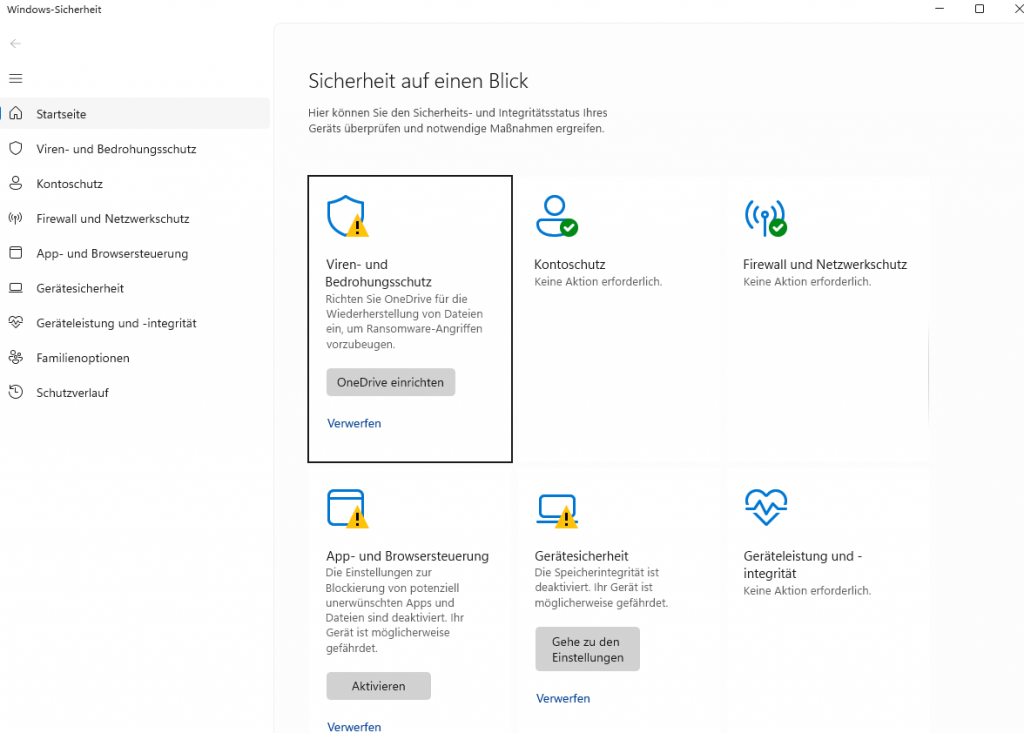
- Öffne Einstellungen → Datenschutz & Sicherheit → Windows-Sicherheit
- Klicke auf Windows-Sicherheit öffnen
Wichtige Bereiche prüfen:
- Viren- & Bedrohungsschutz → sollte aktiv sein
- Firewall & Netzwerkschutz → eingeschaltet
- App- & Browsersteuerung → aktiviert
💡 Tipp: Regelmäßig Schnellscan oder Vollscan durchführen
🔄 2. Windows Updates immer aktuell halten
Updates schließen Sicherheitslücken.
So prüfst du Updates:
- Einstellungen → Windows Update
- Auf Nach Updates suchen klicken
✅ Empfehlung: Automatische Updates aktiviert lassen
🔑 3. Starkes Passwort & Anmeldung sichern
- Verwende ein starkes Passwort oder eine PIN
- Aktiviere Windows Hello (Gesichtserkennung oder Fingerabdruck, falls verfügbar)
- Nutze nach Möglichkeit Zwei-Faktor-Authentifizierung
🔥 4. Firewall richtig nutzen
Die integrierte Firewall schützt vor unerlaubten Zugriffen:
- Öffne Windows-Sicherheit → Firewall & Netzwerkschutz
- Stelle sicher, dass alle Netzwerke (Privat/Öffentlich) geschützt sind
⚠️ Deaktiviere die Firewall nur im Ausnahmefall!
🌐 5. Browser- & Download-Schutz aktivieren
- Aktiviere den SmartScreen-Filter
- Blockiere unsichere Downloads
- Verwende aktuelle Browser-Versionen
💡 Besonders wichtig bei Downloads aus dem Internet
🧠 6. Benutzerkontensteuerung (UAC) aktiv lassen
Die Benutzerkontensteuerung verhindert, dass Programme ohne deine Zustimmung Änderungen vornehmen.
- Einstellungen → „UAC“ suchen
- Regler auf mindestens Standard (empfohlen) setzen
🔒 7. BitLocker – Festplatte verschlüsseln
Wenn dein Gerät es unterstützt:
- Aktiviere BitLocker
- Verschlüsselt deine Daten bei Diebstahl oder Verlust
Pfad:
Einstellungen → System → Speicher → Erweiterte Speicheroptionen
🧹 8. Programme & Apps regelmäßig prüfen
- Deinstalliere unnötige Programme
- Vermeide unbekannte Software
- Lade Programme nur von offiziellen Quellen
💡 Weniger Programme = weniger Sicherheitsrisiko
🎯 9. Phishing & Betrug vermeiden
Achte auf:
- Verdächtige E-Mails
- Fake-Websites
- Unbekannte Links
👉 Regel: Nie persönliche Daten leichtfertig eingeben
📌 10. Backup nicht vergessen
Ein Backup schützt dich vor Datenverlust:
- Nutze externe Festplatten oder Cloud
- Aktiviere automatische Sicherungen
💡 Wichtig bei Ransomware-Angriffen
✅ Fazit
Mit einem regelmäßigen Sicherheits-Check in Windows 11 kannst du dein System effektiv vor Bedrohungen schützen.
Die Kombination aus Updates, Firewall, Virenschutz und sicherem Verhalten sorgt dafür, dass dein PC stabil, sicher und zuverlässig bleibt.
👉 Schon kleine Einstellungen können einen großen Unterschied machen!