
Einleitung: Warum Autostart-Programme dein System bremsen
Viele Programme starten automatisch mit Windows 11, obwohl du sie gar nicht sofort brauchst.
Das führt zu:
- Längeren Bootzeiten
- Höherer CPU- und RAM-Auslastung
- Verzögertem Start von Programmen
- Weniger Leistung direkt nach dem Hochfahren
Durch das Deaktivieren unnötiger Autostart-Apps kannst du deinen PC deutlich schneller machen.
1. Autostart über den Task-Manager deaktivieren
Schritt-für-Schritt:
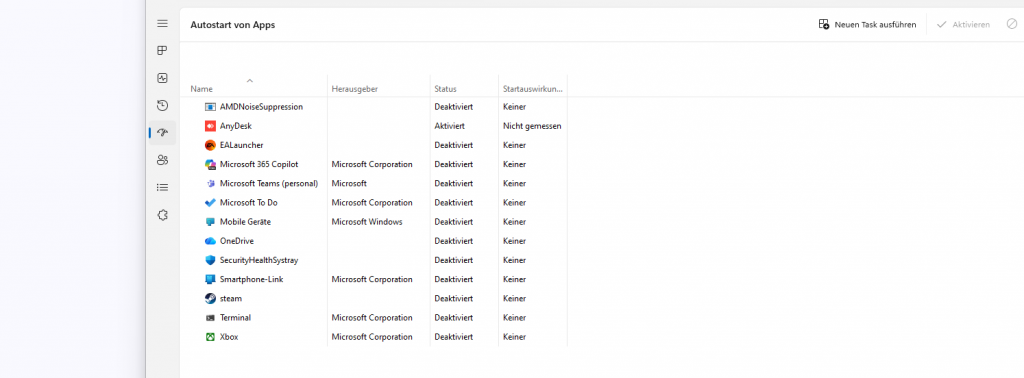
- Rechtsklick auf die Taskleiste → Task-Manager öffnen
- Zum Tab Autostart-Apps wechseln
- Du siehst eine Liste aller Programme, die beim Start geladen werden
- Wähle ein Programm → klicke auf Deaktivieren
💡 Achte auf die Spalte „Startauswirkung“:
- Hoch → unbedingt prüfen
- Mittel/Niedrig → optional deaktivieren
2. Autostart über Einstellungen verwalten
- Öffne Einstellungen (Windows + I)
- Gehe zu Apps → Autostart
- Deaktiviere unnötige Programme per Schalter
✅ Vorteil: Einfache Übersicht ohne technischen Aufwand
3. Welche Programme solltest du deaktivieren?
❌ Oft unnötig im Autostart:
- Chat-Programme
- Musik-Apps
- Updater (z. B. Adobe, Java)
- Cloud-Dienste (wenn nicht ständig benötigt)
✅ Aktiv lassen:
- Sicherheitssoftware (Antivirus)
- Treiber-Programme
- Wichtige Systemdienste
⚠️ Unsicher? Lieber googeln oder nachfragen, bevor du etwas deaktivierst.
4. Autostart-Ordner prüfen
Manche Programme verstecken sich im klassischen Autostart-Ordner:
So findest du ihn:
- Drücke Windows + R
- Gib ein: shell:startup
- Entferne unnötige Verknüpfungen
5. Erweiterte Optimierung (Profi-Tipp)
- Öffne Task-Manager → Prozesse
- Prüfe laufende Programme direkt nach dem Start
- Identifiziere „Ressourcenfresser“ und deaktiviere sie im Autostart
💡 Kombiniert mit weniger Hintergrund-Apps ergibt das maximale Performance
6. Vorteile nach der Optimierung
- 🚀 Deutlich schnellerer Systemstart
- 🧠 Weniger RAM- und CPU-Auslastung
- ⚡ Schnellere Reaktionszeit nach dem Login
- 🔋 Bessere Akkulaufzeit (bei Laptops)
Fazit
Das Deaktivieren von Autostart-Programmen in Windows 11 ist eine der effektivsten Methoden, um deinen PC schneller zu machen.
Mit nur wenigen Klicks kannst du unnötige Programme stoppen, die Performance verbessern und dein System effizienter nutzen.
👉 Weniger Autostart = schnellerer PC!