
PC Spiele ruckeln trotz guter Hardware: Ursachen und Lösungen
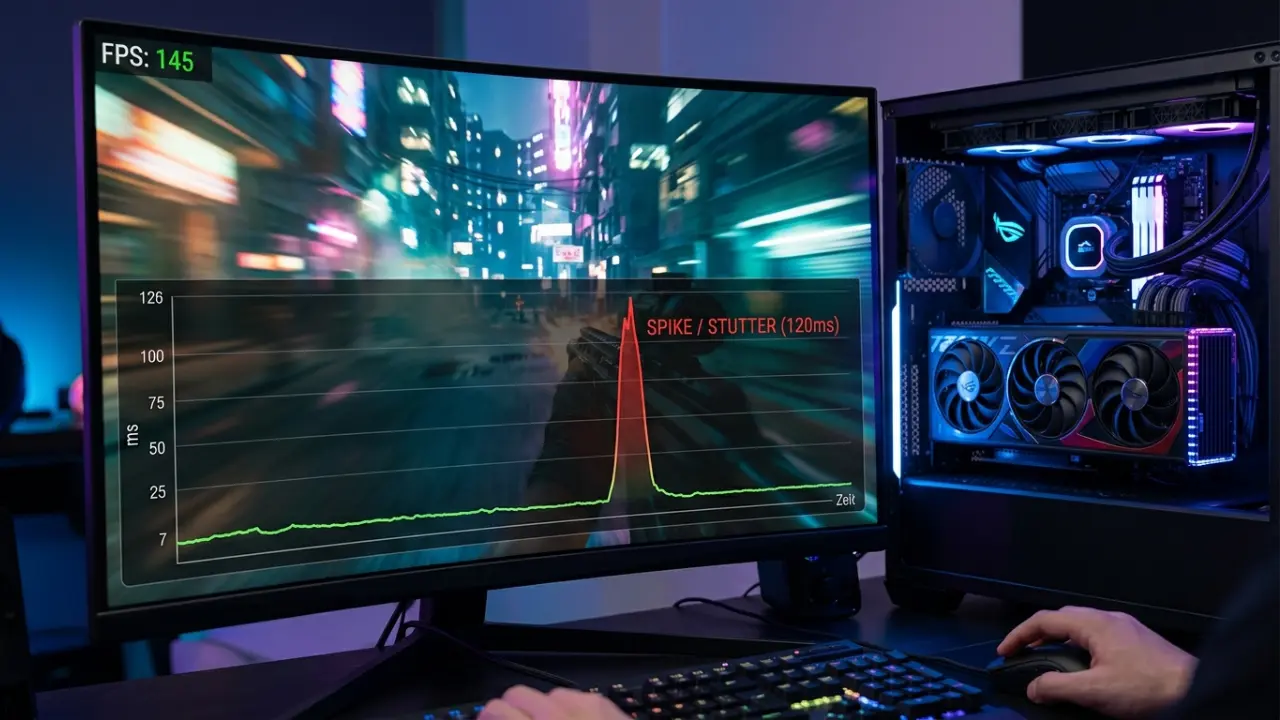
PC-Spiele können selbst auf einem leistungsstarken Gaming-PC ruckeln. Das wirkt zunächst widersprüchlich: Die Grafikkarte ist schnell genug, der Prozessor hat mehrere Kerne und das Spiel läuft laut FPS-Anzeige mit 100 oder mehr Bildern pro Sekunde. Trotzdem fühlt sich die Darstellung nicht flüssig an. Der Grund liegt häufig nicht in zu niedrigen FPS, sondern in unregelmäßigen Frametimes. Auch Shader-Kompilierung, CPU-Limits, VRAM-Probleme, Asset-Streaming, Treiber oder die Synchronisation mit dem Monitor können für kurze Ruckler sorgen.
Kurz erklärt
Wenn PC-Spiele trotz guter Hardware ruckeln, solltest du nicht nur auf die durchschnittlichen FPS schauen. Entscheidend ist, wie gleichmäßig die einzelnen Bilder berechnet werden. Ein Spiel mit konstanten 120 FPS kann deutlich flüssiger wirken als eines, das ebenfalls durchschnittlich 120 FPS erreicht, aber zwischendurch einzelne Frames erst nach 30, 50 oder 100 Millisekunden ausgibt. Deshalb ist der erste Schritt bei der Fehlersuche: Frametime und Auslastung während eines Rucklers beobachten.
Warum hohe FPS trotzdem ruckeln können
Bei 60 FPS stehen für die Berechnung eines Bildes etwa 16,7 Millisekunden zur Verfügung. Bei 120 FPS sind es etwa 8,3 Millisekunden und bei 144 FPS rund 6,9 Millisekunden. Entscheidend ist aber nicht nur der Durchschnitt:
| Framerate | Zeit pro Frame |
|---|---|
| 60 FPS | 16,7 ms |
| 120 FPS | 8,3 ms |
| 144 FPS | 6,9 ms |
| 240 FPS | 4,2 ms |
Läuft ein Spiel beispielsweise mit konstanten 120 FPS, liegen die Frametimes ungefähr bei 8,3 ms. Kommt plötzlich ein einzelner Frame mit 60 ms dazwischen, entsteht ein sichtbarer Ruckler. Genau deshalb können hohe FPS und schlechtes Frame Pacing gleichzeitig auftreten.
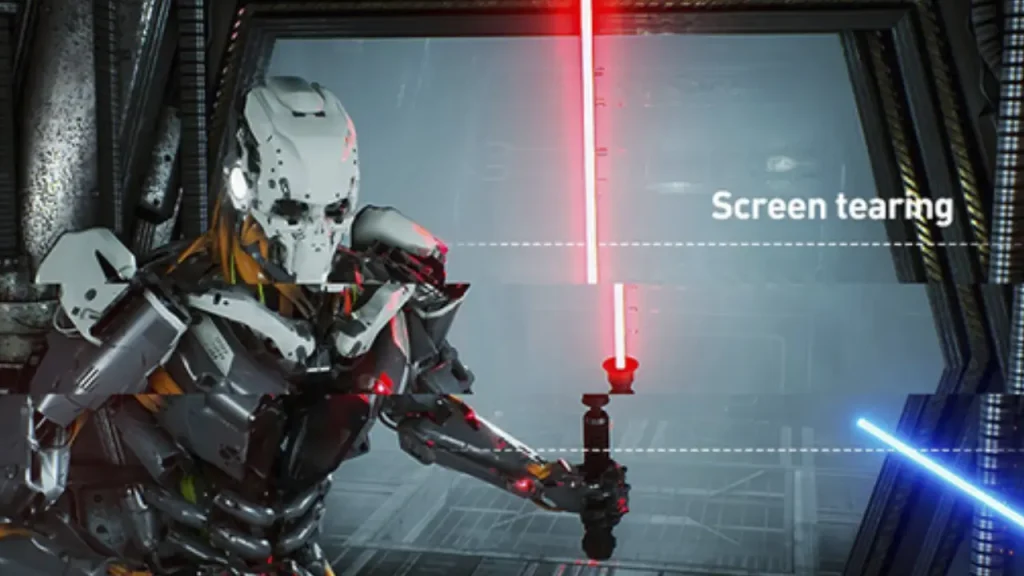
Die häufigsten Ursachen für Stuttering und Screen tearing
Shader-Kompilierung
Shader gehören zu den wichtigsten Ursachen für sporadische Ruckler in modernen Spielen. Ein Shader beschreibt vereinfacht gesagt, wie bestimmte grafische Berechnungen ausgeführt werden. Bei modernen Spielen gibt es davon sehr viele Varianten. Werden benötigte Shader oder Pipeline State Objects erst während des Spiels kompiliert, kann dabei kurzfristig zusätzliche CPU-Last entstehen. Epic Games dokumentiert ausdrücklich, dass Shader-Kompilierung zu Verarbeitungsspitzen und dadurch zu sichtbaren Framerate-Hitches führen kann. Unreal Engine verwendet deshalb unter anderem PSO-Caching und PSO-Precaching, um möglichst viele dieser Vorgänge vor die eigentliche Laufzeit zu verlagern. Typisch ist beispielsweise:
- Das Spiel läuft zunächst flüssig.
- Beim Betreten eines neuen Bereichs kommt es zu einem kurzen Ruckler.
- Ein neuer Effekt oder ein bestimmtes Material wird erstmals dargestellt.
- Danach läuft die Szene wieder normal.
Das kann auch auf einem sehr schnellen Gaming-PC passieren.
Shader Cache nicht vorschnell löschen
Das häufig empfohlene Löschen des Shader-Caches ist deshalb keine allgemeine Lösung für Stuttering. Ein Cache soll gerade bereits vorbereitete Daten wiederverwenden. Wird er gelöscht, müssen bestimmte Daten unter Umständen erneut erstellt werden. Wenn das Ruckeln erst nach einem Grafiktreiber-Update begonnen hat, kann ein erneuter Aufbau des Caches zunächst sogar zu mehr Stuttering führen.
CPU-Limit trotz leistungsstarker CPU
Ein weiterer häufiger Grund ist ein CPU-Limit. Dabei muss die CPU nicht insgesamt zu 100 Prozent ausgelastet sein. Ein Spiel kann vor allem einen einzelnen oder wenige CPU-Threads stark beanspruchen, während die Gesamtauslastung beispielsweise nur 30 oder 40 Prozent beträgt. Das ist insbesondere bei Spielen mit:
- vielen NPCs
- großen offenen Welten
- komplexer Physik
- umfangreicher Simulation
- hoher Sichtweite
- vielen Hintergrundberechnungen
möglich.
So erkennst du ein CPU-Limit
Beobachte während des Spiels nicht nur die gesamte CPU-Auslastung. Interessanter sind:
- Auslastung einzelner CPU-Kerne
- effektiver CPU-Takt
- GPU-Auslastung
- Frametime
Wenn die GPU beispielsweise nur mit 60 bis 80 Prozent arbeitet, während ein CPU-Kern dauerhaft stark ausgelastet ist, kann die CPU beziehungsweise der Game-Thread der begrenzende Faktor sein. Das bedeutet nicht automatisch, dass dein Prozessor zu langsam ist. Vielmehr kann das Spiel die vorhandene CPU-Leistung nicht beliebig parallelisieren.
Asset-Streaming kann kurze Ruckler verursachen
Moderne Spiele laden während des Spielens ständig neue Daten nach. Dazu gehören beispielsweise:
- Texturen
- 3D-Modelle
- Animationen
- Audio
- Weltbereiche
- Shader und Rendering-Daten
Besonders auffällig kann das in großen Open-World-Spielen sein. Eine schnelle NVMe-SSD hilft zwar beim Laden großer Datenmengen, verhindert aber nicht automatisch Stuttering. Die Daten müssen nicht nur von der SSD gelesen werden. Sie müssen auch verarbeitet, dekomprimiert und anschließend von der Engine verwendet werden. Microsoft beschreibt bei DirectStorage genau diesen Zusammenhang zwischen schnellen NVMe-Laufwerken, vielen I/O-Anfragen und CPU-Aufwand. DirectStorage wurde unter anderem entwickelt, um den Overhead beim Zugriff auf Spieldaten zu reduzieren. Deshalb kann auch ein PC mit sehr schneller SSD beim Nachladen neuer Bereiche kurze Frametime-Spitzen zeigen.
VRAM kann ebenfalls zum Problem werden
Eine leistungsstarke Grafikkarte bedeutet nicht automatisch, dass jedes Spiel mit maximalen Textur- und Streaming-Einstellungen problemlos läuft. Wird der verfügbare VRAM knapp, muss das Spiel unter Umständen stärker mit Daten jonglieren. Das kann sich beispielsweise beim schnellen Drehen der Kamera oder beim Betreten neuer Bereiche bemerkbar machen. Kontrolliere deshalb während eines Rucklers:
- VRAM-Auslastung
- GPU-Auslastung
- GPU-Takt
- verwendete Texturqualität
Wenn der VRAM sehr knapp wird, kann es sinnvoll sein, zunächst die Texturqualität oder Streaming-Qualität zu reduzieren, anstatt sämtliche Grafikoptionen herunterzusetzen.
RAM und XMP beziehungsweise EXPO überprüfen
Auch der Arbeitsspeicher kann Einfluss auf die Spieleleistung und insbesondere auf die Frametimes haben. Relevant sind unter anderem:
- RAM-Geschwindigkeit
- Timings
- Anzahl der Module
- XMP bei Intel-Systemen
- EXPO bei AMD-Systemen
- Stabilität des Arbeitsspeichers
Bei CPU-limitierten Szenarien können Unterschiede bei Speicherlatenz und Speicherkonfiguration stärker sichtbar werden als bei einem klaren GPU-Limit. Wenn dein RAM beispielsweise deutlich langsamer läuft als vorgesehen, solltest du deshalb zunächst im BIOS kontrollieren, ob das entsprechende Speicherprofil aktiviert ist.
Treiber können Stuttering verursachen
Auch Grafiktreiber kommen als Ursache infrage. Treiber-Updates enthalten nicht nur Leistungsverbesserungen. Sie können gleichzeitig neue Fehler einführen oder das Verhalten einzelner Spiele verändern. Hersteller dokumentieren deshalb in ihren Release Notes sowohl behobene als auch bekannte Probleme. Wenn ein Spiel direkt nach einem Treiberwechsel plötzlich stärker ruckelt, ist ein Treiberproblem zumindest eine plausible Spur. In diesem Fall sollte man nicht automatisch davon ausgehen, dass der neueste Treiber immer die beste Version für das betreffende Spiel ist.
Overlays und Hintergrundprogramme testen
Programme im Hintergrund können zusätzliche CPU-, GPU- oder I/O-Aktivität verursachen. Besonders interessant sind Programme, die sich direkt in Spiele einklinken. Dazu gehören beispielsweise:
- Discord Overlay
- Steam Overlay
- Xbox Game Bar
- NVIDIA Overlay
- AMD Overlay
- Aufnahmeprogramme
- Streamingsoftware
- RGB-Software
- Monitoring-Tools
- Browser mit vielen geöffneten Tabs
Das bedeutet nicht, dass diese Programme grundsätzlich Stuttering verursachen. Für die Fehlersuche lohnt sich aber ein einfacher Test:
- Spiel schließen.
- Nicht benötigte Programme beenden.
- Overlays deaktivieren.
- Spiel erneut starten.
- Dieselbe Spielsituation testen.
- Ergebnis vergleichen.
Wenn das Ruckeln anschließend verschwunden ist, kannst du die Programme einzeln wieder aktivieren und so den Verursacher eingrenzen.
G-SYNC, FreeSync und V-Sync überprüfen
Auch die Abstimmung zwischen Grafikkarte und Monitor beeinflusst die Darstellung. Technologien wie G-SYNC und FreeSync synchronisieren die Bildwiederholrate des Monitors mit der Bildausgabe der Grafikkarte und können dadurch Tearing und bestimmte Formen von Stuttering reduzieren. Bei AMD beschreibt FreeSync beispielsweise genau diese Synchronisierung zwischen Display und GPU. Wichtig ist dabei die gesamte Kombination aus:
- Monitor
- Bildwiederholrate
- VRR
- V-Sync
- Framerate-Limit
- Spiel
- Grafikkartentreiber
Deshalb sollte man nicht einfach wahllos sämtliche Synchronisationsoptionen aktivieren oder deaktivieren.
Windows 11 kann ebenfalls Einfluss haben
Windows 11 bietet unter anderem Optimierungen für Fensterspiele. Microsoft beschreibt diese Funktion für DirectX-10- und DirectX-11-Spiele im Fenster- beziehungsweise rahmenlosen Fenstermodus. Die Funktion verwendet bei kompatiblen Spielen das modernere Flip-Modell und kann unter anderem die Framelatenz reduzieren sowie VRR-Funktionen ermöglichen. Du findest die Einstellung unter:
Einstellungen → System → Anzeige → Grafik
Dort befinden sich die entsprechenden Optionen für Spiele und Apps. Wichtig: Eine Änderung sollte gezielt getestet werden. Wenn ein bestimmtes Spiel nach einem Windows-Update Probleme macht, kann ein A/B-Test der relevanten Grafikoptionen sinnvoll sein.
So findest du die tatsächliche Ursache
Statt zehn Einstellungen gleichzeitig zu verändern, solltest du das Problem systematisch eingrenzen.
Schritt 1: Frametime anzeigen
Verwende beispielsweise ein Monitoring-Tool mit Frametime-Anzeige. Interessant sind während des Spiels:
- FPS
- Frametime
- GPU-Auslastung
- GPU-Temperatur
- GPU-Takt
- VRAM-Auslastung
- CPU-Auslastung pro Kern
- CPU-Takt
- RAM-Auslastung
Der wichtigste Wert für die eigentliche Ruckleranalyse ist die Frametime. Ein deutlicher Peak genau in dem Moment, in dem du den Ruckler wahrnimmst, ist wesentlich aussagekräftiger als die durchschnittliche FPS-Zahl.
Schritt 2: GPU-Auslastung prüfen
GPU bei etwa 95–99 Prozent
Dann ist die Grafikkarte wahrscheinlich der limitierende Faktor. Teste zunächst:
- niedrigere Auflösung
- weniger Raytracing
- geringere Schattenqualität
- Upscaling
- niedrigere GPU-intensive Grafikoptionen
GPU deutlich unter 90 Prozent
Dann solltest du genauer auf die CPU schauen. Wenn gleichzeitig ein oder wenige CPU-Kerne stark belastet werden, kann ein CPU- oder Game-Thread-Limit vorliegen.
Schritt 3: VRAM kontrollieren
Beobachte die VRAM-Auslastung genau während des Rucklers. Wenn sie sehr hoch ist und das Problem insbesondere beim Nachladen neuer Bereiche auftritt, teste eine niedrigere Texturqualität.
Schritt 4: Temperatur und Takt kontrollieren
Ein leistungsstarker PC kann bei hohen Temperaturen oder Power-Limits ebenfalls seine Leistung verändern. Überprüfe deshalb:
CPU
- Temperatur
- effektiver Takt
- Power Limit
- Thermal Throttling
GPU
- Temperatur
- Hotspot
- Takt
- Power Limit
Wenn der Takt genau während des Rucklers deutlich einbricht, liegt die Ursache möglicherweise nicht beim Spiel selbst.
Schritt 5: Overlays und Hintergrundprogramme deaktivieren
Führe einen möglichst sauberen Test durch. Wenn das Spiel danach deutlich flüssiger läuft, kannst du die zuvor deaktivierten Programme einzeln wieder aktivieren. So lässt sich die Ursache wesentlich zuverlässiger bestimmen, als wenn gleichzeitig Treiber, BIOS, Grafikqualität und Windows-Einstellungen verändert werden.
Was du nicht sofort tun solltest
Nicht einfach Windows neu installieren
Eine Neuinstallation kann Probleme beseitigen, ist bei Stuttering aber normalerweise kein sinnvoller erster Schritt. Zunächst sollte geklärt werden, ob die Frametime-Spikes von CPU, GPU, VRAM, Shadern, Streaming, Treibern oder einer anderen Komponente verursacht werden.
Nicht pauschal alle Grafikoptionen auf „Low“ stellen
Das kann zwar die Belastung reduzieren, sagt aber wenig über die eigentliche Ursache aus. Wenn beispielsweise ein CPU-Limit vorliegt, bringt eine massive Reduzierung GPU-lastiger Einstellungen möglicherweise kaum etwas.
Nicht nur auf den FPS-Zähler schauen
Der wichtigste Unterschied ist:
FPS zeigen, wie viele Bilder durchschnittlich ausgegeben werden.
Frametimes zeigen, wie gleichmäßig diese Bilder erscheinen.
Für die Analyse von Stuttering ist deshalb der Frametime-Verlauf besonders wichtig.
Woran du die Ursache oft erkennen kannst
| Verhalten während des Rucklers | Mögliche Ursache |
|---|---|
| Ruckler beim ersten Auftreten eines Effekts | Shader-/PSO-Kompilierung |
| Ruckler beim Betreten neuer Bereiche | Streaming oder Shader |
| GPU bei 99 % | GPU-Limit |
| GPU deutlich unter 90 %, einzelner CPU-Kern sehr hoch | CPU-/Game-Thread-Limit |
| VRAM nahezu voll | VRAM-/Streaming-Problem |
| Ruckler direkt nach Treiberwechsel | möglicher Treibereinfluss |
| Ruckler verschwinden ohne Overlay | Hintergrundsoftware/Overlay |
| Takt fällt während des Rucklers ab | Temperatur/Power/Throttling |
| FPS hoch, aber Frametime mit starken Peaks | Frame-Pacing bzw. kurzfristiger Engpass |
Diese Tabelle ist bewusst als Fehlersuche zu verstehen. Ein einzelnes Symptom beweist nicht automatisch eine bestimmte Ursache.
Warum gerade Unreal-Engine-Spiele auffallen können
Bei modernen Unreal-Engine-Spielen ist Shader- und PSO-Management besonders interessant. Epic dokumentiert, dass Shader-Kompilierung kurzfristige Verarbeitungsspitzen und sichtbare Hitches verursachen kann. PSO Precaching soll benötigte Pipeline State Objects deshalb möglichst früh und teilweise asynchron vorbereiten. Die aktuelle Unreal-Engine-Dokumentation beschreibt außerdem, dass selbst beim PSO-Precaching noch einzelne Runtime-Hitches auftreten können, wenn benötigte PSOs nicht rechtzeitig vorbereitet wurden. Epic nennt in seiner Dokumentation beispielsweise messbare Hitches durch sogenannte PSO-Misses. Das ist ein wichtiger Unterschied:
Nicht jeder Ruckler bedeutet, dass dein Gaming-PC zu langsam ist.
In manchen Fällen ist die Ursache die Art und Weise, wie das Spiel seine Rendering-Daten vorbereitet und verarbeitet.
Wenn das Problem nur in einem Spiel auftritt
Dann solltest du besonders vorsichtig sein, bevor du dein komplettes System veränderst. Wenn:
- andere Spiele problemlos laufen,
- die Hardware normal taktet,
- Temperaturen unauffällig sind,
- keine Stabilitätsprobleme auftreten,
aber ein einzelnes Spiel stark stuttert, spricht das zunächst dafür, dass du das konkrete Spiel und dessen Einstellungen untersuchen solltest. Dazu gehören:
- Grafik-API
- Shader-Kompilierung
- Frame Limiter
- V-Sync/VRR
- Texturqualität
- Raytracing
- Sichtweite
- bekannte Probleme der jeweiligen Spielversion
- Treiberversion
Gerade bei neu erschienenen Spielen können solche Probleme auch durch spätere Updates verändert werden.
Häufige Fragen
Warum ruckeln Spiele trotz 100 FPS?
Weil die durchschnittlichen FPS nichts über die Gleichmäßigkeit der einzelnen Frames aussagen. Einzelne sehr lange Frames können auch bei hohen Durchschnitts-FPS sichtbare Ruckler erzeugen.
Warum ruckelt mein Spiel beim Drehen der Kamera?
Häufig kommen dabei Streaming, Shader, VRAM oder CPU-/Engine-Berechnungen ins Spiel. Besonders auffällig ist das bei großen Spielwelten, in denen beim Bewegen neue Daten geladen und verarbeitet werden.
Warum ruckelt ein Spiel mit einer starken Grafikkarte bei niedriger GPU-Auslastung?
Das kann beispielsweise auf ein CPU-Limit oder einen anderen Engpass im Game-Thread hindeuten. Die GPU muss nicht vollständig ausgelastet sein, wenn sie auf Daten oder Berechnungen der CPU wartet.
Ist eine schnelle SSD die Lösung gegen Stuttering?
Eine schnelle SSD kann Lade- und Streamingvorgänge unterstützen, beseitigt aber nicht automatisch Shader-Kompilierung, CPU-Limits, VRAM-Probleme oder Engine-bedingte Frametime-Spikes.
EXTERNE QUELLEN
- Epic Games – Allgemeine Überlegungen zu Speicher und CPU-Performance in Unreal Engine
- Epic Games – PSO-Precaching für Unreal Engine
- Microsoft – Optimierungen für Fensterspiele in Windows 11
- Microsoft – DirectStorage-Übersicht
Fazit
Wenn PC-Spiele trotz guter Hardware ruckeln, solltest du nicht als Erstes nach einer noch stärkeren Grafikkarte suchen. Der entscheidende Schritt ist herauszufinden, was während des Rucklers tatsächlich passiert. Am aussagekräftigsten sind dabei:
- Frametime
- GPU-Auslastung
- CPU-Auslastung pro Kern
- VRAM
- RAM
- Temperaturen
- Takt
- Hintergrundprogramme
Besonders bei modernen Spielen können Shader-Kompilierung, PSO-Precaching und Asset-Streaming auch auf sehr leistungsstarken PCs kurze Hitches verursachen. Epic dokumentiert diesen Zusammenhang für Unreal Engine ausdrücklich. Die beste Vorgehensweise lautet deshalb nicht „alle Einstellungen auf Low“, sondern: Ruckler reproduzieren, Frametime beobachten und anhand der Hardware-Auslastung die tatsächliche Ursache eingrenzen.
- Glorlin GT100 Mini-PC für 329,99 € im Amazon-Angebot: Ryzen 5, 16 GB RAM und 512-GB-SSD
- PC Spiele ruckeln trotz guter Hardware: Ursachen und Lösungen zu Stuttering
- iPhone-Akku schnell leer: Ursachen und Akkuverbrauch reduzieren
- Ultima X70 Test: 7.1.4 Dolby Atmos im Praxistest
- Xodyrz Projektor: Was steckt hinter Xodyrz.com