
FPS anzeigen in Windows 11: So geht es ohne Zusatzsoftware
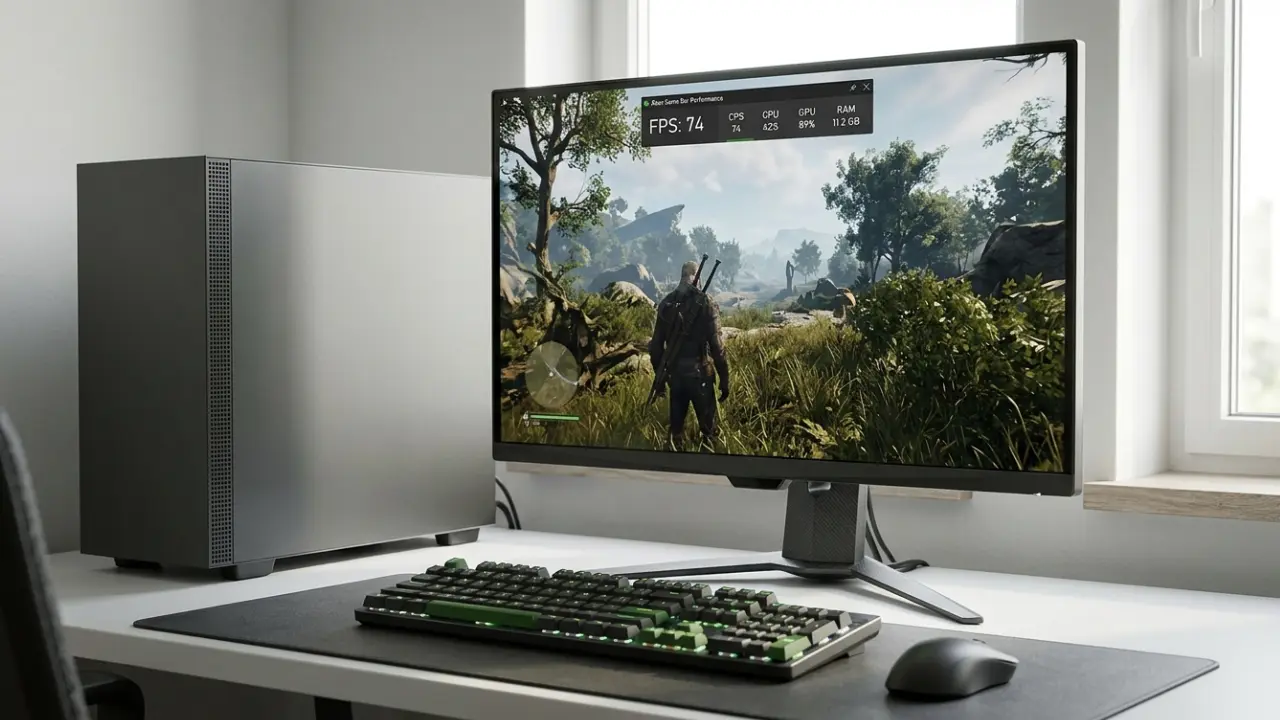
Wer beim Spielen wissen möchte, wie viele Bilder pro Sekunde der PC gerade berechnet, braucht unter Windows 11 nicht zwingend zusätzliche Programme. Die integrierte Xbox Game Bar kann die FPS direkt während des Spiels anzeigen. Zusätzlich lassen sich dort unter anderem die Auslastung von CPU, GPU und Arbeitsspeicher einblenden.
Das Wichtigste in Kürze
Die FPS-Anzeige lässt sich in Windows 11 über die Xbox Game Bar aktivieren:
- Spiel starten.
- Windows-Taste + G drücken.
- Das Widget Leistung öffnen.
- FPS auswählen.
- Falls erforderlich, den Zugriff auf die FPS-Anzeige anfordern.
- Windows anschließend neu starten.
- Die Xbox Game Bar erneut öffnen und das Leistungs-Widget anheften.
Danach können die FPS während des Spielens eingeblendet werden, ohne dass beispielsweise MSI Afterburner oder eine andere zusätzliche Monitoring-Software installiert werden muss.
FPS anzeigen mit der Xbox Game Bar
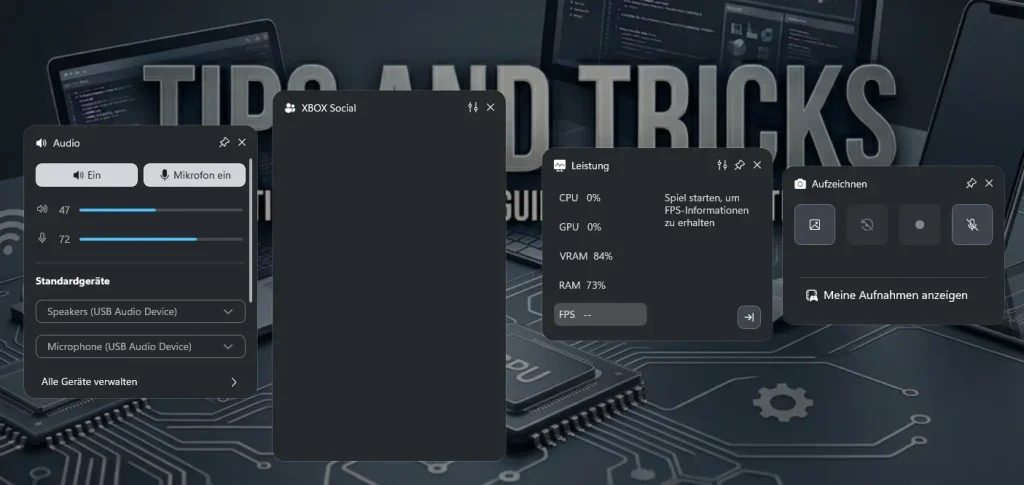
Die Xbox Game Bar ist Bestandteil von Windows und lässt sich direkt über die Tastenkombination Windows + G öffnen. Neben verschiedenen Gaming-Funktionen enthält sie auch ein Leistungs-Widget.
Dort können unter anderem die FPS, die CPU-Auslastung, die GPU-Auslastung und die RAM-Auslastung angezeigt werden.
Das ist besonders praktisch, wenn lediglich eine schnelle Übersicht über die aktuelle Spieleleistung benötigt wird.
Schritt 1: Spiel starten
Starte zunächst das Spiel, bei dem du die FPS anzeigen möchtest.
Die Xbox Game Bar kann anschließend direkt über die Tastenkombination geöffnet werden.
Schritt 2: Xbox Game Bar öffnen
Drücke:
Windows-Taste + G
Daraufhin erscheint die Xbox Game Bar über dem laufenden Spiel.
Schritt 3: Leistungs-Widget öffnen
Suche in der Game Bar nach dem Widget Leistung beziehungsweise Performance.
Falls das Widget nicht direkt sichtbar ist, kann es über die entsprechenden Game-Bar-Widgets geöffnet werden.
Dort findest du verschiedene Leistungsinformationen des PCs.
Schritt 4: FPS-Anzeige auswählen
Im Leistungs-Widget gibt es einen Bereich für FPS.
Wenn die FPS bereits verfügbar sind, kannst du sie dort auswählen und anzeigen lassen.
Bei manchen Windows-Installationen muss die Funktion zunächst berechtigt werden.
Schritt 5: Zugriff auf die FPS-Anzeige anfordern
Wenn Windows bei der FPS-Anzeige eine entsprechende Option anbietet, klicke auf:
Zugriff anfordern beziehungsweise Request access.
Windows kann anschließend eine Berechtigung beziehungsweise eine entsprechende Bestätigung verlangen.
Schritt 6: PC neu starten
Nach der erstmaligen Aktivierung sollte der PC neu gestartet werden.
Das ist wichtig, damit die Änderung für die FPS-Anzeige übernommen wird.
Nach dem Neustart kannst du das Spiel erneut starten und mit Windows + G die Xbox Game Bar öffnen.
Schritt 7: Leistungs-Widget anheften
Damit die FPS während des Spiels dauerhaft sichtbar bleiben, kannst du das Leistungs-Widget mit der Stecknadel anheften.
Anschließend bleibt das Widget als Overlay über dem Spiel eingeblendet.
So kannst du die FPS beobachten, ohne jedes Mal die komplette Xbox Game Bar öffnen zu müssen.
Welche Leistungsdaten zeigt die Game Bar an?
Die Xbox Game Bar kann nicht nur die Bildrate anzeigen. Im Leistungs-Widget stehen je nach verfügbarer Anzeige unter anderem Informationen zur Auslastung wichtiger Systemkomponenten zur Verfügung.
| Anzeige | Bedeutung |
|---|---|
| FPS | Bilder pro Sekunde im Spiel |
| CPU | Auslastung des Prozessors |
| GPU | Auslastung der Grafikkarte |
| RAM | Nutzung des Arbeitsspeichers |
Für eine schnelle Kontrolle reicht das für viele Spieler bereits aus.
Wer beispielsweise wissen möchte, ob ein Spiel hauptsächlich den Prozessor oder die Grafikkarte belastet, erhält damit ebenfalls einen schnellen Überblick.
FPS-Anzeige funktioniert nicht?
Wenn der FPS-Wert nicht angezeigt wird, sollte zunächst geprüft werden, ob die notwendige Berechtigung aktiviert wurde.
Öffne die Xbox Game Bar erneut mit Windows + G und rufe das Leistungs-Widget auf.
Wenn dort bei FPS eine Option wie Zugriff anfordern angezeigt wird, muss diese zunächst ausgeführt werden. Danach sollte Windows neu gestartet werden.
Xbox Game Bar aktualisieren
Wenn die FPS-Anzeige weiterhin fehlt, kann auch die Xbox Game Bar selbst überprüft werden.
Öffne den Microsoft Store und gehe zur Bibliothek beziehungsweise zum Bereich für verfügbare Updates. Falls für die Xbox Game Bar ein Update angeboten wird, sollte dieses installiert werden.
Xbox Game Bar reparieren
Funktioniert die Anzeige trotz aktueller App weiterhin nicht, kann Windows die Xbox Game Bar reparieren.
Gehe zu:
Einstellungen → Apps → Installierte Apps → Xbox Game Bar → Erweiterte Optionen
Dort kann zunächst Reparieren verwendet werden.
Wenn das Problem dadurch nicht behoben wird, steht zusätzlich die Option Zurücksetzen zur Verfügung.
Warum wird die FPS-Anzeige nicht sofort angezeigt?
Ein häufiger Stolperstein ist, dass die FPS-Anzeige nicht einfach nach dem ersten Öffnen der Game Bar verfügbar ist.
Die erstmalige Einrichtung kann eine zusätzliche Berechtigung und anschließend einen Neustart von Windows erfordern.
Deshalb sollte man nicht sofort davon ausgehen, dass die Funktion unter Windows nicht vorhanden ist, nur weil zunächst kein FPS-Wert erscheint.
Braucht man für die FPS-Anzeige zusätzliche Software?
Nein.
Wenn es lediglich darum geht, die FPS während eines Spiels einzublenden, reicht die integrierte Xbox Game Bar von Windows aus.
Programme wie MSI Afterburner können deutlich umfangreichere Überwachungs- und Tuning-Funktionen bieten. Für eine einfache FPS-Anzeige sind sie jedoch nicht zwingend erforderlich.
Die Game Bar ist deshalb eine unkomplizierte Lösung für Nutzer, die ihren PC nicht mit zusätzlicher Monitoring-Software erweitern möchten.
Was tun, wenn die Game Bar selbst nicht funktioniert?
Wenn sich die Xbox Game Bar mit Windows + G nicht öffnen lässt oder das Leistungs-Widget Probleme macht, sollte zunächst überprüft werden, ob die App aktuell ist.
Danach können die integrierten Reparaturmöglichkeiten von Windows genutzt werden:
- Einstellungen öffnen.
- Apps auswählen.
- Installierte Apps öffnen.
- Xbox Game Bar suchen.
- Erweiterte Optionen öffnen.
- Zunächst Reparieren auswählen.
- Bei weiterhin bestehenden Problemen Zurücksetzen verwenden.
Nach einer Reparatur oder einem Zurücksetzen sollte die Game Bar erneut getestet werden.
Häufige Fehler
Das Leistungs-Widget wird nicht angeheftet
Achte darauf, im Leistungs-Widget tatsächlich die Stecknadel zu aktivieren. Ohne diese Einstellung verschwindet das Widget wieder, wenn die Game Bar geschlossen wird.
FPS werden angezeigt, verschwinden aber wieder
Prüfe, ob das Leistungs-Widget angeheftet wurde. Außerdem sollte die Xbox Game Bar nach einer erstmaligen Einrichtung gegebenenfalls nach dem erforderlichen Neustart erneut geöffnet werden.
Die FPS-Option fehlt
In diesem Fall sollte zuerst geprüft werden, ob die Xbox Game Bar beziehungsweise das Leistungs-Widget die Option Zugriff anfordern anzeigt.
Anschließend den PC neu starten.
Fazit
Wer unter Windows 11 FPS anzeigen möchte, benötigt dafür nicht unbedingt zusätzliche Software. Die integrierte Xbox Game Bar bietet mit ihrem Leistungs-Widget eine einfache Möglichkeit, die FPS sowie weitere Leistungsdaten während des Spielens einzublenden.
Die Einrichtung ist unkompliziert: Windows + G drücken, das Leistungs-Widget öffnen, die FPS-Anzeige aktivieren und das Widget anheften. Sollte die FPS-Anzeige zunächst nicht funktionieren, hilft häufig die erforderliche Berechtigung zusammen mit einem Neustart.
Für eine einfache FPS-Anzeige ist die Windows-eigene Lösung damit in vielen Fällen vollkommen ausreichend.
Häufige Fragen
Wie kann ich FPS in Windows 11 anzeigen?
Drücke während des Spiels Windows + G und öffne das Leistungs-Widget der Xbox Game Bar. Dort kann die FPS-Anzeige aktiviert werden
Brauche ich für einen FPS-Zähler unter Windows 11 ein zusätzliches Programm?
Nein. Die Xbox Game Bar ist bereits in Windows integriert und kann die FPS ohne zusätzliche Monitoring-Software anzeigen.
Kann die Xbox Game Bar auch CPU und GPU anzeigen?
Ja. Das Leistungs-Widget kann neben den FPS auch Informationen zur CPU-, GPU- und RAM-Auslastung anzeigen.
Wie bleiben die FPS dauerhaft sichtbar?
Öffne das Leistungs-Widget der Xbox Game Bar und aktiviere die Stecknadel, um es während des Spiels auf dem Bildschirm zu halten.