
360Hz-Monitor läuft nur mit 240Hz? So behebst du das Problem
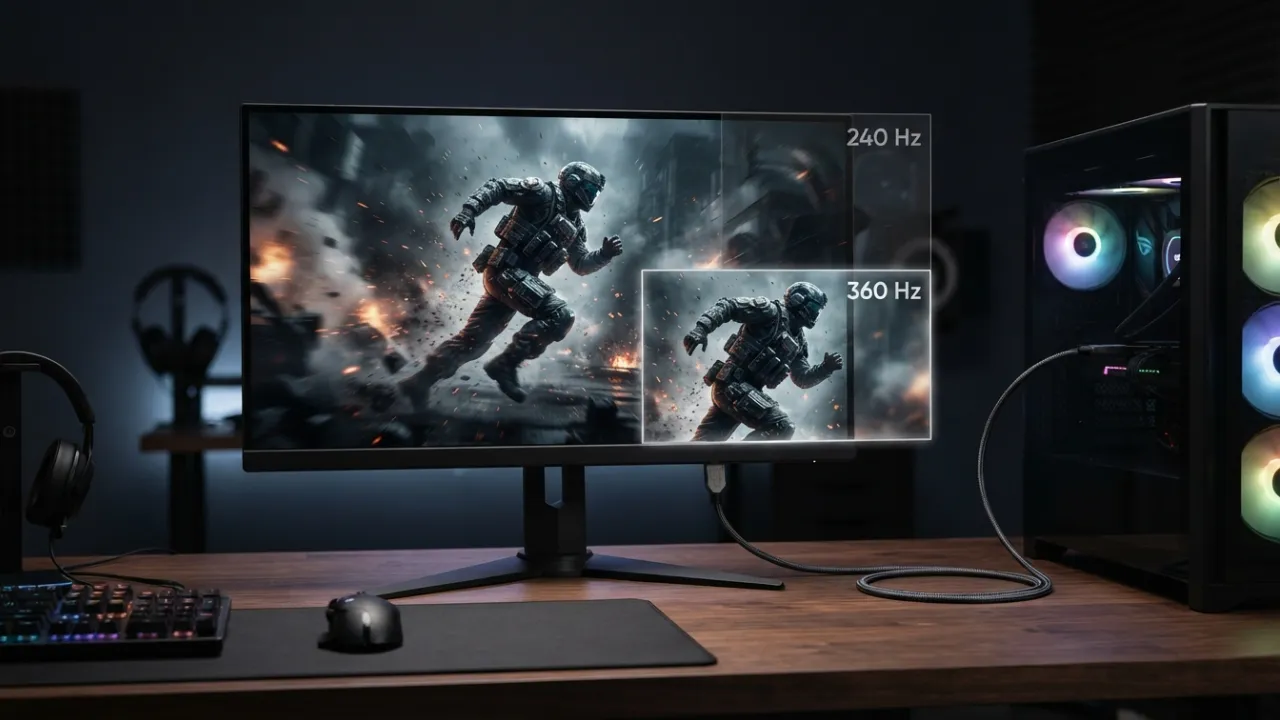
Dein Gaming-Monitor unterstützt 360 Hz, aber in Windows kannst du maximal 240 Hz auswählen? Häufig liegt das an einem ungeeigneten Anschluss, einem falschen Kabel oder einer Einstellung, durch die die höchste Bildwiederholrate nicht verfügbar ist. Die wichtigste Prüfung ist die Verbindung zwischen Grafikkarte und Monitor. Viele 360-Hz-Monitore benötigen für ihre maximale Bildwiederholrate eine geeignete DisplayPort-Verbindung. Bei manchen Modellen ist HDMI auf 240 Hz begrenzt. Anschließend solltest du die Anzeigeeinstellungen von Windows und die Grafikkartensoftware kontrollieren. In dieser Anleitung erfährst du, wie du die Ursache systematisch findest und deinen Monitor auf 360 Hz einstellst, sofern dein Gerät und die verwendete Verbindung diesen Modus unterstützen.

UGREEN 16K DisplayPort-Kabel 2.1 – 360 Hz, 240 Hz, 120 Hz, 4K, 8K und 16K (2 m)
Das UGREEN DisplayPort-2.1-Kabel verbindet kompatible Computer oder Grafikkarten mit Monitoren und ist für Gaming- und Arbeitsplätze mit hohen Anforderungen an die Bildübertragung gedacht. Laut Produktbezeichnung unterstützt es hohe Auflösungen und Bildwiederholraten. Welche Kombination tatsächlich möglich ist, hängt von den Fähigkeiten der angeschlossenen Geräte und den jeweiligen Einstellungen ab.
- DisplayPort 2.1
- Kabellänge: 2 Meter
- Laut Produktbezeichnung für Auflösungen bis zu 16K ausgelegt
- Für hohe Bildwiederholraten wie 120 Hz, 240 Hz und 360 Hz beworben
- Für kompatible Computer, Grafikkarten und Monitore
Aktuellen Preis und Verfügbarkeit bei Amazon prüfen.
Werbehinweis: Dieser Beitrag enthält möglicherweise Affiliate-Links. Wenn du über einen solchen Link einkaufst, erhalten wir gegebenenfalls eine Provision. Für dich entstehen dadurch keine zusätzlichen Kosten.
360Hz-Monitor zeigt nur 240Hz an: Die häufigsten Ursachen
Bevor du Treiber neu installierst oder komplizierte Einstellungen änderst, solltest du die typischen Fehlerquellen überprüfen.
| Ursache | Was du überprüfen solltest |
|---|---|
| Falscher Anschluss | Unterstützt der verwendete HDMI- oder DisplayPort-Eingang 360 Hz? |
| Ungeeignetes Kabel | Reicht die Signalbandbreite für die gewünschte Auflösung und Bildwiederholrate? |
| Falsche Auflösung | Ist die native Auflösung des Monitors eingestellt? |
| Windows-Einstellungen | Wird 360 Hz unter „Erweiterte Anzeige“ angeboten? |
| Grafikkartentreiber | Ist ein passender, aktueller Treiber installiert? |
| Monitor-Menü | Muss eine bestimmte Funktion wie Overclocking aktiviert werden? |
| Hardwarebegrenzung | Unterstützen Grafikkarte, Anschluss und Monitor die Kombination aus Auflösung und 360 Hz? |
Die beste Vorgehensweise ist, zuerst die Verbindung zu prüfen und danach die Softwareeinstellungen. So vermeidest du unnötige Neuinstallationen und Änderungen, die das Problem gar nicht betreffen.
1. DisplayPort und HDMI überprüfen
Der Anschluss ist einer der ersten Punkte, die du kontrollieren solltest. Ein Monitor kann zwar 360 Hz unterstützen, aber nicht zwingend über jeden seiner Eingänge.
DisplayPort statt HDMI verwenden
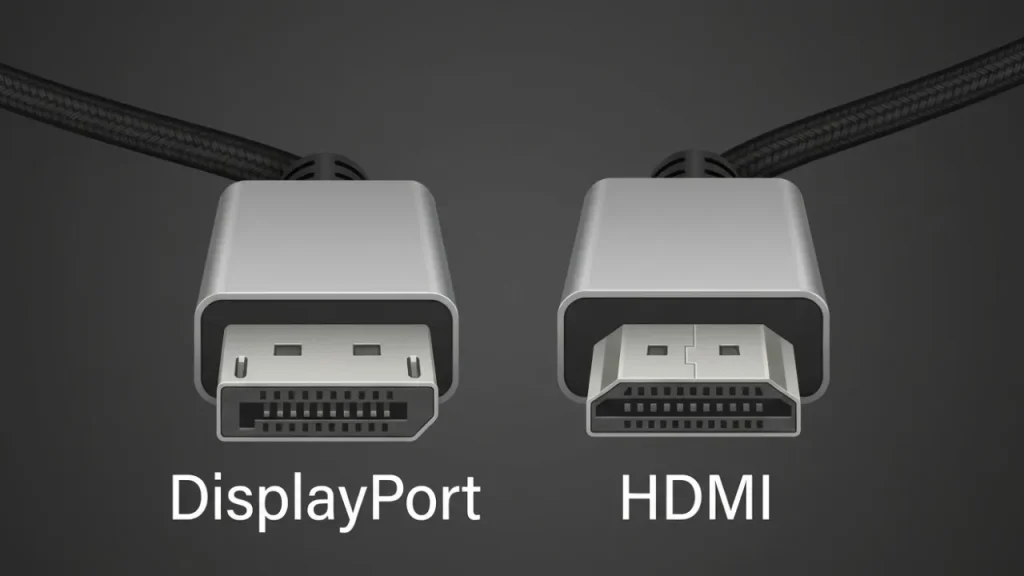
Prüfe im Handbuch deines Monitors, welcher Eingang die maximale Bildwiederholrate ermöglicht. Bei bestimmten 360-Hz-Modellen von BenQ ZOWIE ist DisplayPort 1.4 erforderlich. Der HDMI-2.0-Anschluss dieser Modelle ist auf maximal 240 Hz begrenzt. Das bedeutet nicht, dass HDMI grundsätzlich keine 360 Hz ermöglicht. Andere Monitore bieten abhängig von HDMI-Version, Auflösung und konkreter Implementierung höhere Bildwiederholraten. Entscheidend sind die Angaben für dein Modell. Gehe folgendermaßen vor:
- Schalte den PC und den Monitor aus.
- Trenne die bestehende Verbindung.
- Verbinde den Monitor direkt über einen vom Hersteller unterstützten DisplayPort-Anschluss mit der Grafikkarte.
- Verwende zunächst das mitgelieferte Kabel.
- Schalte den Monitor und den PC wieder ein.
Bei einem Desktop-PC solltest du das Kabel normalerweise an den DisplayPort-Ausgang der dedizierten Grafikkarte anschließen und nicht an einen Mainboard-Ausgang, sofern dieser nicht ausdrücklich für deine gewünschte Konfiguration vorgesehen ist.
Das richtige DisplayPort-Kabel verwenden
Auch das Kabel kann die verfügbare Bildwiederholrate begrenzen. BenQ ZOWIE empfiehlt für seine entsprechenden 360-Hz-Modelle ein DisplayPort-1.4-Kabel und verweist ausdrücklich auf das mitgelieferte Kabel. Wenn du ein anderes Kabel verwendest, teste zunächst das Originalkabel. Achte bei einem Ersatz auf die erforderliche Bandbreite und eine geeignete Zertifizierung. Ein Kabelwechsel ist besonders sinnvoll, wenn zusätzlich Bildaussetzer, Flackern oder kurzzeitige Verbindungsabbrüche auftreten. Er garantiert jedoch nicht, dass 360 Hz verfügbar werden: Auch Anschluss, Auflösung und Hardware müssen passen.
2. In Windows 11 die Bildwiederholrate auf 360 Hz stellen
Wenn die Verbindung stimmt, kannst du die gewünschte Frequenz in Windows auswählen.
- Öffne die Einstellungen mit
Windows-Taste + I. - Gehe zu System → Bildschirm.
- Wähle bei mehreren Monitoren den richtigen Bildschirm aus.
- Öffne Erweiterte Anzeige.
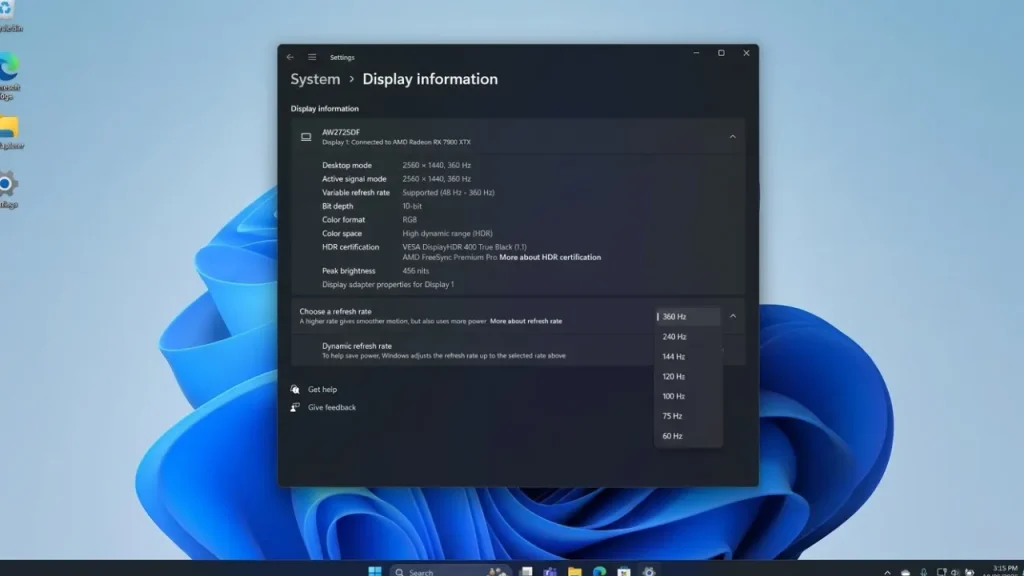
- Suche den Eintrag Aktualisierungsrate auswählen.
- Wähle 360 Hz, sofern die Option verfügbar ist.
- Bestätige die Änderung, falls Windows eine Rückfrage anzeigt.
Windows zeigt nur die Aktualisierungsraten an, die es für den Bildschirm und die aktuelle Konfiguration erkennt. Deshalb kann es sein, dass 360 Hz trotz eines entsprechenden Monitors nicht in der Liste erscheinen. Achte außerdem auf die Auflösung. Bei manchen Monitoren stehen hohe Bildwiederholraten nur bei bestimmten Auflösungen oder mit bestimmten weiteren Einstellungen zur Verfügung.
Was tun, wenn Windows weiterhin nur 240 Hz anbietet?
Wenn die Auswahl bei 240 Hz endet, kontrolliere als Nächstes die Grafikkartensoftware. Wird 360 Hz auch dort nicht angeboten, sind der Anschluss, die unterstützte Auflösung oder die Erkennung des Monitors besonders wichtige Prüfpunkte.
3. Die NVIDIA-Systemsteuerung überprüfen
Verwendest du eine NVIDIA-Grafikkarte, kannst du die Bildwiederholrate zusätzlich in der NVIDIA-Systemsteuerung kontrollieren.
- Klicke mit der rechten Maustaste auf den Desktop.
- Öffne die NVIDIA-Systemsteuerung.
- Wähle links unter „Anzeige“ den Punkt Auflösung ändern.
- Markiere deinen 360-Hz-Monitor.
- Wähle die native Auflösung aus dem Bereich für PC-Auflösungen, sofern dieser angeboten wird.
- Prüfe die Liste der Bildwiederholraten.
- Wähle 360 Hz aus, falls verfügbar, und klicke auf „Übernehmen“.
Fehlt die Option, solltest du nicht einfach eine beliebige benutzerdefinierte Frequenz erzwingen. Prüfe zuerst das Kabel, den verwendeten Anschluss und die technischen Angaben des Monitors.
4. Bei AMD-Grafikkarten die Anzeigeeinstellungen kontrollieren
Wenn du eine AMD-Grafikkarte verwendest, solltest du ebenfalls zunächst Windows prüfen und anschließend die verfügbaren Anzeigeoptionen der AMD-Software kontrollieren. Die genaue Menüführung hängt von der installierten Version der AMD Software: Adrenalin Edition ab. Suche nach den Anzeigeeinstellungen und kontrolliere, ob die native Auflösung und die gewünschte Bildwiederholrate korrekt erkannt werden. Wenn 360 Hz weder in Windows noch in der AMD-Software angeboten werden, ist eine reine Änderung innerhalb der Software meist nicht ausreichend. Dann solltest du die Verbindung und die unterstützten Modi des Monitors überprüfen.
5. Monitor-Menü auf zusätzliche Einstellungen prüfen
Manche Gaming-Monitore bieten Funktionen, mit denen sich die maximale Bildwiederholrate erst freischalten lässt. Dazu kann beispielsweise eine Overclocking-Option im Bildschirmmenü (OSD) gehören. Das ist allerdings modellabhängig: Bei vielen 360-Hz-Monitoren ist keine zusätzliche Übertaktung erforderlich. So gehst du vor:
- Öffne das Bildschirmmenü über die Tasten oder den Joystick am Monitor.
- Suche nach Einstellungen wie „Overclocking“, „Max Refresh Rate“ oder vergleichbaren Optionen.
- Prüfe im Handbuch, ob für 360 Hz eine bestimmte Einstellung erforderlich ist.
- Aktiviere die Funktion nur, wenn der Hersteller sie für dein Modell vorsieht.
- Kontrolliere danach erneut die verfügbaren Bildwiederholraten in Windows.
ASUS beschreibt für bestimmte Monitormodelle eine solche Vorgehensweise. Die Anleitung gilt jedoch nicht pauschal für alle Geräte. Verwende deshalb die modellspezifischen Angaben des Herstellers.
6. Grafiktreiber und Monitortreiber aktualisieren
Wenn die Hardware korrekt angeschlossen ist und die passenden Einstellungen gewählt wurden, lohnt sich eine Prüfung der Treiber.
Grafiktreiber aktualisieren
Lade den aktuellen, zu deiner Grafikkarte passenden Treiber direkt von NVIDIA oder AMD herunter. Installiere ihn und starte den PC neu. Prüfe anschließend erneut unter „Einstellungen → System → Bildschirm → Erweiterte Anzeige“, ob 360 Hz angeboten werden.
Monitortreiber installieren
Einige Hersteller stellen zusätzlich einen Monitortreiber bereit. Dieser kann Windows helfen, die unterstützten Anzeigemodi des konkreten Modells korrekt zu erkennen. Suche dafür auf der offiziellen Supportseite des Herstellers nach deinem genauen Monitormodell. Falls ein passender Treiber angeboten wird, folge der Installationsanleitung. Ein Treiberupdate kann Erkennungsprobleme beheben, aber keine physische Begrenzung des Anschlusses oder Kabels umgehen.
7. Dynamische Aktualisierungsrate in Windows prüfen
Unter Windows 11 gibt es die Funktion „Dynamische Aktualisierungsrate“ (DRR). Sie passt die Bildwiederholrate abhängig von der Nutzung an und kann bei bestimmten Konfigurationen die maximal verfügbare Aktualisierungsrate anderer Anwendungen begrenzen. Du kannst sie folgendermaßen prüfen:
- Öffne Einstellungen → System → Bildschirm.
- Wähle Erweiterte Anzeige.
- Suche nach der Option für die dynamische Aktualisierungsrate.
- Falls sie aktiviert ist, deaktiviere sie testweise.
- Prüfe erneut die verfügbare Bildwiederholrate.
Die Option ist nicht auf jedem System vorhanden. Außerdem ist DRR nicht die typische Ursache für eine grundsätzliche Begrenzung auf 240 Hz. Wenn 360 Hz bereits in der Windows-Auswahlliste fehlen, solltest du zuerst Anschluss, Kabel und Monitorunterstützung kontrollieren.
Wenn der Monitor weiterhin nur 240 Hz erreicht
Wenn alle bisherigen Schritte erfolglos waren, hilft eine systematische Eingrenzung.
- Anderen Anschluss testen: Verwende einen weiteren Eingang, sofern das Handbuch dort 360 Hz unterstützt.
- Kabel wechseln: Teste das mitgelieferte Kabel oder ein geeignetes zertifiziertes Ersatzkabel.
- Andere Auflösung prüfen: Kontrolliere, ob 360 Hz bei der nativen Auflösung unterstützt werden.
- Anderen PC testen: So lässt sich feststellen, ob das Problem möglicherweise an der Grafikkarte oder am ursprünglichen System liegt.
- Firmware kontrollieren: Prüfe, ob der Hersteller für das genaue Modell ein relevantes Firmwareupdate anbietet.
Wenn 360 Hz auch an einem zweiten geeigneten PC nicht verfügbar sind, solltest du dich mit den genauen Anschluss- und Auflösungsdaten an den Monitorhersteller wenden.
Diese Fehler solltest du vermeiden
Nicht sofort eine benutzerdefinierte Auflösung erzwingen. Tools wie Custom Resolution Utility (CRU) können erweiterte Anzeigemodi konfigurieren, lösen aber keine echte Bandbreitenbegrenzung. Falsche Einstellungen können außerdem dazu führen, dass das Bild vorübergehend ausfällt. Nicht blind die DisplayPort-Version im Monitor umstellen. Ändere solche Optionen nur, wenn das Handbuch sie für dein Modell vorsieht. Nicht davon ausgehen, dass jedes HDMI- oder DisplayPort-Kabel gleich geeignet ist. Maßgeblich sind die unterstützte Signalbandbreite und die Spezifikationen des konkreten Monitors.
Häufige Fragen
Warum zeigt mein 360-Hz-Monitor nur 240 Hz an?
Häufig liegt es am verwendeten Anschluss oder Kabel. Möglich sind außerdem eine nicht unterstützte Auflösungs-Frequenz-Kombination, fehlerhafte Treiber oder eine Einstellung im Monitor-Menü.
Brauche ich für 360 Hz unbedingt DisplayPort?
Nicht grundsätzlich. Es hängt vom Monitor und dessen Anschlüssen ab. Manche Modelle benötigen DisplayPort für 360 Hz, andere unterstützen entsprechend hohe Bildwiederholraten auch über HDMI. Prüfe die technischen Angaben deines Geräts.
Kann eine zu schwache Grafikkarte die 360-Hz-Option verhindern?
Ja, wenn die Grafikkarte oder ihr Ausgang die erforderliche Auflösung und Bildwiederholrate nicht unterstützt. Die Spieleleistung ist davon zu unterscheiden: Ein Monitor kann auf 360 Hz eingestellt sein, auch wenn ein Spiel nicht konstant 360 FPS erreicht.
Sind 360 Hz dasselbe wie 360 FPS?
Nein. 360 Hz bezeichnet die maximale Bildwiederholrate des Monitors. 360 FPS bedeutet, dass die Grafikkarte 360 Bilder pro Sekunde rendert. Für das bestmögliche Ergebnis müssen Monitor, Verbindung und Spiel entsprechend zusammenarbeiten.
Fazit
Wenn dein 360-Hz-Monitor maximal 240 Hz anbietet, solltest du zuerst den Anschluss und das Kabel überprüfen. Kontrolliere danach die native Auflösung, die Windows-Anzeigeeinstellungen und die Grafikkartensoftware. Erst wenn diese Punkte stimmen, sind Treiberupdates und zusätzliche Monitoreinstellungen an der Reihe. Die konkrete Lösung hängt vom Modell ab. Ein Blick in das offizielle Handbuch ist deshalb wichtiger als eine pauschale Empfehlung für HDMI, DisplayPort oder eine bestimmte Treibereinstellung.
- 360Hz Monitor läuft nur mit 240Hz? So löst du das Problem
- GeForce RTX 5070 Laptop vs Desktop: Wie groß ist der Unterschied?
- Warum ist Android günstiger als iPhone? Die wichtigsten Gründe
- 144Hz Monitor nur 60Hz? So behebst du das Problem
- Acer Predator Helios Neo 16 AI: Gaming-Laptop mit RTX 5070 für 1.999 Euro?