
Seiteninhalte
- Windows Game Bar richtig nutzen: Alle Funktionen, Tipps und versteckte Features erklärt
- Was ist die Windows Game Bar?
- Wie öffnet man die Xbox Game Bar?
- Die wichtigsten Funktionen der Windows Game Bar
- Screenshots erstellen
- FPS-Anzeige aktivieren
- CPU-, GPU- und RAM-Auslastung überwachen
- Audio-Steuerung während des Spielens
- Freunde und Chats verwalten
- Widgets nutzen
- Spotify direkt in der Game Bar nutzen
- Die Galerie-Funktion
- Nützliche Tastenkombinationen der Game Bar
- Vorteile der Windows Game Bar
- Nachteile der Windows Game Bar
- Für wen lohnt sich die Xbox Game Bar?
- Fazit
- Zusammenfassung
- Nützliche Links
- FAQ zur Windows Game Bar
- Was ist die Windows Game Bar?
- Wie öffne ich die Xbox Game Bar?
- Ist die Windows Game Bar kostenlos?
- Wo werden Aufnahmen gespeichert?
- Kann ich mit der Game Bar meinen Bildschirm aufnehmen?
- Kann die Game Bar FPS anzeigen?
- Funktioniert die Game Bar auch auf Windows 11?
- Benötige ich ein Xbox-Konto?
- Ist die Windows Game Bar besser als OBS Studio?
- Kann die Game Bar die FPS verschlechtern?
- Wie deaktiviere ich die Windows Game Bar?
- Warum funktioniert die Xbox Game Bar nicht?
Windows Game Bar richtig nutzen: Alle Funktionen, Tipps und versteckte Features erklärt
Viele Windows-Nutzer kennen die Xbox Game Bar nur als einfaches Tool für Bildschirmaufnahmen. Tatsächlich steckt jedoch deutlich mehr dahinter. Die Windows Game Bar bietet Funktionen für Gameplay-Aufnahmen, Leistungsüberwachung, Audio-Steuerung, Screenshots und sogar die Kommunikation mit Freunden – direkt während des Spielens.
Das Beste daran: Die Game Bar ist bereits in Windows 10 und Windows 11 integriert und kann kostenlos genutzt werden.
In diesem Guide erfährst du, wie du die Windows Game Bar richtig nutzt, welche Funktionen sie bietet und welche versteckten Features besonders für Gamer interessant sind.
Was ist die Windows Game Bar?
Die Xbox Game Bar ist ein integriertes Overlay von Microsoft, das direkt über Spielen und anderen Anwendungen angezeigt werden kann.
Sie wurde ursprünglich für Gamer entwickelt, um Aufnahmen und Leistungsdaten während des Spielens anzuzeigen. Mittlerweile hat sich die Game Bar jedoch zu einem vielseitigen Werkzeug für Streaming, Performance-Monitoring und Bildschirmaufnahmen entwickelt.
Die Game Bar funktioniert sowohl unter Windows 10 als auch unter Windows 11.
Wie öffnet man die Xbox Game Bar?
Die Tastenkombination ist besonders einfach:
Windows-Taste + G
Sobald du diese Tasten drückst, erscheint die Game Bar als Overlay auf deinem Bildschirm.
Falls sich nichts öffnet, musst du die Funktion möglicherweise zuerst aktivieren.
So aktivierst du die Game Bar
- Öffne die Windows-Einstellungen.
- Klicke auf „Gaming“.
- Wähle „Xbox Game Bar“.
- Aktiviere die Option „Xbox Game Bar öffnen“.
Danach kannst du die Tastenkombination jederzeit verwenden.
Die wichtigsten Funktionen der Windows Game Bar
Bildschirmaufnahme starten
Eine der beliebtesten Funktionen ist die integrierte Aufnahmefunktion.
Damit kannst du:
- Gameplay aufnehmen
- Programme aufzeichnen
- Tutorials erstellen
- Software demonstrieren
Zum Starten einer Aufnahme:
- Öffne die Game Bar mit Windows + G.
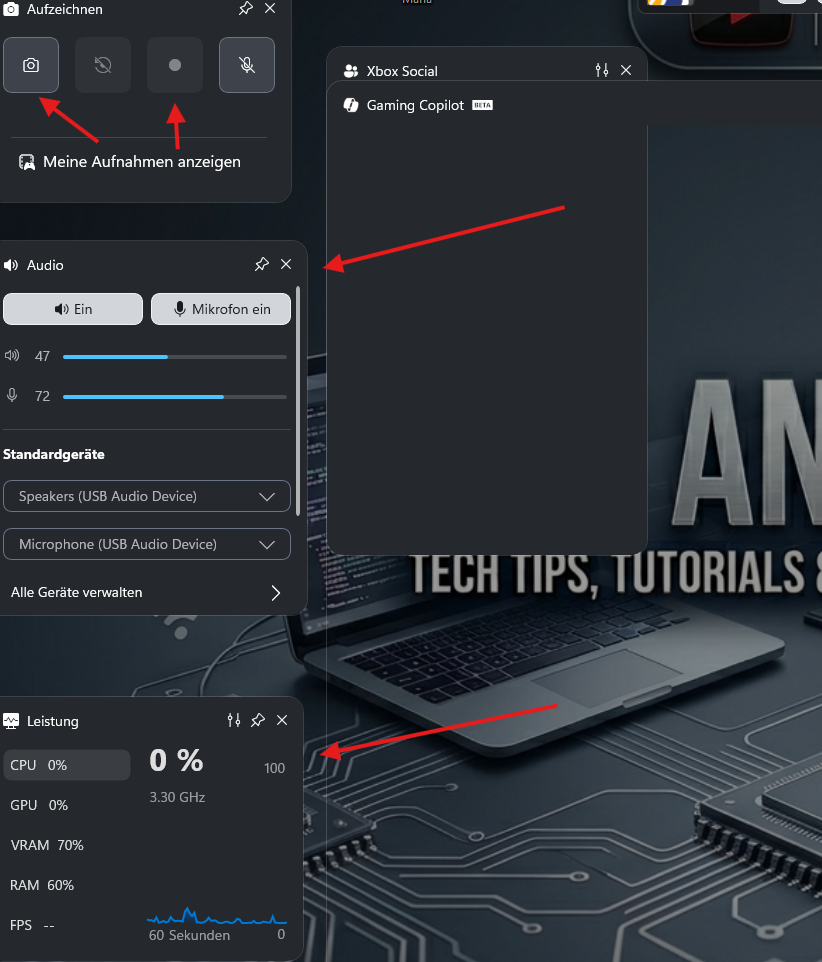
- Öffne das Aufnahme-Widget.
- Klicke auf „Aufzeichnen“.
Alternativ kannst du direkt die Tastenkombination nutzen:
Windows + Alt + R
Damit startet oder beendet Windows sofort die Aufnahme.
Screenshots erstellen
Mit der Game Bar kannst du auch schnell Screenshots aufnehmen.
Tastenkombination:
Windows + Alt + Druck
Die Bilder werden automatisch gespeichert.
Das ist besonders praktisch für:
- Gaming-Momente
- Fehlerdokumentationen
- Tutorials
- Social-Media-Beiträge
FPS-Anzeige aktivieren
Viele Gamer möchten wissen, wie viele Bilder pro Sekunde ihr Spiel aktuell erreicht.
Die Game Bar kann FPS in Echtzeit anzeigen.
So funktioniert es:
- Game Bar öffnen.
- Leistungs-Widget auswählen.
- FPS aktivieren.
- Widget anheften.
Nun werden die FPS dauerhaft eingeblendet.
Besonders hilfreich ist dies beim Testen neuer Grafikeinstellungen oder Hardware-Upgrades.
CPU-, GPU- und RAM-Auslastung überwachen
Neben den FPS zeigt die Game Bar weitere wichtige Leistungsdaten an.
Dazu gehören:
- CPU-Auslastung
- GPU-Auslastung
- VRAM-Nutzung
- Arbeitsspeicher (RAM)
- FPS-Werte
Damit erhältst du einen schnellen Überblick darüber, welche Komponente deines PCs gerade am stärksten belastet wird.
Audio-Steuerung während des Spielens
Ein oft übersehenes Feature der Game Bar ist die Audioverwaltung.
Du kannst direkt im Overlay:
- Die Lautstärke einzelner Programme anpassen
- Mikrofone auswählen
- Headsets wechseln
- Sprachchat-Lautstärke verändern
Das spart Zeit, da du das Spiel nicht minimieren musst.
Freunde und Chats verwalten
Wenn du ein Microsoft- oder Xbox-Konto nutzt, kannst du direkt über die Game Bar mit Freunden kommunizieren.
Mögliche Funktionen:
- Freundesliste anzeigen
- Nachrichten senden
- Sprachchats verwalten
- Spiel-Einladungen empfangen
Dadurch wird die Game Bar zu einer zentralen Kommunikationsplattform für Xbox- und PC-Spieler.
Widgets nutzen
Die Game Bar basiert auf Widgets.
Jeder Nutzer kann selbst entscheiden, welche Widgets angezeigt werden sollen.
Beliebte Widgets sind:
- Aufnahme
- Leistung
- Audio
- Ressourcen
- Xbox Social
- Galerie
- Spotify
- Systemmonitor
Je nach Bedarf kannst du dein eigenes Dashboard zusammenstellen.
Spotify direkt in der Game Bar nutzen
Viele Nutzer wissen nicht, dass Spotify direkt in die Xbox Game Bar integriert werden kann.
Vorteile:
- Musik wechseln ohne Spiel zu verlassen
- Playlists steuern
- Lautstärke anpassen
- Titel überspringen
Das ist besonders praktisch für Multiplayer- und Open-World-Spiele.
Die Galerie-Funktion
Alle Aufnahmen und Screenshots werden automatisch in der Galerie angezeigt.
Von dort aus kannst du:
- Videos ansehen
- Aufnahmen löschen
- Dateien öffnen
- Inhalte teilen
Dadurch hast du schnellen Zugriff auf alle gespeicherten Inhalte.
Nützliche Tastenkombinationen der Game Bar
| Funktion | Tastenkombination |
|---|---|
| Game Bar öffnen | Windows + G |
| Aufnahme starten/stoppen | Windows + Alt + R |
| Screenshot erstellen | Windows + Alt + Druck |
| Mikrofon aktivieren/deaktivieren | Windows + Alt + M |
Diese Shortcuts sparen viel Zeit und erleichtern die Bedienung erheblich.
Vorteile der Windows Game Bar
Die Xbox Game Bar bietet zahlreiche Vorteile:
Kostenlos
Sie ist bereits in Windows integriert.
Einfach zu bedienen
Keine komplizierte Einrichtung erforderlich.
Geringer Ressourcenverbrauch
Die Game Bar benötigt deutlich weniger Systemressourcen als viele externe Aufnahmeprogramme.
Perfekt für Einsteiger
Wer keine professionelle Streaming-Software benötigt, findet hier alles Wichtige an einem Ort.
Nachteile der Windows Game Bar
Natürlich gibt es auch einige Einschränkungen.
Weniger Funktionen als OBS Studio
Professionelle Streamer nutzen häufig OBS Studio, da es deutlich mehr Anpassungsmöglichkeiten bietet.
Begrenzte Aufnahmeoptionen
Die Aufnahmefunktionen sind einfacher gehalten als bei spezialisierten Tools.
Nicht jedes Spiel wird perfekt unterstützt
In seltenen Fällen können Overlay-Probleme auftreten.
Für wen lohnt sich die Xbox Game Bar?
Die Game Bar eignet sich besonders für:
- Gelegenheitsspieler
- Stream-Anfänger
- Content Creator
- Windows-Nutzer
- Gamer, die FPS überwachen möchten
- Nutzer, die schnell Gameplay aufnehmen wollen
Wer lediglich Aufnahmen, Screenshots und Performance-Daten benötigt, braucht oft keine zusätzliche Software.
Fazit
Die Xbox Game Bar gehört zu den am meisten unterschätzten Funktionen von Windows 10 und Windows 11. Sie ermöglicht Gameplay-Aufnahmen, FPS-Messungen, Audio-Steuerung und viele weitere Funktionen direkt im Spiel.
Besonders praktisch ist die einfache Bedienung über die Tastenkombination Windows + G. Da die Game Bar kostenlos integriert ist und kaum Einrichtung benötigt, sollte jeder Gamer sie zumindest einmal ausprobieren.
Für die meisten Nutzer bietet die Windows Game Bar bereits alles, was für Aufnahmen, Leistungsüberwachung und Gaming-Komfort notwendig ist.
Zusammenfassung
Die Windows Game Bar (Xbox Game Bar) ist ein kostenloses Gaming-Tool, das bereits in Windows 10 und Windows 11 integriert ist. Mit nur einem Tastendruck (Windows + G) erhältst du Zugriff auf zahlreiche Funktionen wie Bildschirmaufnahmen, Screenshots, FPS-Anzeige, Hardware-Monitoring, Audio-Steuerung und soziale Features.
Besonders für Gamer, Content Creator und Nutzer, die keine zusätzliche Software installieren möchten, ist die Game Bar eine praktische Lösung. Sie bietet viele Funktionen, die früher nur mit separaten Programmen möglich waren.
Wenn du Gameplay aufnehmen, deine FPS überwachen oder schnell Screenshots erstellen möchtest, gehört die Xbox Game Bar zu den nützlichsten Tools unter Windows.
Nützliche Links
Offizielle Microsoft-Seiten
- Xbox Game Bar von Microsoft
- Microsoft Support – Xbox Game Bar verwenden
- Microsoft Windows Gaming Hub
Weitere hilfreiche Tools
FAQ zur Windows Game Bar
Was ist die Windows Game Bar?
Die Windows Game Bar ist ein kostenloses Overlay von Microsoft, mit dem du Spiele aufnehmen, Screenshots erstellen, FPS anzeigen und verschiedene Systemdaten überwachen kannst.
Wie öffne ich die Xbox Game Bar?
Drücke einfach:
Windows-Taste + G
Dadurch wird die Game Bar sofort geöffnet.
Ist die Windows Game Bar kostenlos?
Ja. Die Game Bar ist standardmäßig in Windows 10 und Windows 11 enthalten und kann kostenlos genutzt werden.
Wo werden Aufnahmen gespeichert?
Standardmäßig findest du deine Videos und Screenshots unter:
Videos → Aufzeichnungen
Dort legt Windows alle über die Game Bar erstellten Inhalte automatisch ab.
Kann ich mit der Game Bar meinen Bildschirm aufnehmen?
Ja. Du kannst Spiele, Programme und viele Anwendungen direkt aufnehmen.
Die Aufnahme startest du mit:
Windows + Alt + R
Kann die Game Bar FPS anzeigen?
Ja. Über das Leistungs-Widget kannst du FPS, CPU-Auslastung, GPU-Auslastung und RAM-Nutzung in Echtzeit anzeigen lassen.
Funktioniert die Game Bar auch auf Windows 11?
Ja. Die Xbox Game Bar ist vollständig mit Windows 11 kompatibel und bereits vorinstalliert.
Benötige ich ein Xbox-Konto?
Für grundlegende Funktionen wie Aufnahmen oder FPS-Anzeigen benötigst du kein Xbox-Konto.
Für soziale Funktionen wie Freundeslisten, Chats oder Partys ist jedoch ein Microsoft- bzw. Xbox-Konto erforderlich.
Ist die Windows Game Bar besser als OBS Studio?
Das hängt vom Einsatzzweck ab:
Windows Game Bar
- Einfach zu bedienen
- Schnell eingerichtet
- Ideal für Einsteiger
- Weniger Funktionen
OBS Studio
- Professionelle Streaming-Software
- Umfangreiche Anpassungsmöglichkeiten
- Ideal für Streamer und Content Creator
- Höherer Lernaufwand
Für die meisten Nutzer reicht die Windows Game Bar vollkommen aus.
Kann die Game Bar die FPS verschlechtern?
In den meisten Fällen ist der Leistungsunterschied minimal. Bei älteren PCs oder während längerer Aufnahmen kann es jedoch zu einem kleinen Leistungsverlust kommen.
Wie deaktiviere ich die Windows Game Bar?
- Einstellungen öffnen
- Gaming auswählen
- Xbox Game Bar öffnen
- Schalter deaktivieren
Danach lässt sich die Game Bar nicht mehr über Windows + G starten.
Warum funktioniert die Xbox Game Bar nicht?
Mögliche Ursachen:
- Die Funktion wurde deaktiviert.
- Windows ist nicht aktuell.
- Beschädigte Systemdateien.
- Probleme mit der Xbox-App oder Microsoft-Diensten.
Ein Windows-Update oder das Zurücksetzen der Game Bar behebt viele dieser Probleme.
- Ninkear S13 Test: Günstiges 2-in-1 Windows Tablet mit Intel Ultra 5
- Von Pixeln zu Fotorealismus: Die Entwicklung von GTA von Teil 3 bis GTA 6
- GMKtech NucBox M8 Test: Starke Mini-PC Leistung mit OcuLink
- PC-Power voraus: Die 10 besten GTA 6 Mods, die wir uns jetzt schon wünschen
- Xiaomi Smart Band 10 Pro im Test: Keramik-Design & Fitness-Upgrades