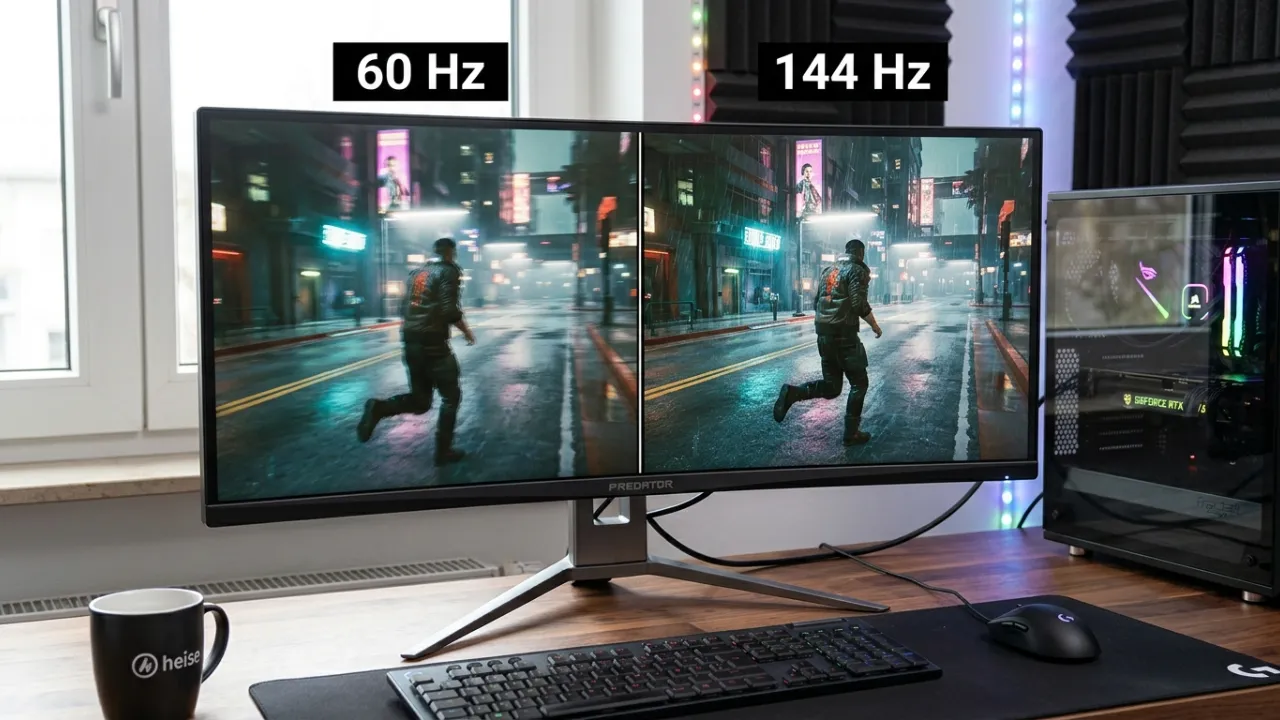

144Hz Monitor läuft nur mit 60Hz: So behebst du das Problem
Dein 144Hz Monitor läuft unter Windows 11 oder Windows 10 nur mit 60Hz? Dann nutzt dein Bildschirm möglicherweise nicht die maximal unterstützte Bildwiederholfrequenz. Häufig liegt das an einer falschen Windows-Einstellung, einem ungeeigneten Kabel, einem eingeschränkten Anschluss oder einem Grafiktreiberproblem.
Die gute Nachricht: In vielen Fällen lässt sich die Ursache ohne neue Hardware beheben. Prüfe zunächst die Anzeigeeinstellungen von Windows. Wenn dort keine 144Hz zur Auswahl stehen, solltest du anschließend das Kabel, den Anschluss und die unterstützten Anzeigemodi kontrollieren.
Unsere Guide: Monitor-Anschlüsse Guide: HDMI, DisplayPort und USB-C im Detail
1. Bildwiederholfrequenz unter Windows auf 144Hz einstellen
Der erste Schritt ist die Überprüfung der Windows-Einstellungen. Möglicherweise ist dein Monitor bereits korrekt angeschlossen, Windows verwendet aber weiterhin 60Hz.
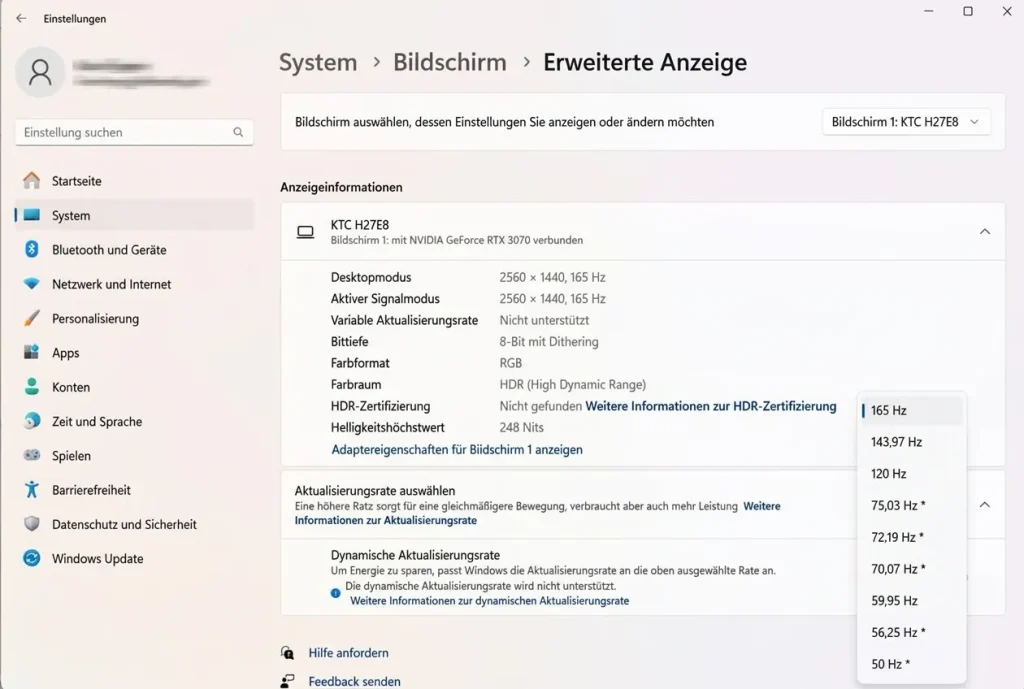
Windows 11
- Drücke
Windows + I, um die Einstellungen zu öffnen. - Gehe zu System → Anzeige.
- Öffne Erweiterte Anzeige.
- Wähle den betroffenen Monitor aus, falls mehrere Bildschirme angeschlossen sind.
- Suche nach Aktualisierungsrate auswählen.
- Wähle 144 Hz, sofern diese Option verfügbar ist.
Je nach Monitor können auch Werte wie 120 Hz, 143,9 Hz oder 165 Hz angezeigt werden. Entscheidend ist, welche Frequenzen dein konkretes Modell unterstützt.
Windows 10
- Öffne die Einstellungen mit
Windows + I. - Wähle System → Anzeige.
- Scrolle nach unten und öffne Erweiterte Anzeigeeinstellungen.
- Wähle den richtigen Monitor.
- Klicke auf Adaptereigenschaften für Bildschirm anzeigen.
- Öffne die Registerkarte Monitor.
- Wähle unter Bildschirmaktualisierungsrate die gewünschte Frequenz aus und bestätige mit Übernehmen.
Die verfügbaren Optionen unterscheiden sich je nach Windows-Version, Grafiktreiber und angeschlossenem Bildschirm.
Wichtig: Wenn 144 Hz in der Liste stehen, reicht es normalerweise, die Frequenz auszuwählen. Fehlt die Option, liegt das Problem wahrscheinlich an einer Einschränkung der Verbindung, der unterstützten Anzeigemodi oder der Treiberkonfiguration.
2. DisplayPort- oder HDMI-Kabel überprüfen
Wenn Windows nur 60 Hz anbietet, solltest du als Nächstes die Verbindung zwischen Monitor und PC untersuchen.
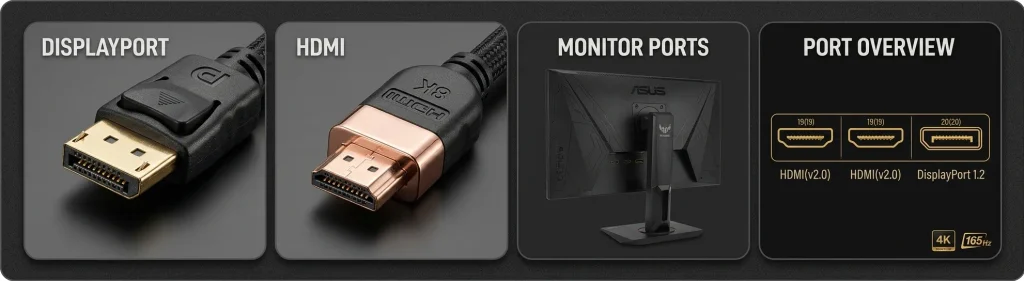
Nicht jedes Kabel und nicht jeder Anschluss unterstützt jede Kombination aus Auflösung und Bildwiederholfrequenz. Ein Monitor kann beispielsweise über einen bestimmten Eingang 144 Hz ermöglichen, während ein anderer Eingang desselben Geräts auf eine niedrigere Frequenz beschränkt ist.

UGREEN 16K DisplayPort-Kabel 2.1 (2 m)
- DisplayPort-2.1-Kabel
- Kabellänge: 2 Meter
- Laut Produktbezeichnung für Auflösungen bis zu 16K ausgelegt
- Angegebene Bildraten: bis zu 8K bei 120 Hz und 4K bei 240 Hz
- Für kompatible Monitore und Grafikkarten
Aktuellen Preis und Verfügbarkeit bei Amazon prüfen.
Werbehinweis: Dieser Beitrag enthält möglicherweise Affiliate-Links. Wenn du über einen solchen Link einkaufst, erhalten wir gegebenenfalls eine Provision. Für dich entstehen dadurch keine zusätzlichen Kosten.
Ist DisplayPort besser als HDMI?
Bei vielen Gaming-Monitoren ist DisplayPort eine unkomplizierte Möglichkeit, hohe Bildwiederholraten zu nutzen. HDMI kann allerdings ebenfalls 144 Hz übertragen, wenn die beteiligten Geräte und die konkrete Verbindung dies unterstützen.
| Anschluss | Was du beachten solltest |
|---|---|
| DisplayPort | Häufig eine gute Wahl für Gaming-Monitore mit hohen Bildwiederholraten. |
| HDMI | 144 Hz sind je nach HDMI-Version, Auflösung und Geräteunterstützung möglich. |
| USB-C-Adapter | Die unterstützte Bildfrequenz hängt unter anderem vom Adapter und dem verwendeten Videomodus ab. |
| Dockingstation oder KVM-Switch | Kann die verfügbaren Auflösungen und Bildwiederholraten begrenzen. |
So testest du Kabel und Anschlüsse
- Prüfe im Handbuch deines Monitors, welche Eingänge 144 Hz bei deiner gewünschten Auflösung unterstützen.
- Verbinde den Monitor möglichst direkt mit dem PC.
- Entferne vorübergehend Adapter, Dockingstations und KVM-Switches.
- Probiere ein anderes geeignetes Kabel.
- Teste einen weiteren Videoausgang, sofern vorhanden.
- Öffne erneut die erweiterten Anzeigeeinstellungen von Windows.
Wenn 144 Hz nach dem Wechsel des Anschlusses verfügbar sind, hast du die Ursache zumindest auf die vorherige Verbindung eingegrenzt.
Tipp: Kaufe nicht sofort ein neues Kabel. Prüfe zuerst, welche Anschlusskombination dein Monitor und deine Grafikkarte tatsächlich unterstützen.
3. Monitor direkt an die Grafikkarte anschließen
Dieser Punkt ist besonders wichtig bei Desktop-PCs mit einer separaten Grafikkarte.
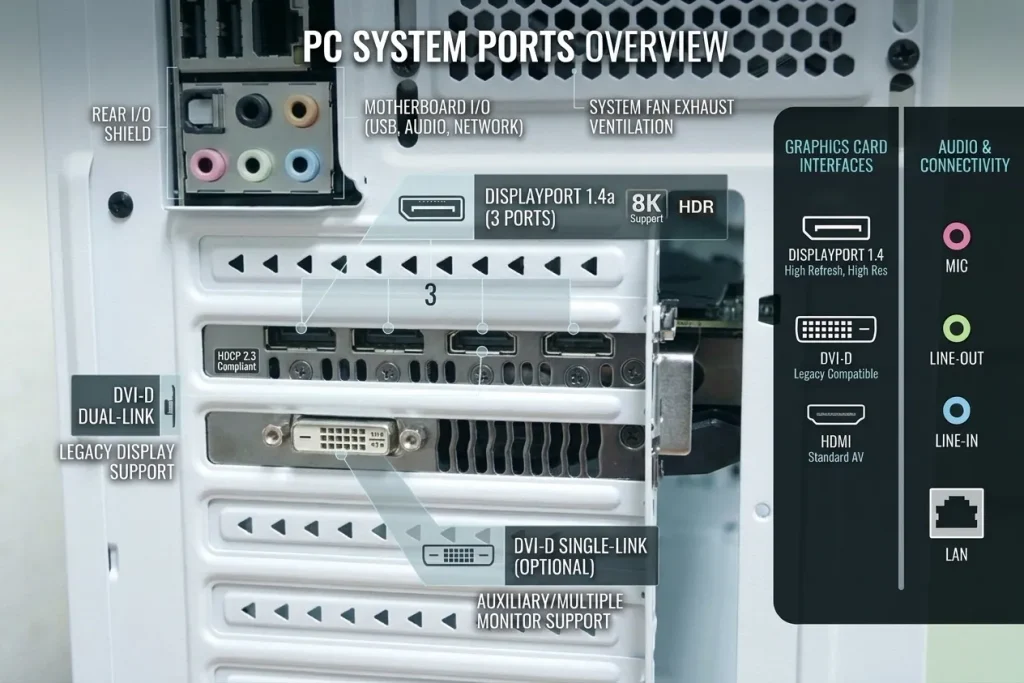
Viele PCs besitzen Videoanschlüsse sowohl am Mainboard als auch an der Grafikkarte. Wenn du den Monitor am falschen Ausgang angeschlossen hast, kann dies die verfügbaren Anzeigeoptionen beeinflussen. Gehe folgendermaßen vor:
- Schalte den PC und den Monitor aus.
- Suche auf der Rückseite des PCs die Anschlüsse der separaten Grafikkarte.
- Verbinde den Monitor mit einem passenden HDMI- oder DisplayPort-Ausgang der Grafikkarte.
- Schalte beide Geräte wieder ein.
- Prüfe unter Windows, ob 144 Hz jetzt verfügbar sind.
Bei vielen Desktop-PCs befinden sich die Grafikkartenanschlüsse weiter unten an der Rückseite des Gehäuses, während die Mainboard-Anschlüsse im Bereich der USB- und Netzwerkanschlüsse sitzen. Bei Notebooks ist die Situation komplizierter: Externe Bildschirme können je nach Modell über unterschiedliche Grafikchips und interne Signalwege angebunden sein. Hier solltest du das Handbuch des Herstellers beachten.
4. Grafiktreiber aktualisieren
Wenn der Monitor richtig angeschlossen ist und weiterhin nur 60 Hz zur Auswahl stehen, solltest du den Grafiktreiber überprüfen. Ein fehlender, veralteter oder fehlerhafter Treiber kann dazu führen, dass Windows nicht alle unterstützten Anzeigemodi korrekt anbietet. Lade den passenden Treiber direkt beim Hersteller herunter:
- NVIDIA: Grafiktreiber herunterladen
- AMD: AMD-Treiber und Support
- Intel: Intel Download Center
Wähle die richtige Grafikkarte beziehungsweise den passenden Grafikchip aus. Bei Notebooks kann der vom Gerätehersteller bereitgestellte Treiber die bessere Wahl sein. Installiere den Treiber und starte den PC anschließend neu. Prüfe danach erneut die Bildwiederholfrequenz.
Bildwiederholfrequenz in der NVIDIA-Systemsteuerung einstellen
Bei einer NVIDIA-Grafikkarte kannst du die Frequenz zusätzlich in der NVIDIA-Systemsteuerung überprüfen.
- Öffne die NVIDIA-Systemsteuerung.
- Gehe zu Anzeige → Auflösung ändern.
- Wähle den richtigen Monitor.
- Suche in der Liste nach der gewünschten Auflösung und Bildwiederholfrequenz.
- Wähle 144 Hz aus, sofern der Modus angeboten wird.
- Übernimm die Änderung.
Wenn 144 Hz weder in Windows noch in der NVIDIA-Systemsteuerung verfügbar sind, solltest du zuerst die Verbindung und die unterstützten Modi prüfen. Ein Treiber allein kann keine Hardwarebeschränkung aufheben.
5. Unterstützte Auflösungen und Anzeigemodi prüfen
Manchmal hängt die maximal verfügbare Bildwiederholfrequenz von der eingestellten Auflösung ab. Ein Monitor kann beispielsweise 144 Hz bei einer bestimmten Auflösung unterstützen, während eine andere Kombination aus Auflösung, Farbtiefe, HDR und Anschluss nicht verfügbar ist. Gehe deshalb so vor:
- Öffne Einstellungen → System → Anzeige.
- Stelle die native Auflösung des Monitors ein, die Windows üblicherweise als empfohlen kennzeichnet.
- Öffne Erweiterte Anzeige.
- Prüfe erneut die angebotenen Bildwiederholfrequenzen.
- Falls weiterhin nur 60 Hz erscheinen, teste vorübergehend eine niedrigere Auflösung.
Wenn 144 Hz bei einer niedrigeren Auflösung verfügbar werden, deutet das auf eine Einschränkung des Übertragungswegs oder des unterstützten Anzeigemodus hin. Kontrolliere dann die technischen Daten des Monitors, den verwendeten Eingang und das Kabel.
Alle verfügbaren Modi in Windows anzeigen
Unter Windows kannst du zusätzlich die klassischen Adaptereigenschaften öffnen:
- Gehe zu Einstellungen → System → Anzeige → Erweiterte Anzeige.
- Klicke auf Adaptereigenschaften für Bildschirm anzeigen.
- Öffne die Registerkarte Adapter.
- Wähle Alle Modi auflisten.
- Prüfe, ob eine passende Kombination aus Auflösung und 144 Hz vorhanden ist.
Verwende nur einen Modus, der von deinem Monitor und der Verbindung unterstützt wird. Erzwinge keine beliebigen Frequenzen, nur um den gewünschten Wert zu erreichen.
6. Einstellungen direkt am Monitor kontrollieren
Gaming-Monitore verfügen häufig über ein eigenes Bildschirmmenü, das als OSD (On-Screen Display) bezeichnet wird. Über die Tasten oder den Joystick am Monitor kannst du verschiedene Einstellungen prüfen. Welche Optionen verfügbar sind, hängt vom jeweiligen Modell ab. Achte insbesondere auf:
- Eingangsquelle: Ist der richtige HDMI- oder DisplayPort-Eingang ausgewählt?
- Overclocking oder OC-Modus: Bietet der Hersteller einen optionalen Modus für höhere Bildwiederholraten?
- Erweiterter Eingangsmodus: Gibt es eine Einstellung für eine höhere Bandbreite am HDMI-Eingang?
- Handbuch: Sind bestimmte Bildwiederholraten nur über einen bestimmten Anschluss verfügbar?
Nicht jeder Monitor benötigt zusätzliche Einstellungen, um 144 Hz zu erreichen. Aktiviere einen Übertaktungsmodus nur dann, wenn er für dein Modell vorgesehen ist.
7. Windows 11: Dynamische Aktualisierungsrate überprüfen
Windows 11 unterstützt bei geeigneten Geräten eine dynamische Aktualisierungsrate (DRR). Damit kann Windows die Bildwiederholfrequenz abhängig von der Nutzung anpassen. Wenn du vermutest, dass eine dynamische Einstellung das Verhalten beeinflusst, öffne: Einstellungen → System → Anzeige → Erweiterte Anzeige
Prüfe dort, ob eine Option für die dynamische Aktualisierungsrate verfügbar ist. Teste bei Bedarf eine feste Bildwiederholfrequenz. DRR ist jedoch nicht automatisch die Ursache, wenn 144 Hz überhaupt nicht in der Auswahlliste erscheinen. In diesem Fall solltest du zuerst Kabel, Anschlüsse, Auflösung und Treiber kontrollieren.
8. Windows zeigt 144 Hz an, aber Spiele laufen nur mit 60 FPS
Es ist wichtig, zwischen der Bildwiederholfrequenz des Monitors und der Bildrate eines Spiels zu unterscheiden.
- Hz: Gibt an, wie oft der Monitor sein Bild pro Sekunde aktualisieren kann.
- FPS: Gibt an, wie viele Bilder die Grafikkarte pro Sekunde erzeugt.
Ein Monitor kann mit 144 Hz laufen, während ein Spiel auf 60 FPS begrenzt ist. Das bedeutet nicht, dass der Monitor falsch eingestellt ist. Wenn Windows bereits 144 Hz anzeigt, das Spiel aber nicht flüssig läuft, prüfe diese Punkte:
- Ist im Spiel ein Limit von 60 FPS eingestellt?
- Ist V-Sync aktiviert und greift eine Begrenzung der Bildrate?
- Ist im Spiel der richtige Monitor ausgewählt?
- Reicht die Leistung der Grafikkarte für die gewählte Auflösung und Qualität?
- Sind G-SYNC oder FreeSync korrekt eingerichtet, sofern Monitor und Grafikkarte diese Funktionen unterstützen?
Ändere die Einstellungen einzeln und prüfe anschließend, ob sich das Verhalten verbessert. So kannst du die Ursache leichter eingrenzen.
Häufige Fragen
Warum zeigt mein 144Hz Monitor nur 60Hz an?
Häufig ist Windows auf 60 Hz eingestellt oder die Verbindung unterstützt den gewünschten Anzeigemodus nicht. Auch Adapter, Dockingstations, Treiberprobleme und bestimmte Kombinationen aus Auflösung und Bildwiederholfrequenz können eine Rolle spielen.
Kann HDMI 144 Hz übertragen?
Ja. Ob 144 Hz möglich sind, hängt unter anderem von der HDMI-Version, dem Monitor, der Grafikkarte, der Auflösung und der konkreten Verbindung ab. Prüfe deshalb die technischen Angaben deines Geräts, statt HDMI grundsätzlich auszuschließen.
Ist DisplayPort für 144 Hz besser als HDMI?
DisplayPort ist bei vielen Gaming-Monitoren eine praktische Wahl für hohe Bildwiederholraten. HDMI kann aber ebenfalls geeignet sein. Entscheidend ist, welche Modi der jeweilige Monitor-Eingang und die Grafikkarte unterstützen.
Muss ich einen neuen Monitor kaufen, wenn nur 60 Hz verfügbar sind?
Nein. Prüfe zuerst die Windows-Einstellungen, das Kabel, den Anschluss und den Grafiktreiber. Erst wenn sich eine tatsächliche Hardwarebeschränkung oder ein Defekt bestätigt, solltest du über einen Austausch nachdenken.
Warum zeigt Windows 144 Hz an, aber mein Spiel läuft nur mit 60 FPS?
Die Bildwiederholfrequenz des Monitors und die FPS eines Spiels sind unterschiedliche Werte. Prüfe die FPS-Begrenzung, V-Sync, die Spieleinstellungen und die Leistung deiner Grafikkarte.
Muss ich für 144 Hz einen speziellen Grafiktreiber installieren?
Du benötigst einen passenden Grafiktreiber für deine Hardware. Es ist jedoch kein besonderer „144-Hz-Treiber“ erforderlich. Aktualisiere den regulären Treiber des Herstellers, wenn ein Treiberproblem wahrscheinlich ist.
Fazit
Wenn dein 144-Hz-Monitor nur mit 60 Hz läuft, solltest du zuerst die Bildwiederholfrequenz in Windows überprüfen. Fehlt 144 Hz in der Auswahlliste, kontrolliere den Anschluss, teste ein geeignetes Kabel und verbinde den Monitor bei einem Desktop-PC direkt mit der Grafikkarte. Anschließend kannst du den Grafiktreiber, die unterstützten Auflösungen und das Monitormenü überprüfen. Eine Neuinstallation von Windows oder der sofortige Kauf eines neuen Monitors ist normalerweise nicht der richtige erste Schritt.
- 360Hz Monitor läuft nur mit 240Hz? So löst du das Problem
- GeForce RTX 5070 Laptop vs Desktop: Wie groß ist der Unterschied?
- Warum ist Android günstiger als iPhone? Die wichtigsten Gründe
- 144Hz Monitor nur 60Hz? So behebst du das Problem
- Acer Predator Helios Neo 16 AI: Gaming-Laptop mit RTX 5070 für 1.999 Euro?