
MSI Afterburner einrichten: FPS, CPU & GPU-Temperatur & Hardware-Auslastung im Spiel anzeigen
Wer beim Zocken wissen möchte, wie flüssig das Spiel wirklich läuft oder ob die Grafikkarte zu heiß wird, kommt an einem Tool kaum vorbei: MSI Afterburner in Kombination mit dem RivaTuner Statistics Server (RTSS).
Obwohl es mittlerweile viele integrierte Tools wie das NVIDIA Overlay oder die Xbox Game Bar gibt, bleibt der MSI Afterburner der unangefochtene König für präzise Hardware-Diagnosen, Frame-Time-Graphen und detaillierte Systemüberwachung.
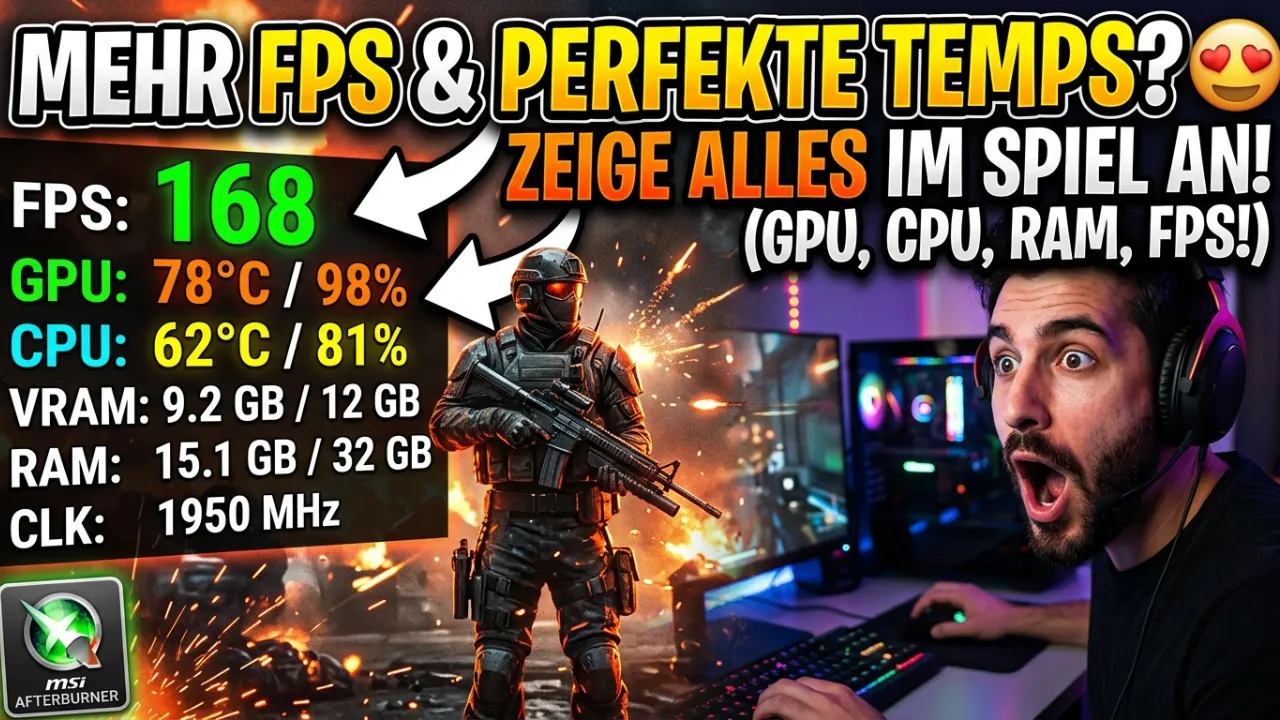
In dieser Schritt-für-Schritt-Anleitung zeigen wir Ihnen, wie Sie den MSI Afterburner richtig installieren, das On-Screen-Display (OSD) konfigurieren und die wichtigsten Werte wie FPS, GPU-Temperatur und CPU-Auslastung direkt im Spiel einblenden.
Schritt 1: MSI Afterburner & RivaTuner richtig installieren
Damit das FPS-Overlay im Spiel funktioniert, werden zwei Programme benötigt, die jedoch zusammen im Installationspaket enthalten sind.
- Laden Sie sich den MSI Afterburner ausschließlich von der offiziellen MSI-Website herunter. (Vorsicht vor gefälschten Drittanbieter-Seiten!)
- Starten Sie die Installation.
- Sehr wichtig: Wenn Sie während der Installation gefragt werden, welche Komponenten installiert werden sollen, lassen Sie das Häkchen bei RivaTuner Statistics Server (RTSS) unbedingt gesetzt.
- Der MSI Afterburner liest die Hardware-Daten aus, aber erst der RivaTuner projiziert die Werte als Overlay in Ihr Spiel.
Schritt 2: Werte im On-Screen-Display (OSD) aktivieren
Nach dem ersten Start sehen Sie die Benutzeroberfläche des Afterburners. Um das Overlay einzurichten, gehen Sie wie folgt vor:
- Klicken Sie auf das Zahnrad-Symbol (Einstellungen).
- Wechseln Sie oben auf den Reiter Überwachung.
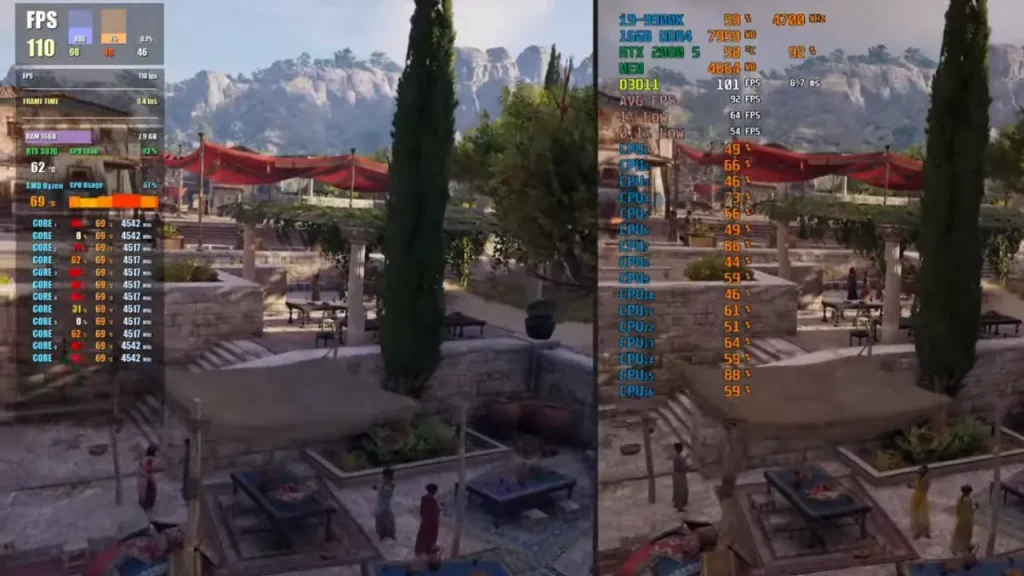
- In der Liste unter „Aktive Hardware-Überwachungsgraphen“ sehen Sie alle auslesbaren Sensoren.
Die wichtigsten Werte für Gamer:
Damit Ihre Anzeige übersichtlich bleibt, sollten Sie sich auf die relevantesten Daten konzentrieren:
- GPU-Temperatur: Zeigt, ob Ihre Grafikkarte im grünen Bereich läuft (ideal: unter 80 °C).
- GPU-Auslastung: Zeigt in Prozent, ob Ihre Grafikkarte voll ausgelastet ist (Grafiklimit).
- Speicherauslastung (VRAM): Wichtig, um zu sehen, ob der Grafikspeicher vollbelaufen ist.
- CPU-Temperatur & CPU-Auslastung: Wichtig, um Prozessor-Engpässe (CPU-Bottlenecks) zu erkennen.
- RAM-Auslastung: Zeigt den Verbrauch des Arbeitsspeichers.
- Framerate (FPS): Die aktuellen Bilder pro Sekunde.
- Frametime: Zeigt Mikroruckler als Zeitintervall in Millisekunden an.
So aktivieren Sie jeden Wert für das Display:
- Klicken Sie in der Liste auf den gewünschten Wert (z. B. Framerate).
- Setzen Sie unten im Fenster das Häkchen bei „Zeige im On-Screen-Display“.
- Optional: Wenn Sie daneben auf den kleinen Button mit den drei Punkten
...klicken, können Sie dem Wert einen eigenen Namen geben (z. B. „FPS“ oder „GPU-Temp“) sowie Farben anpassen. - Wiederholen Sie diesen Vorgang für alle Werte, die Sie im Spiel sehen möchten.
Schritt 3: Hotkey zum Ein- und Ausblenden festlegen
Damit das Overlay nicht permanent den Bildschirm verdeckt, sollten Sie eine Tastenkombination festlegen:
- Wechseln Sie im Einstellungsfenster auf den Reiter On-Screen-Display.
- Tragen Sie bei „On-Screen-Display einblenden“ und „On-Screen-Display ausblenden“ eine gewünschte Tastenkombination ein (z. B.
Taste F11oderShift + F11). - Bestätigen Sie mit Übernehmen und OK.
Schritt 4: Aussehen und Position im RivaTuner (RTSS) anpassen
Sobald Sie ein Spiel starten, erscheint das Overlay standardmäßig oben links in der Ecke. Über den RivaTuner Statistics Server können Sie das Aussehen individuell anpassen:
- Minimieren Sie den MSI Afterburner (er läuft unten rechts in der Windows-Taskleiste weiter).
- Klicken Sie in der Taskleiste auf das blaue Bildschirm-Symbol mit der rosa Zahl (RivaTuner RTSS).
- Hier haben Sie folgende Anpassungsmöglichkeiten:
- On-Screen-Display zoom: Vergrößert oder verkleinert die Schrift.
- OSD Palette / Color: Ändert die Textfarbe.
- OSD Vorschau (Bildschirm unten rechts): Ziehen Sie den Text mit der Maus an eine beliebige Stelle, um die Position auf dem Bildschirm zu verändern.
- Raster 3D / Vector 2D: Ändert die Schriftart für bessere Lesbarkeit.
Fehlerbehebung: MSI Afterburner Overlay wird nicht angezeigt?
Falls das Overlay in Ihrem Spiel trotz richtiger Einrichtung nicht erscheint, helfen diese Lösungsansätze:
- RivaTuner läuft nicht im Hintergrund: Prüfen Sie in der Windows-Taskleiste, ob das blaue RTSS-Symbol aktiv ist. Ohne RTSS gibt es kein Overlay.
- Anticheat-Blockade: Manche Multiplayer-Spiele (z. B. Valorant) blockieren Overlays aus Sicherheitsgründen. Stellen Sie im RivaTuner unter Application detection level den Wert auf Low oder Medium.
- RivaTuner als Administrator ausführen: Starten Sie Afterburner und RTSS per Rechtsklick als Administrator.
- Vollbildmodus-Problem: Wechseln Sie im Spiel versuchsweise vom exklusiven Vollbildmodus in den „Rahmenlosen Fenster-Modus“ (Borderless Window).
Fazit
Der MSI Afterburner ist nach wie vor das mächtigste Gratis-Werkzeug, um die eigene Hardware auf Herz und Nieren zu testen. Einmal eingerichtet, liefert das On-Screen-Display wertvolle Einblicke, um Ruckler aufzuspüren, Grafikoptionen optimal einzustellen oder Überhitzungen rechtzeitig zu erkennen.
Nutzen Sie den MSI Afterburner regelmäßig zum Performance-Check oder bevorzugen Sie schlankere Alternativen? Falls Sie eine Lösung ohne Zusatzsoftware suchen, werfen Sie auch einen Blick auf unsere Anleitungen zum NVIDIA Overlay aktivieren sowie zur Xbox Game Bar unter Windows.
Häufig gestellte Fragen (FAQ)
Frage: Warum wird das MSI Afterburner Overlay im Spiel nicht angezeigt?
Antwort: In den meisten Fällen läuft der RivaTuner Statistics Server (RTSS) nicht im Hintergrund, oder das Häkchen bei „Zeige im On-Screen-Display“ wurde in den Einstellungen unter Überwachung nicht gesetzt. Prüfen Sie auch, ob Anticheat-Software das Overlay blockiert oder stellen Sie den Spielmodus auf Rahmenloses Fenster (Borderless) um.
Frage: Verbraucht das MSI Afterburner Overlay Leistung beim Zocken?
Antwort: Nein. Das Auslesen und Einblenden der Hardware-Sensoren benötigt nahezu keine Prozessor- oder Grafikkartenleistung. Der Einfluss auf Ihre Bilder pro Sekunde (FPS) ist verschwindend gering und im Spiel nicht spürbar.
Frage: Muss der RivaTuner Statistics Server (RTSS) zwingend installiert werden?
Antwort: Ja, absolut. Der MSI Afterburner ist primär für das Auslesen der Sensoren und das Übertakten zuständig. Für das eigentliche On-Screen-Display (OSD), das die Werte als Grafik über Ihr Spiel legt, ist der RivaTuner zwingend erforderlich.
Frage: Funktioniert MSI Afterburner auch mit AMD-Grafikkarten oder Intel-Prozessoren?
Antwort: Ja! Auch wenn der Name „MSI“ vermuten lässt, dass es nur für eigene Hardware gedacht ist, funktioniert das Tool mit Grafikkarten aller Hersteller (NVIDIA GeForce, AMD Radeon, Intel Arc) sowie mit allen gängigen CPUs.