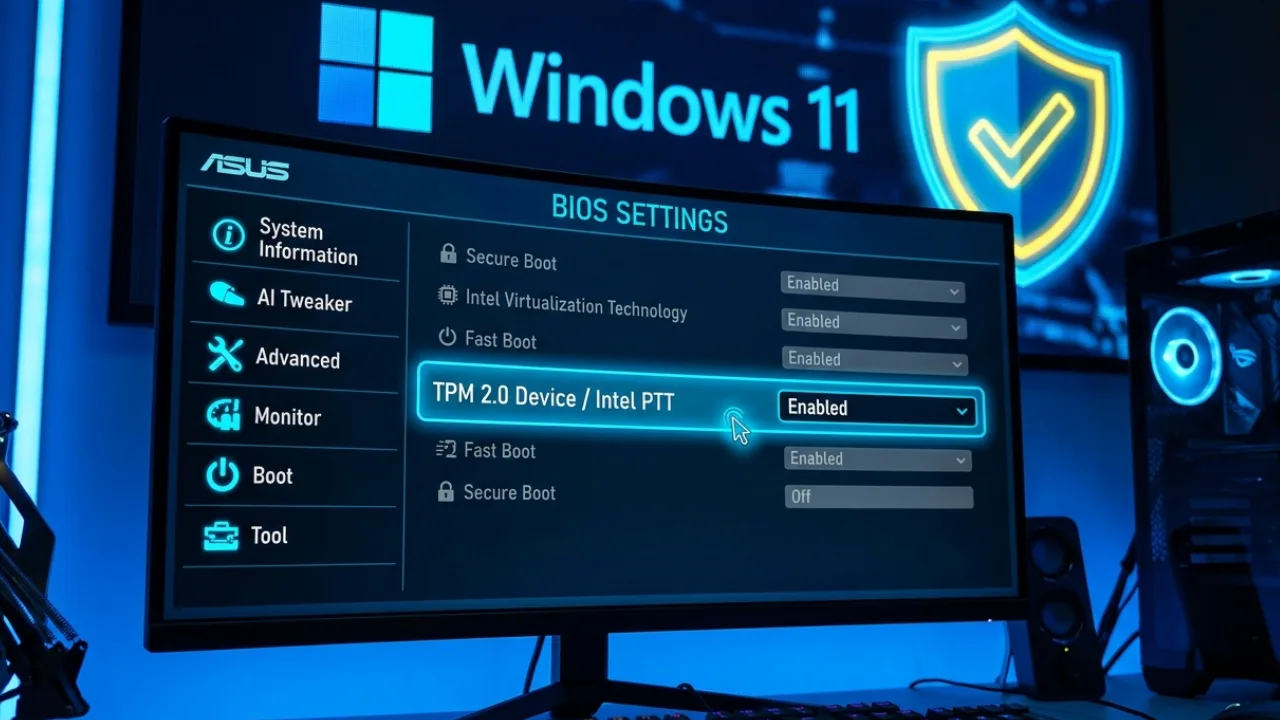

TPM 2.0 aktivieren: Schritt-für-Schritt Anleitung für Windows 11 (BIOS & UEFI erklärt)
Wenn du Windows 11 installieren oder ein Upgrade durchführen möchtest, stößt du sehr wahrscheinlich auf eine wichtige Voraussetzung: TPM 2.0. Viele Nutzer sehen dabei die Fehlermeldung, dass TPM nicht aktiviert ist – obwohl der PC eigentlich kompatibel wäre.
Die gute Nachricht: In den meisten Fällen ist TPM 2.0 bereits vorhanden, nur deaktiviert. Du musst es lediglich im BIOS oder UEFI einschalten.
In diesem Guide erfährst du Schritt für Schritt, wie du TPM 2.0 aktivierst, wo du die Einstellung findest und was du tun kannst, wenn sie nicht angezeigt wird.
Was ist TPM 2.0 überhaupt?
TPM steht für Trusted Platform Module. Dabei handelt es sich um einen Sicherheitschip oder eine Firmware-Funktion in deinem PC.
TPM 2.0 wird verwendet für:
- Verschlüsselung (z. B. BitLocker)
- Schutz von Anmeldedaten
- Systemintegrität
- Windows 11 Sicherheitsanforderungen
Kurz gesagt: TPM sorgt dafür, dass dein PC sicherer ist.
Warum braucht Windows 11 TPM 2.0?
Microsoft hat TPM 2.0 als Mindestanforderung für Windows 11 eingeführt, um:
- bessere Sicherheit zu gewährleisten
- Schutz vor Malware auf Hardware-Ebene zu bieten
- moderne Verschlüsselung zu ermöglichen
Ohne aktiviertes TPM kann Windows 11 oft nicht installiert werden.
So prüfst du, ob TPM 2.0 bereits aktiv ist
Bevor du ins BIOS gehst, solltest du prüfen, ob TPM vielleicht schon aktiviert ist.
Methode 1: TPM prüfen über Windows
- Drücke Windows + R
- Gib ein:
tpm.msc
- Drücke Enter
Jetzt öffnet sich das TPM-Verwaltungsfenster.
Ergebnis:
- „TPM ist einsatzbereit“ → alles OK
- „Kompatibles TPM nicht gefunden“ → TPM ist deaktiviert oder fehlt
TPM 2.0 im BIOS aktivieren (Schritt-für-Schritt)
Jetzt kommt der wichtigste Teil.
Schritt 1: Ins BIOS/UEFI starten
Starte deinen PC neu und drücke direkt beim Einschalten eine dieser Tasten:
- Entf (DEL)
- F2
- F10
- ESC
Welche Taste genau funktioniert, hängt vom Hersteller ab.
Schritt 2: Erweiterte Einstellungen öffnen
Im BIOS suche nach Menüs wie:
- Advanced
- Security
- Trusted Computing
- PCH-FW Configuration
Schritt 3: TPM aktivieren
Je nach CPU-Hersteller gibt es unterschiedliche Bezeichnungen:
Bei AMD:
- fTPM (Firmware TPM)
- AMD fTPM Switch
➡ Stelle auf: Enabled
Bei Intel:
- Intel PTT (Platform Trust Technology)
➡ Stelle auf: Enabled
Schritt 4: Speichern und neu starten
- Drücke F10
- Wähle „Save & Exit“
- PC startet neu
Jetzt ist TPM 2.0 aktiv.
Was tun, wenn TPM nicht im BIOS angezeigt wird?
Manchmal ist die Option schwer zu finden oder fehlt scheinbar.
Mögliche Gründe:
- BIOS ist veraltet
- TPM ist unter anderem Menü versteckt
- Secure Boot deaktiviert
- CPU unterstützt TPM nur über Firmware
Lösung 1: BIOS-Update durchführen
Ein veraltetes BIOS kann TPM Optionen ausblenden.
➡ Besuche die Website deines Mainboard- oder Laptop-Herstellers und lade die neueste Version herunter.
Lösung 2: Secure Boot aktivieren
TPM ist oft mit Secure Boot verbunden.
Im BIOS:
- Secure Boot → Enabled
- UEFI Mode aktivieren
Lösung 3: Nach versteckten Menüs suchen
Je nach Hersteller findest du TPM unter:
- Advanced Settings
- CPU Configuration
- Security Chip
TPM 2.0 aktivieren bei verschiedenen Herstellern
ASUS
- Advanced → PCH-FW Configuration → TPM
MSI
- Settings → Security → Trusted Computing
Gigabyte
- Settings → Miscellaneous → Intel PTT / AMD fTPM
Lenovo / HP Laptops
- Security Tab → TPM → Enable
Häufige Probleme
Windows erkennt TPM trotz Aktivierung nicht
➡ Lösung: BIOS speichern + Neustart + Windows Update
TPM 2.0 Option fehlt komplett
➡ Sehr wahrscheinlich:
- altes Mainboard
- BIOS Update nötig
- TPM nur als Firmware vorhanden
Windows 11 Installation funktioniert trotzdem nicht
➡ Prüfe zusätzlich:
- Secure Boot aktiv
- UEFI Modus statt Legacy BIOS
- TPM 2.0 wirklich aktiviert
Unterschied: TPM 2.0, fTPM und PTT
| Begriff | Bedeutung |
|---|---|
| TPM 2.0 | Standard Sicherheitsmodul |
| fTPM | TPM über AMD CPU Firmware |
| PTT | Intel TPM Lösung |
Alle erfüllen denselben Zweck.
Fazit
TPM 2.0 ist eine wichtige Voraussetzung für Windows 11, aber in den meisten Fällen bereits im System vorhanden. Du musst es nur im BIOS oder UEFI aktivieren.
Mit wenigen Schritten – BIOS öffnen, TPM einschalten, speichern – ist dein PC bereit für Windows 11 und moderne Sicherheitsfunktionen.
Wenn TPM nicht sichtbar ist, helfen meist ein BIOS-Update oder das Aktivieren von Secure Boot.
Für die meisten Nutzer ist die Aktivierung schnell erledigt und dauert nur wenige Minuten.
Zusammenfassung
TPM 2.0 ist ein Sicherheitsmodul, das für Windows 11 zwingend benötigt wird. In den meisten PCs ist es bereits vorhanden, aber im BIOS oder UEFI deaktiviert.
Du aktivierst TPM 2.0, indem du ins BIOS gehst und je nach System entweder fTPM (AMD) oder Intel PTT aktivierst. Danach speicherst du die Einstellungen und startest den PC neu.
Falls TPM nicht angezeigt wird, helfen oft ein BIOS-Update oder das Aktivieren von Secure Boot und UEFI-Modus.
Nützliche Links
- Microsoft Windows 11 Anforderungen
- Microsoft TPM Support Info
- Windows 11 Installation Assistant
- ASUS Support (BIOS Updates)
- MSI Support Center
- Gigabyte Support
FAQ: TPM 2.0 aktivieren
Was ist TPM 2.0 einfach erklärt?
TPM 2.0 ist ein Sicherheitschip bzw. eine Firmware-Funktion, die deinen PC vor Manipulationen schützt und für Windows 11 benötigt wird.
Wie aktiviere ich TPM 2.0?
Du musst ins BIOS/UEFI gehen und dort entweder Intel PTT oder AMD fTPM auf „Enabled“ stellen. Danach speichern und neu starten.
Wo finde ich TPM im BIOS?
TPM findest du meistens unter:
- Security
- Advanced
- Trusted Computing
- CPU Configuration
Was ist der Unterschied zwischen TPM, fTPM und PTT?
- TPM 2.0 = allgemeiner Sicherheitsstandard
- fTPM = TPM über AMD Prozessor-Firmware
- PTT = Intel TPM-Lösung
Alle erfüllen denselben Zweck.
Warum wird TPM 2.0 nicht angezeigt?
Mögliche Gründe:
- BIOS ist veraltet
- TPM ist im Untermenü versteckt
- Secure Boot ist deaktiviert
- Gerät nutzt nur Firmware-TPM
Muss ich TPM 2.0 für Windows 11 aktivieren?
Ja. Ohne TPM 2.0 erfüllt dein PC offiziell nicht die Windows-11-Systemanforderungen.
Ist TPM 2.0 gefährlich?
Nein. TPM ist eine Sicherheitsfunktion und schützt deine Daten, Passwörter und Systemintegrität.
Kann ich Windows 11 ohne TPM installieren?
Technisch manchmal möglich, aber nicht empfohlen und oft mit Einschränkungen oder fehlenden Updates verbunden.
Was ist, wenn mein PC kein TPM hat?
Dann kann es sein, dass dein Mainboard zu alt ist. In manchen Fällen hilft ein BIOS-Update oder ein neueres System.
Welche Tastenkombination öffnet das BIOS?
Häufig:
- DEL
- F2
- F10
- ESC
Je nach Hersteller unterschiedlich.