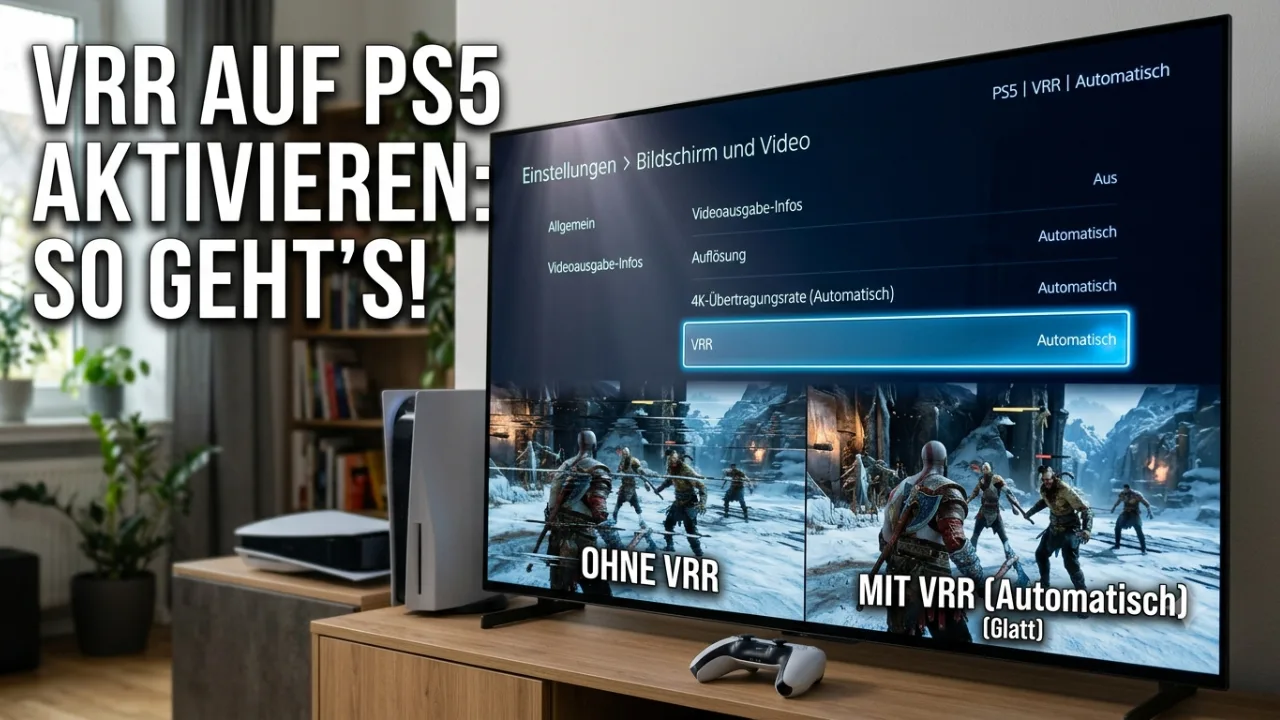

VRR auf der PS5 aktivieren: Die Schritt-für-Schritt-Anleitung für flüssiges Gaming
Wer auf der PlayStation 5 actionreiche Blockbuster, schnelle Shooter oder Rennspiele genießt, kennt das Problem: Sobald die Framerate (Bildrate) in hektischen Szenen einbricht, gerät das Bild ins Stocken oder es kommt zum sogenannten „Screen Tearing“ – einem unschönen horizontalen Zerreißen des Bildes.
Die Rettung dagegen heißt VRR (Variable Refresh Rate). Diese Technologie synchronisiert die Bildwiederholrate Ihres Fernsehers in Echtzeit mit der aktuellen Bildausgabe der PS5. Das Ergebnis: Ein absolut flüssiges Spielerlebnis, selbst wenn die Framerate mal in den Keller sackt. Doch wie aktiviert man das Feature? Unser Guide führt Sie durch alle notwendigen Einstellungen auf der Konsole und Ihrem Fernseher.
Die wichtigste Voraussetzung: Hardware & Kabel checken
Bevor Sie die Einstellungen aufrufen, müssen die technischen Rahmenbedingungen stimmen. VRR erfordert eine hohe Bandbreite, die erst mit dem modernen HDMI 2.1-Standard eingeführt wurde.
- Der Fernseher: Ihr TV-Gerät oder Monitor muss zwingend über mindestens einen HDMI 2.1-Anschluss verfügen, der VRR explizit unterstützt.
- Das Kabel: Verwenden Sie ausschließlich das originale, im Lieferumfang der PS5 enthaltene HDMI-Kabel („Ultra High Speed“) oder ein zertifiziertes HDMI 2.1-Ersatzkabel.
- Der richtige Port: Viele Fernseher besitzen nur auf bestimmten Anschlüssen (meist HDMI 3 und 4) die volle HDMI 2.1-Bandbreite. Stellen Sie sicher, dass Ihre PS5 im richtigen Port steckt.
Schritt 1: VRR im TV-Menü freischalten (Wichtig!)
Bei fast allen TV-Herstellern ist VRR ab Werk deaktiviert oder muss für den jeweiligen HDMI-Anschluss erst konfiguriert werden. Ohne diesen Schritt bleibt die Option auf der PS5 ausgegraut.
- LG (OLED-Modelle): Drücken Sie die Zahnrad-Taste auf der Fernbedienung, gehen Sie zu den Schnelleinstellungen und aktivieren Sie den Game Optimizer (Spiele-Optimierer). Stellen Sie sicher, dass dort der Schalter für VRR & G-Sync auf „Ein“ steht.
- Samsung: Drücken Sie die Home-Taste, navigieren Sie zu Einstellungen -> Alle Einstellungen -> Verbindung -> Optimierung für Spiele. Schalten Sie den Spielemodus auf „Ein“ oder „Auto“.
- Sony (Bravia): Gehen Sie zu Einstellungen -> Kanäle & Eingänge -> Externe Eingänge -> HDMI-Signalformat. Wählen Sie den HDMI-Port aus, an dem die PS5 angeschlossen ist, und stellen Sie das Format zwingend auf Optimiertes Format (VRR).
Schritt 2: VRR auf der PS5 aktivieren
Sobald Ihr Fernseher richtig eingestellt ist, können Sie das Feature auf der Konsole mit wenigen Klicks einschalten:
- Starten Sie Ihre PlayStation 5 und öffnen Sie oben rechts das Zahnrad-Symbol (Einstellungen).
- Navigieren Sie zum Menüpunkt Bildschirm und Video.
- Wählen Sie im linken Reiter Videoausgabe aus.
- Scrollen Sie nach unten zum Punkt VRR (Variable Refresh Rate).
- Stellen Sie die Option von „Aus“ auf Automatisch.
Der Geheimtipp: “Auf nicht unterstützte Spiele anwenden”
Direkt unter der VRR-Option finden Sie den Schalter Auf nicht unterstützte Spiele anwenden.
- Was bringt das? Aktivieren Sie diese Option unbedingt! Dadurch erzwingt die PS5 die variable Bildwiederholrate auch bei älteren PS5-Titeln oder Spielen, die kein offizielles VRR-Update von den Entwicklern erhalten haben. In den allermeisten Fällen führt dies zu einer deutlich stabileren Performance. Sollte es bei einem älteren Spiel wider Erwarten zu Grafikfehlern kommen, können Sie diese Option jederzeit wieder deaktivieren.
Zusammenfassung für Eilige
Variable Refresh Rate (VRR) eliminiert Screen Tearing und sorgt für ein flüssigeres Spielgefühl auf der PS5, indem es die Bildrate von Konsole und Fernseher synchronisiert. Um das Feature zu nutzen, verbinden Sie die PS5 über das originale HDMI-2.1-Kabel mit dem passenden HDMI-2.1-Anschluss Ihres Fernsehers. Aktivieren Sie dort zuerst den Spielemodus (bzw. das optimierte VRR-Format) und schalten Sie anschließend im PS5-Menü unter Einstellungen -> Bildschirm und Video -> Videoausgabe die Option VRR auf Automatisch.
Fehlerbehebung: Wenn VRR ausgegraut bleibt oder Probleme macht
| Problem | Mögliche Ursache | Lösung |
| VRR-Option auf PS5 ist ausgegraut / nicht auswählbar | Falscher HDMI-Port oder TV-Einstellung fehlt | Prüfen Sie, ob die PS5 im HDMI-2.1-Port steckt (oft nur Port 3 oder 4). Aktivieren Sie im TV-Menü das „optimierte VRR-Format“ bzw. den Spielemodus. |
| Bild flackert oder fällt sporadisch aus (Blackscreen) | HDMI-Kabel hat zu wenig Bandbreite | Verwenden Sie das originale, im Lieferumfang der PS5 enthaltene HDMI-Kabel oder ein zertifiziertes „Ultra High Speed“ HDMI-2.1-Kabel. |
| Das Spiel fühlt sich trotz VRR unruhig an | VRR-Bereich wird unterschritten | Bei Framerates unter $48\text{ Hz}$ (bzw. $30\text{ Hz}$ mit LFC) greift VRR nicht mehr optimal. Stellen Sie das Spiel im In-Game-Menü auf den „Leistungsmodus“ um. |
| Ältere Spiele zeigen Grafikfehler bei aktivem VRR | Inkompatibilität mit erzwungenem VRR | Deaktivieren Sie auf der PS5 den Schalter „Auf nicht unterstützte Spiele anwenden“ im Menü Videoausgabe. |
FAQ: Häufig gestellte Fragen zu VRR auf der PS5
Brauche ich für VRR zwingend einen HDMI-2.1-Fernseher?
Ja, im Falle der PS5 ist ein Fernseher oder Monitor mit vollwertigem HDMI 2.1-Anschluss zwingend erforderlich, da die Konsole das VRR-Protokoll ausschließlich über diesen Standard überträgt. Ältere HDMI-2.0-Geräte, die am PC eventuell über AMD FreeSync VRR-ähnliche Funktionen unterstützen, sind mit der PS5 in der Regel leider nicht kompatibel.
Unterstützt die PS5 VRR auch bei 1440p-Monitoren?
Ja. Sony hat per System-Update die VRR-Unterstützung für die Auflösung von $1440\text{p}$ (WQHD) nachgeliefert. Wenn Sie die PS5 an einen kompatiblen PC-Monitor anschließen, der VRR über HDMI 2.1 (oder seltener über ein kompatibles HDMI-2.0-Protokoll des Monitors) beherrscht, können Sie das Feature auch in dieser Auflösung voll nutzen.
Verändert VRR die Bildqualität oder die Grafik des Spiels?
Nein, die eigentliche Grafikqualität (Texturen, Effekte, Auflösung) bleibt absolut unverändert. VRR optimiert lediglich die Darstellung der Bilder, indem es unschöne Ruckler und das Zerschneiden des Bildes (Tearing) bei schwankenden Framerates verhindert. Das Spiel fühlt sich dadurch subjektiv deutlich flüssiger und direkter an.
Funktioniert VRR auch im „Auflösungsmodus“ (30 FPS) von Spielen?
Das hängt vom Spiel ab. Die native VRR-Spanne der PS5 liegt meist zwischen $48\text{ Hz}$ und $120\text{ Hz}$. Sinkt die Framerate unter $48\text{ FPS}$ (wie es bei vielen $30\text{ FPS}$-Modi der Fall ist), greift VRR standardmäßig nicht mehr. Viele moderne Spiele nutzen jedoch eine Technik namens LFC (Low Framerate Compensation): Hierbei verdoppelt die Konsole die ausgegebenen Bilder künstlich (z.B. von $30$ auf $60\text{ FPS}$), sodass VRR auch im Qualitätsmodus aktiv bleibt.