
Windows 11 – Probleme nach Updates 🪟
Windows 11 bringt regelmäßig Updates, die neue Funktionen liefern, Sicherheitslücken schließen und das System stabil halten sollen. Doch nicht immer läuft alles reibungslos: Blue Screens, fehlerhafte Taskleisten, inkompatible Apps oder fehlgeschlagene Upgrades sind häufige Probleme nach einem Update.
In diesem Artikel geben wir dir praktische Lösungen für die häufigsten Update-Probleme, von Startschwierigkeiten bis hin zu Fehlercodes, und zeigen, wie du dein System wieder stabil bekommst.
1. Blue Screen nach Windows 11 Update
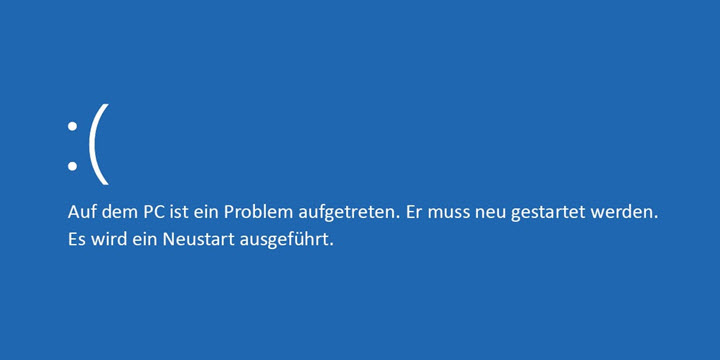
Ein plötzlicher Blue Screen kann nach einem Update auftreten und den PC komplett lahmlegen. Meist sind Treiber, inkompatible Software oder beschädigte Systemdateien die Ursache.
Eine Schritt-für-Schritt-Anleitung zur Behebung findest du hier:
👉 Blue Screen nach Windows 11 Update – Ursachen & Lösungen
2. Taskleiste, Apps & Peripherie nach Upgrade
Nach einem Windows 11 Upgrade kommt es häufig zu Problemen mit Taskleiste, Apps oder Druckern/Scannern:
- Taskleiste fehlt oder ist fehlerhaft:
👉 Windows 11 Taskleiste fehlt oder ist fehlerhaft nach Upgrade - Apps oder Programme starten nicht mehr:
👉 Apps oder Programme starten nach Upgrade auf Windows 11 nicht mehr - Drucker oder Scanner funktioniert nicht:
👉 Drucker oder Scanner funktioniert nach Windows 11 Upgrade nicht mehr
3. PC nach Upgrade langsamer? So optimierst du ihn
Ein häufiges Problem: Nach einem Upgrade wirkt Windows 11 langsamer. Schuld sind oft Hintergrundprozesse, Autostart-Programme oder volle Speicherlaufwerke.
Mit unseren Tipps läuft dein PC wieder schneller:
👉 Nach dem Windows 11 Upgrade ist der PC langsamer – Optimierungstipps
4. Windows 11 Upgrade Fehlercodes – Lösungen im Überblick
Windows 11 Upgrades schlagen aus verschiedenen Gründen fehl. Häufig erscheinen Fehlercodes, die genau auf das Problem hinweisen:
- 0x80240034 – Abgebrochenes Upgrade wegen Downloadproblemen:
👉 Windows 11 Fehlercode 0x80240034 - 0x80070422 – Deaktivierter Update-Dienst aktivieren:
👉 Windows 11 Fehlercode 0x80070422 - 0xC1900128 – Lizenzprobleme beim Upgrade:
👉 Windows 11 Fehlercode 0xC1900128 - 0x80070003 – Fehlende Update-Dateien reparieren:
👉 Windows 11 Fehlercode 0x80070003 - 0x800f081f – .NET Framework Problem lösen:
👉 Windows 11 Fehlercode 0x800f081f - 0x80070490 – Beschädigte Update-Komponente reparieren:
👉 Windows 11 Fehlercode 0x80070490 - 0x80073712 – Fehlende oder beschädigte Update-Dateien beheben:
👉 Windows 11 Fehlercode 0x80073712 - 0xC190020E – Systempartition zu klein:
👉 Windows 11 Fehlercode 0xC190020E - 0x80246007 – Download-Probleme:
👉 Windows 11 Fehlercode 0x80246007 - 0x80070070 – Zu wenig Speicherplatz:
👉 Windows 11 Fehlercode 0x80070070 - 0xC1900200 – Anforderungen nicht erfüllt:
👉 Windows 11 Fehlercode 0xC1900200 - 0xC1900208 – Inkompatible Apps verhindern Upgrade:
👉 Windows 11 Fehlercode 0xC1900208 - 0x8007007F – So behebst du ihn:
👉 Windows 11 Fehlercode 0x8007007F
5. Upgrade bricht ständig ab – Ursachen & Lösungen
Manchmal scheitert das Upgrade wiederholt, ohne dass ein klarer Fehlercode angezeigt wird. Typische Gründe sind Speicherprobleme, inkompatible Software oder fehlende Systemupdates.
Eine umfassende Übersicht zur Behebung dieser Probleme findest du hier:
👉 Upgrade auf Windows 11 bricht ständig ab – Mögliche Ursachen & Lösungen
Fazit: Probleme nach Windows 11 Updates lösen
Update-Probleme sind ärgerlich, aber meist lösbar. Mit den richtigen Schritten kannst du Blue Screens verhindern, Fehlercodes beheben, Apps und Hardware wieder funktionsfähig machen und dein System optimieren.
Die verlinkten Anleitungen helfen dir, jeden Fehler gezielt anzugehen – so wird dein Windows 11 wieder stabil und zuverlässig.