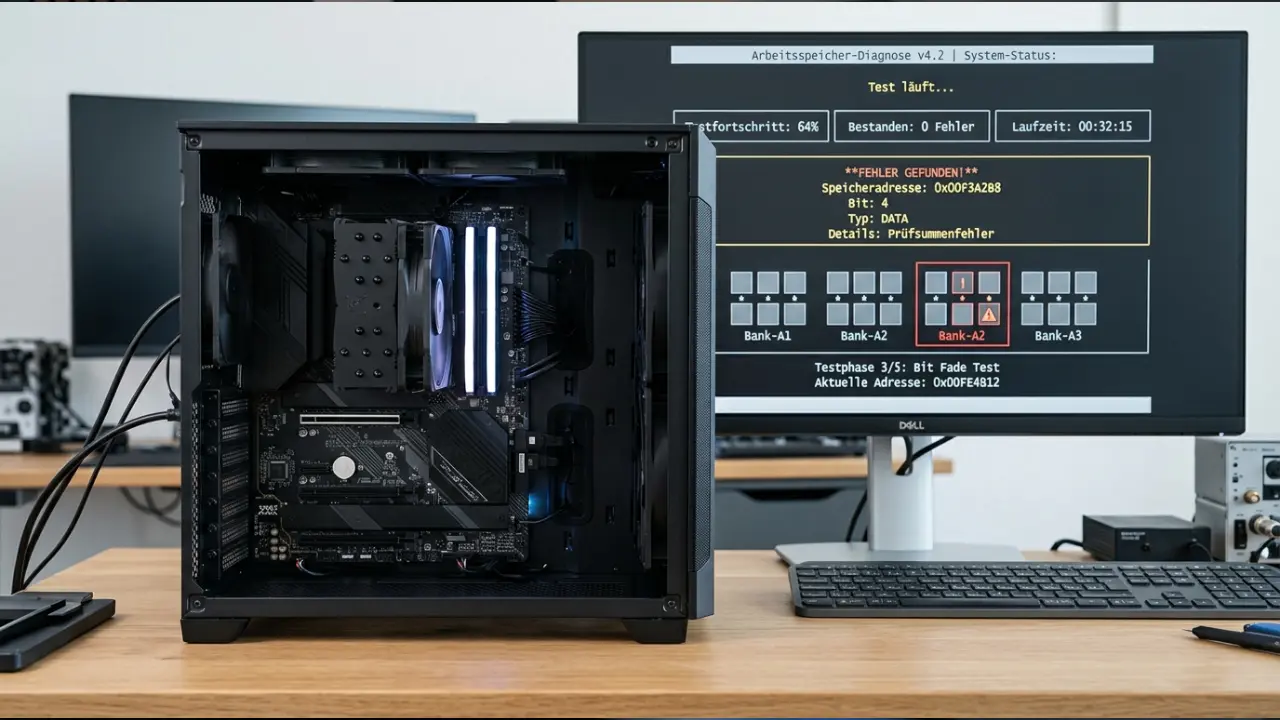

Windows-Speicherdiagnose: RAM testen und Speicherfehler finden
Wenn Windows 11 plötzlich abstürzt, Bluescreens zeigt, Programme beendet oder Dateien beschädigt werden, kann der Arbeitsspeicher eine mögliche Ursache sein. Mit der integrierten Windows-Speicherdiagnose lässt sich der RAM ohne zusätzliche Software überprüfen.
Für eine zuverlässigere Diagnose reicht ein einzelner Durchlauf allerdings nicht immer aus. In diesem Ratgeber zeigen wir, wie du die Windows-Speicherdiagnose richtig verwendest, wo du das Ergebnis findest und wann ein weiterführender Test mit MemTest86 oder OCCT sinnvoll ist.
Das Wichtigste in Kürze
Die einfachste Möglichkeit, den Arbeitsspeicher unter Windows 11 zu überprüfen, ist die Windows-Speicherdiagnose.
Drücke Windows-Taste + R, gib
mdschedein und bestätige mit Enter.
Für eine gründlichere Diagnose solltest du anschließend einen bootfähigen RAM-Test wie MemTest86 verwenden. Werden dabei Fehler gefunden, sollten unter anderem XMP beziehungsweise EXPO deaktiviert, die RAM-Module einzeln getestet und die DIMM-Steckplätze überprüft werden.
Ein wichtiger Punkt: Ein fehlerfreier Windows-Speichertest bedeutet nicht automatisch, dass der RAM unter allen Bedingungen stabil ist.
Wann sollte man den Arbeitsspeicher testen?
Ein RAM-Test ist besonders sinnvoll, wenn ein PC ungewöhnliche oder schwer reproduzierbare Fehler zeigt.
Typische Hinweise auf ein mögliches Speicherproblem sind:
- wiederkehrende Bluescreens
- zufällige Neustarts
- Programme stürzen ohne erkennbaren Grund ab
- Spiele beenden sich plötzlich
- Windows-Installationen schlagen unerwartet fehl
- Archive lassen sich nicht korrekt entpacken
- Dateien werden beschädigt
- Anwendungen melden scheinbar zufällige Speicherfehler
- der PC wird nach Aktivierung von XMP oder EXPO instabil
- Probleme treten erst unter hoher Systemlast auf
Allerdings können dieselben Symptome auch durch andere Hardware oder Software verursacht werden. Ein Absturz allein beweist deshalb noch keinen defekten RAM.
Windows-Speicherdiagnose starten
Windows 11 besitzt bereits ein eigenes Werkzeug zur Überprüfung des Arbeitsspeichers. Dafür muss keine zusätzliche Software installiert werden.
Schritt 1: Ausführen-Dialog öffnen
Drücke gleichzeitig:
Windows-Taste + R
Gib anschließend folgenden Befehl ein:
mdschedBestätige mit Enter.
Alternativ kannst du im Startmenü nach Windows-Speicherdiagnose suchen.
Schritt 2: Neustart auswählen
Windows zeigt anschließend zwei Möglichkeiten an:
- Jetzt neu starten und nach Problemen suchen (empfohlen)
- Beim nächsten Start auf Probleme prüfen
Wenn keine ungespeicherte Arbeit mehr geöffnet ist, kannst du die erste Option auswählen.
Der PC wird daraufhin neu gestartet und die Speicherdiagnose beginnt automatisch.
Standardtest oder erweiterter Test?
Die Windows-Speicherdiagnose bietet unterschiedliche Testmodi.
Für eine schnelle Überprüfung reicht zunächst der Standardtest. Wenn bereits konkrete Probleme bestehen und der Verdacht auf einen instabilen Arbeitsspeicher besteht, ist der erweiterte Test die bessere Wahl.
Während die Speicherdiagnose läuft, kannst du mit F1 die Testoptionen öffnen.
Dort lässt sich der Test Mix auf Extended beziehungsweise Erweitert stellen. Mit F10 werden die Einstellungen übernommen.
Der erweiterte Test benötigt deutlich länger, führt aber eine umfangreichere Prüfung durch.
Unsere Empfehlung
Wenn du nur schnell überprüfen möchtest, ob ein offensichtlicher Fehler vorliegt:
Standardtest
Bei wiederkehrenden Bluescreens, Abstürzen oder einem konkreten Verdacht auf RAM-Probleme:
Erweiterter Test
Ergebnis der Windows-Speicherdiagnose anzeigen
Nach Abschluss startet Windows wieder normal.
Je nach System kann anschließend eine Benachrichtigung mit dem Testergebnis erscheinen. Wenn du diese nicht siehst, lässt sich das Ergebnis über die Ereignisanzeige überprüfen.
So findest du das Ergebnis
Drücke:
Windows-Taste + R
und gib ein:
eventvwrBestätige mit Enter.
Navigiere anschließend zu:
Anwendungs- und Dienstprotokolle → Microsoft → Windows → MemoryDiagnostics-Results → Debug
Alternativ kannst du in der Ereignisanzeige unter Windows-Protokolle → System nach Einträgen von MemoryDiagnostics-Results suchen.
Wenn die Diagnose keine Speicherprobleme festgestellt hat, wird dies im entsprechenden Ereignis protokolliert.
Was bedeutet ein fehlerfreier Test?
Ein bestandenes Ergebnis ist zunächst positiv. Es bedeutet jedoch nicht, dass der RAM unter jeder Belastung und mit jeder Konfiguration garantiert stabil ist.
Gerade bei modernen DDR4- und DDR5-Systemen können Probleme beispielsweise erst mit aktivem XMP oder EXPO, bestimmten Timings oder unter hoher Belastung auftreten.
Wenn dein PC trotz eines fehlerfreien Windows-Tests weiterhin abstürzt, solltest du deshalb einen weiterführenden Test durchführen.
MemTest86: RAM gründlicher testen
Für eine ausführlichere Untersuchung bietet sich MemTest86 an.
Der große Unterschied zur Windows-Speicherdiagnose: MemTest86 wird von einem bootfähigen USB-Stick gestartet und arbeitet unabhängig vom laufenden Windows-System.
Das macht das Programm besonders interessant, wenn ein Hardwarefehler vermutet wird.
MemTest86 auf einem USB-Stick einrichten
Der grundlegende Ablauf:
- MemTest86 von der offiziellen Webseite herunterladen.
- Das bereitgestellte USB-Installationsprogramm verwenden.
- Einen geeigneten USB-Stick anschließen.
- Den bootfähigen MemTest86-Stick erstellen.
- Den PC neu starten.
- Das Boot-Menü des PCs öffnen.
- Den USB-Stick als UEFI-Boot-Gerät auswählen.
- MemTest86 starten.
Welche Taste das Boot-Menü öffnet, hängt vom jeweiligen Mainboard beziehungsweise PC-Hersteller ab. Häufig werden beispielsweise F8, F9, F11, F12 oder Esc verwendet.
Wichtig: Beim Erstellen eines bootfähigen USB-Sticks können vorhandene Daten auf dem Stick gelöscht werden.
Wie lange sollte MemTest86 laufen?
Für einen ersten Check reicht ein vollständiger Durchlauf als Orientierung.
Wenn der PC tatsächlich Probleme macht, ist ein längerer Test sinnvoller. Mehrere Durchläufe über mehrere Stunden können dabei helfen, intermittierende Fehler zu erkennen.
Besonders bei einem Rechner, der beruflich genutzt wird oder auf dem wichtige Daten verarbeitet werden, lohnt sich ein längerer Testlauf.
Eine feste Zeitspanne, nach der RAM garantiert fehlerfrei ist, gibt es allerdings nicht.
Bereits ein Fehler ist relevant
Wenn MemTest86 einen reproduzierbaren Fehler meldet, sollte dieser ernst genommen werden.
Das bedeutet allerdings nicht automatisch, dass der RAM-Riegel selbst defekt ist.
Auch folgende Komponenten beziehungsweise Einstellungen kommen als Ursache infrage:
- Speichercontroller der CPU
- Mainboard
- BIOS/UEFI
- RAM-Timings
- XMP- oder EXPO-Einstellungen
- inkompatible Speicherkonfiguration
- DIMM-Steckplätze
Was tun, wenn MemTest86 Fehler findet?
Wenn MemTest86 Fehler meldet, solltest du nicht sofort einen neuen RAM-Kit kaufen. Zunächst muss die Ursache eingegrenzt werden.
Schritt 1: XMP oder EXPO deaktivieren
Wenn im BIOS ein Speicherprofil aktiviert ist, solltest du es zunächst deaktivieren.
Bei Intel-Systemen handelt es sich häufig um XMP, bei AMD-Systemen beispielsweise um EXPO.
Danach läuft der RAM zunächst mit konservativeren Standardeinstellungen.
Starte anschließend MemTest86 erneut.
Warum ist dieser Schritt wichtig?
Ein RAM-Kit kann mit einer bestimmten Geschwindigkeit und bestimmten Timings beworben werden. Das bedeutet jedoch nicht zwangsläufig, dass jede Kombination aus RAM, Mainboard und Speichercontroller mit diesen Einstellungen stabil läuft.
Wenn die Fehler nach dem Deaktivieren von XMP oder EXPO verschwinden, deutet das eher auf ein Stabilitäts- oder Kompatibilitätsproblem der ursprünglichen Konfiguration hin als auf einen eindeutig defekten RAM-Riegel.
Schritt 2: BIOS beziehungsweise UEFI überprüfen
Wenn der Arbeitsspeicher trotz Standardwerten Probleme verursacht, solltest du prüfen, ob für das Mainboard ein neueres BIOS beziehungsweise UEFI verfügbar ist.
Firmware-Updates können unter anderem Verbesserungen für Speicherkompatibilität und Speichertraining enthalten.
Ein BIOS-Update ist allerdings kein Garant dafür, dass ein RAM-Problem verschwindet. Es sollte außerdem immer anhand der Anleitung des Mainboard-Herstellers durchgeführt werden.
RAM-Riegel einzeln testen
Wenn mehrere RAM-Module installiert sind und MemTest86 Fehler meldet, ist ein Einzeltest besonders hilfreich.
Angenommen, dein PC besitzt zwei RAM-Module:
Test 1
Nur Modul A einsetzen und MemTest86 ausführen.
Test 2
Nur Modul B einsetzen und MemTest86 erneut ausführen.
Verwende dabei die vom Mainboard-Handbuch vorgesehene Steckposition.
Beispiel
| Test | Ergebnis |
|---|---|
| Modul A alleine | Keine Fehler |
| Modul B alleine | Fehler |
| Beide Module | Fehler |
In diesem Fall ist Modul B besonders verdächtig.
Die Diagnose ist aber noch nicht endgültig. Auch der verwendete DIMM-Steckplatz oder die Speicherplattform können eine Rolle spielen.
Auch die DIMM-Steckplätze überprüfen
Ein RAM-Fehler muss nicht zwingend vom RAM-Modul stammen.
Wenn ein Modul in einem Steckplatz funktioniert und in einem anderen Fehler produziert, sollte auch das Mainboard beziehungsweise der entsprechende Speicherpfad untersucht werden.
Eine einfache Gegenprobe kann deshalb so aussehen:
| Konfiguration | Ergebnis |
|---|---|
| Modul A + Slot 1 | OK |
| Modul A + Slot 2 | Fehler |
| Modul B + Slot 1 | OK |
| Modul B + Slot 2 | Fehler |
Wenn sich der Fehler eindeutig an einen bestimmten Steckplatz bindet, ist der RAM selbst weniger wahrscheinlich die alleinige Ursache.
Bei einem solchen Verhalten sollte das Mainboard und die vom Hersteller vorgegebene RAM-Bestückung genauer überprüft werden.
OCCT: RAM unter Windows zusätzlich testen
Ein bootfähiger Speichertest und ein Belastungstest innerhalb von Windows verfolgen nicht exakt denselben Ansatz.
Für eine zusätzliche Stabilitätsprüfung kann OCCT sinnvoll sein.
OCCT bietet unter anderem einen eigenen Memory-Test und kann das System unter Windows gezielt belasten.
Das ist besonders interessant, wenn:
- MemTest86 keine Fehler findet,
- der PC unter Windows trotzdem abstürzt,
- XMP oder EXPO aktiviert werden soll,
- RAM-Overclocking verwendet wird,
- die Stabilität nur unter hoher Last problematisch ist.
Ein zusätzlicher Windows-Stresstest ersetzt dabei nicht unbedingt einen bootfähigen Speichertest. Beide Methoden können unterschiedliche Fehlerbedingungen sichtbar machen.
MemTest86+ als zweite Testmöglichkeit
Neben MemTest86 existiert MemTest86+, ein eigenständiges Open-Source-Projekt.
Die Programme haben heute unterschiedliche Entwicklungswege, obwohl ihre Namen sehr ähnlich sind.
Für eine normale RAM-Diagnose musst du nicht zwangsläufig beide Programme verwenden. MemTest86 ist für die meisten Anwender ein sinnvoller erster Schritt nach der Windows-Speicherdiagnose.
MemTest86+ kann jedoch interessant sein, wenn du widersprüchliche Ergebnisse erhältst oder eine zweite unabhängige Testumgebung möchtest.
Für Enthusiasten: weitere RAM-Stabilitätstests
Wer seinen Arbeitsspeicher übertaktet oder XMP/EXPO-Konfigurationen bis an die Stabilitätsgrenze ausloten möchte, kann noch weiter gehen.
In der Overclocking-Community werden unter anderem folgende Werkzeuge verwendet:
- TestMem5 (TM5)
- OCCT
- Karhu RAM Test
- y-cruncher
- Prime95
- GSAT
Diese Programme haben unterschiedliche Belastungsprofile. Deshalb kann ein System einen Test bestehen und bei einem anderen trotzdem Fehler produzieren.
Für eine normale Fehlersuche ist es jedoch nicht notwendig, sofort sämtliche Werkzeuge einzusetzen.
Eine sinnvolle Reihenfolge ist:
Windows-Speicherdiagnose → MemTest86 → OCCT
Erst wenn danach weiterhin widersprüchliche Ergebnisse auftreten oder gezielt RAM-Overclocking getestet wird, sind spezialisierte Stresstests interessant.
So gehst du bei RAM-Problemen am besten vor
Wenn dein Windows-PC tatsächlich abstürzt oder sich ungewöhnlich verhält, kannst du diese Reihenfolge verwenden:
1. Windows-Speicherdiagnose
Mit
mdschedstarten und zunächst den Standardtest durchführen.
Bei weiter bestehendem Verdacht den erweiterten Test verwenden.
2. Ergebnis kontrollieren
Das Ergebnis über die Ereignisanzeige beziehungsweise MemoryDiagnostics-Results überprüfen.
3. MemTest86 starten
Einen bootfähigen USB-Stick erstellen und mehrere vollständige Testdurchläufe durchführen.
4. Bei Fehlern XMP/EXPO deaktivieren
Danach erneut testen.
5. BIOS/UEFI prüfen
Nach einer passenden Firmware-Version für das Mainboard suchen.
6. RAM-Module einzeln testen
Jeden Riegel separat prüfen.
7. DIMM-Steckplätze überprüfen
Bei Bedarf mit unterschiedlichen Steckplätzen gegenprüfen.
8. OCCT verwenden
Wenn der Speicher unter Windows weiterhin instabil wirkt, einen zusätzlichen Belastungstest durchführen.
Diese Vorgehensweise reduziert schrittweise die möglichen Fehlerquellen, statt sofort einzelne Komponenten auszutauschen.
Häufige Fehler bei der RAM-Diagnose
„Windows hat keinen Fehler gefunden, also ist der RAM in Ordnung.“
Das lässt sich daraus nicht sicher ableiten.
Die Windows-Speicherdiagnose ist ein guter erster Test, aber ein weiterführender Test kann sinnvoll sein, wenn die Symptome weiterhin auftreten.
„Ein MemTest86-Fehler bedeutet, dass der RAM kaputt ist.“
Auch das ist zu pauschal.
Ein Fehler kann unter anderem durch RAM, Speichercontroller, Mainboard, BIOS oder eine instabile Konfiguration verursacht werden.
„30 Minuten reichen immer.“
Nein. Ein kurzer Test kann einen schnellen Hinweis liefern, schließt sporadische Fehler aber nicht zuverlässig aus.
„Ich erhöhe einfach die RAM-Spannung.“
Bei einer normalen Fehlersuche ist das nicht der richtige erste Schritt.
Zuerst sollten Standardwerte, XMP/EXPO, einzelne Module und unterschiedliche Steckplätze überprüft werden.
„Nur mit aktiviertem XMP/EXPO treten Fehler auf, deshalb ist der RAM defekt.“
Nicht unbedingt.
In diesem Fall sollte zunächst untersucht werden, ob die Kombination aus RAM, Mainboard und Speichercontroller mit dem gewählten Profil stabil funktioniert.
RAM-Test: Was bedeutet welches Ergebnis?
| Ergebnis | Einschätzung |
|---|---|
| Windows-Speicherdiagnose fehlerfrei | Kein offensichtlicher Fehler gefunden |
| Windows-Test fehlerhaft | Speicherproblem sehr wahrscheinlich |
| MemTest86 fehlerhaft | Hardware oder Speicher-Konfiguration muss untersucht werden |
| Fehler nur mit XMP/EXPO | Instabile Speicher-Konfiguration möglich |
| Fehler nur bei zwei Modulen | Kompatibilität, Speichercontroller oder Multi-Channel-Konfiguration prüfen |
| Fehler nur bei einem Modul | Dieses Modul ist besonders verdächtig |
| Fehler folgt einem bestimmten Slot | Mainboard/Steckplatz oder Speicherpfad prüfen |
| MemTest86 fehlerfrei, Windows stürzt weiterhin ab | Andere Hardware- oder Softwareursachen untersuchen |
| Mehrere unabhängige Tests melden Fehler | Verdacht auf ein echtes Stabilitätsproblem steigt deutlich |
Die Ergebnisse sollten immer im Zusammenhang mit der verwendeten Hardware und den BIOS-Einstellungen betrachtet werden.
FAQ: Häufige Fragen
Wie starte ich die Windows-Speicherdiagnose?
Drücke Windows + R, gib
mdschedein und bestätige mit Enter. Anschließend kannst du den PC sofort neu starten und den Arbeitsspeicher überprüfen lassen.Wie lange dauert die Windows-Speicherdiagnose?
Das hängt vom gewählten Test, der RAM-Kapazität und der Systemkonfiguration ab. Der erweiterte Test benötigt deutlich länger als der Standardtest.
Ist die Windows-Speicherdiagnose ausreichend?
Für einen ersten Check ja. Wenn der PC weiterhin abstürzt oder ein konkreter Verdacht auf instabilen RAM besteht, ist ein zusätzlicher Test mit MemTest86 sinnvoll.
Was ist besser: MemTest86 oder Windows-Speicherdiagnose?
Beide Werkzeuge haben ihren Platz. Die Windows-Speicherdiagnose ist schnell verfügbar und bereits in Windows integriert. MemTest86 bietet eine unabhängige, bootfähige Testumgebung und eignet sich deshalb besonders für eine weitergehende Hardwarediagnose.
Was soll ich tun, wenn MemTest86 Fehler findet?
Zunächst XMP beziehungsweise EXPO deaktivieren und erneut testen. Anschließend können BIOS-Version, einzelne RAM-Module und verschiedene DIMM-Steckplätze überprüft werden.
Kann ein RAM-Fehler auch vom Mainboard kommen?
Ja. Ein gemeldeter Speicherfehler beweist nicht automatisch einen defekten RAM-Riegel. Auch Mainboard, Speichercontroller, BIOS und die verwendete RAM-Konfiguration können beteiligt sein.
Fazit
Die Windows-Speicherdiagnose ist ein guter und unkomplizierter erster Schritt, wenn du vermutest, dass dein Arbeitsspeicher Probleme verursacht. Mit mdsched lässt sich der Test direkt unter Windows 11 starten.
Für eine ernsthafte Fehlersuche solltest du dich bei wiederkehrenden Abstürzen oder Bluescreens jedoch nicht ausschließlich auf diesen Test verlassen. MemTest86 bietet eine unabhängige bootfähige Testumgebung und eignet sich deshalb als nächster Schritt.
Werden Fehler gefunden, sollte nicht sofort der RAM ausgetauscht werden. Zuerst sind XMP/EXPO, BIOS, einzelne RAM-Module und die DIMM-Steckplätze zu überprüfen. Für zusätzliche Stabilitätstests unter Windows kann anschließend OCCT eingesetzt werden.
Damit lässt sich relativ systematisch herausfinden, ob tatsächlich der Arbeitsspeicher die Ursache ist oder ob das Problem an einer anderen Komponente beziehungsweise der Speicherkonfiguration liegt.
Quellen
- Microsoft Support – Windows-Speicherdiagnose, erweiterter Test und Ereignisanzeige – Offizielle Anleitung von Microsoft zu
mdsched, Standard-/Erweitert-Test und Ereignis-ID 2001. - MemTest86 – Offizieller Download – Aktuelle Version MemTest86 11.7 Build 1000, inklusive UEFI-/USB-Informationen.
- MemTest86 – Fehleranalyse und Troubleshooting – Sehr wichtig für die Interpretation von RAM-Fehlern, einzelnen Modulen, Slots, XMP und möglichen Ursachen.
- MemTest86 – Technische Dokumentation – Informationen zu Testverfahren, Boot-Medium, Konfiguration und Testablauf.
- MemTest86 – User Guide – Ausführliche Dokumentation zur Nutzung und Fehleranalyse.
- OCCT – Version 17 Stable Release – Informationen zum überarbeiteten Memory Test und den neuen Test-Presets.