🖥️ Systemsteuerung öffnen in Windows 10 & 11 – Die 5 einfachsten Methoden
Möchtest du schnell auf die Systemsteuerung in Windows zugreifen? Egal ob Windows 10 oder Windows 11 – in diesem Beitrag zeige ich dir 5 einfache und bewährte Methoden, wie du die Systemsteuerung öffnen kannst. Ideal für Anfänger und Profis!
Warum überhaupt die Systemsteuerung öffnen?
Auch wenn Microsoft verstärkt auf die Einstellungen-App setzt, bleibt die klassische Systemsteuerung ein unverzichtbares Tool, um tiefere Systemkonfigurationen vorzunehmen – etwa für Netzwerkoptionen, Benutzerkonten oder Energieeinstellungen. Doch wie kommt man dahin, wenn sie nicht mehr prominent angezeigt wird?
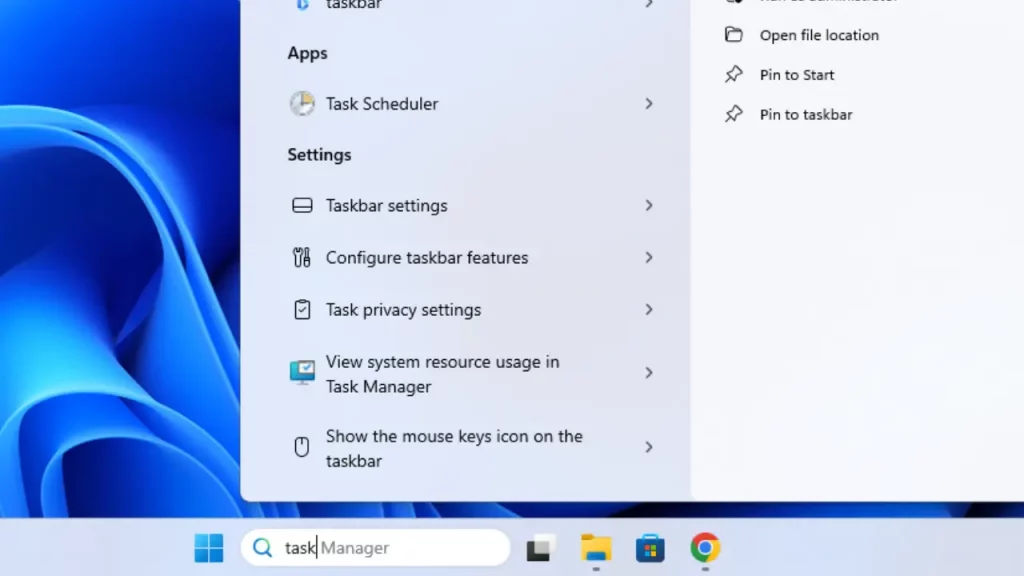
🔍 Methode 1: Systemsteuerung über die Windows-Suche öffnen
Die einfachste Methode:
- Klicke auf die Suchleiste in der Taskleiste
- Gib “Systemsteuerung” ein
- Drücke Enter
💡 Tipp: In Windows 11 musst du eventuell „Nach Einstellungen suchen“ anklicken, bevor du die klassische Ansicht öffnest.
⌨️ Methode 2: Tastenkombination mit Ausführen-Befehl
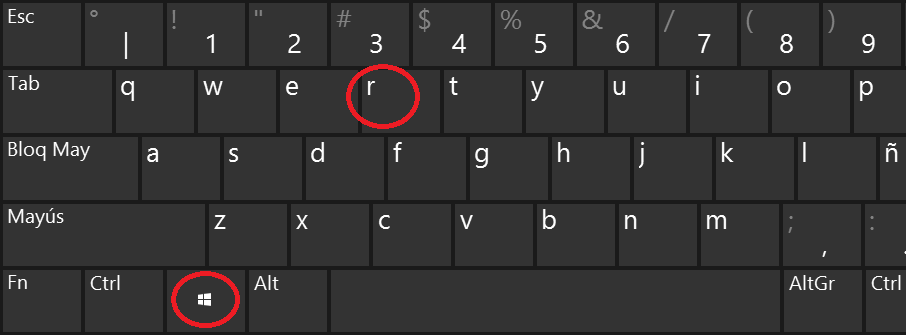
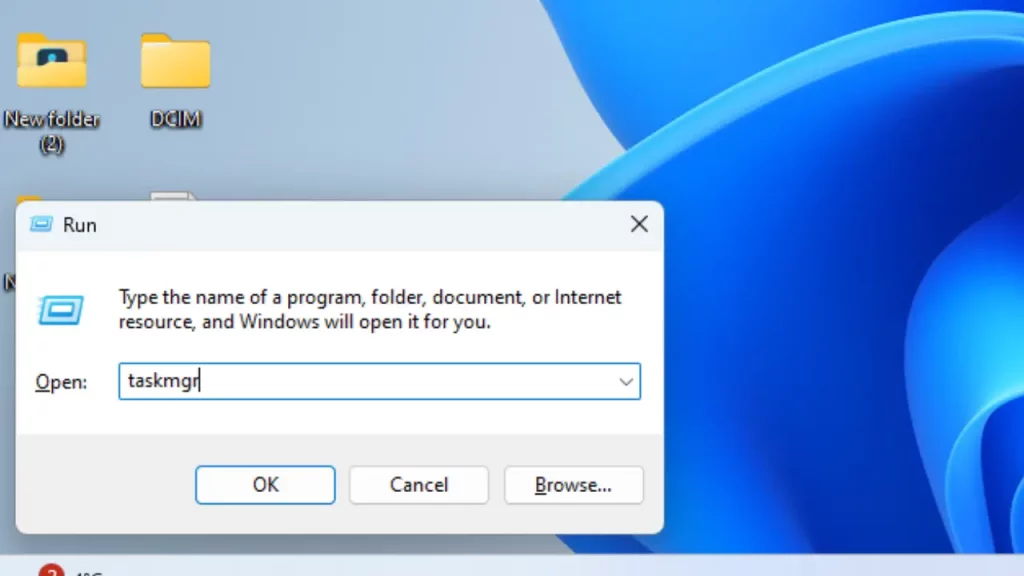
Wenn du lieber mit Shortcuts arbeitest:
- Drücke
Windows + R - Gib
controlein - Bestätige mit Enter – fertig!
Diese Methode ist besonders schnell und funktioniert in allen Windows-Versionen seit Windows XP.
💻 Methode 3: Systemsteuerung über die Eingabeaufforderung oder PowerShell starten
Für fortgeschrittene Nutzer:
- Öffne die Eingabeaufforderung (CMD) oder PowerShell
- Tippe einfach
controlein - Drücke Enter – und die Systemsteuerung öffnet sich
✅ Diese Variante ist besonders praktisch für IT-Admins oder beim Arbeiten mit Scripts.
⚙️ Methode 4: Über die Einstellungen-App zur Systemsteuerung
Auch über die Windows-Einstellungen kommst du indirekt zur Systemsteuerung:
- Öffne Einstellungen (
Windows + I) - Gib oben in der Suchleiste “Systemsteuerung” ein
- Klicke auf das Suchergebnis – und schon bist du drin
📁 Methode 5: Über den Datei-Explorer aufrufen
Eine weniger bekannte, aber effektive Methode:
- Öffne den Datei-Explorer (
Windows + E) - Tippe oben in der Adressleiste
Systemsteuerungein - Drücke Enter – und schon wird sie geöffnet
Diese Methode funktioniert schnell und ohne zusätzliche Tools – perfekt, wenn du ohnehin gerade mit Dateien arbeitest.
📌 Fazit: Die Systemsteuerung ist nur einen Klick entfernt
Ob du ein Shortcut-Fan bist, lieber über Befehle arbeitest oder ganz klassisch klickst – mit diesen fünf Wegen findest du immer zuverlässig zur Systemsteuerung zurück, selbst unter Windows 11.
🧠 Extra-Tipps für Power-User
- Verknüpfung auf dem Desktop erstellen: Rechtsklick → Neu → Verknüpfung → „control“ eingeben → benennen → fertig!
- Systemsteuerung im Startmenü anheften: Nach „Systemsteuerung“ suchen → Rechtsklick → „An Start anheften“
❓ Häufig gestellte Fragen (FAQ)
Gibt es die Systemsteuerung in Windows 11 noch?
→ Ja, sie ist nur etwas versteckter. Alle beschriebenen Methoden funktionieren weiterhin.
Was kann ich mit der Systemsteuerung machen?
→ Sie bietet dir Zugriff auf klassische Windows-Tools wie Benutzerverwaltung, Geräte-Manager, Energieoptionen und mehr.
👍 Hat dir dieser Beitrag geholfen?
Dann hinterlasse einen Kommentar, teile ihn mit anderen Windows-Nutzer:innen und abonniere den Newsletter für weitere praktische Windows-Tipps und Tricks!
- Systemsteuerung öffnen Windows 11
- Systemsteuerung Shortcut
- Windows 10 Systemsteuerung finden
- control panel öffnen Windows
- Windows Einstellungen vs. Systemsteuerung
- Systemsteuerung CMD Befehl
- Systemsteuerung schnell starten
Weitere Beiträge