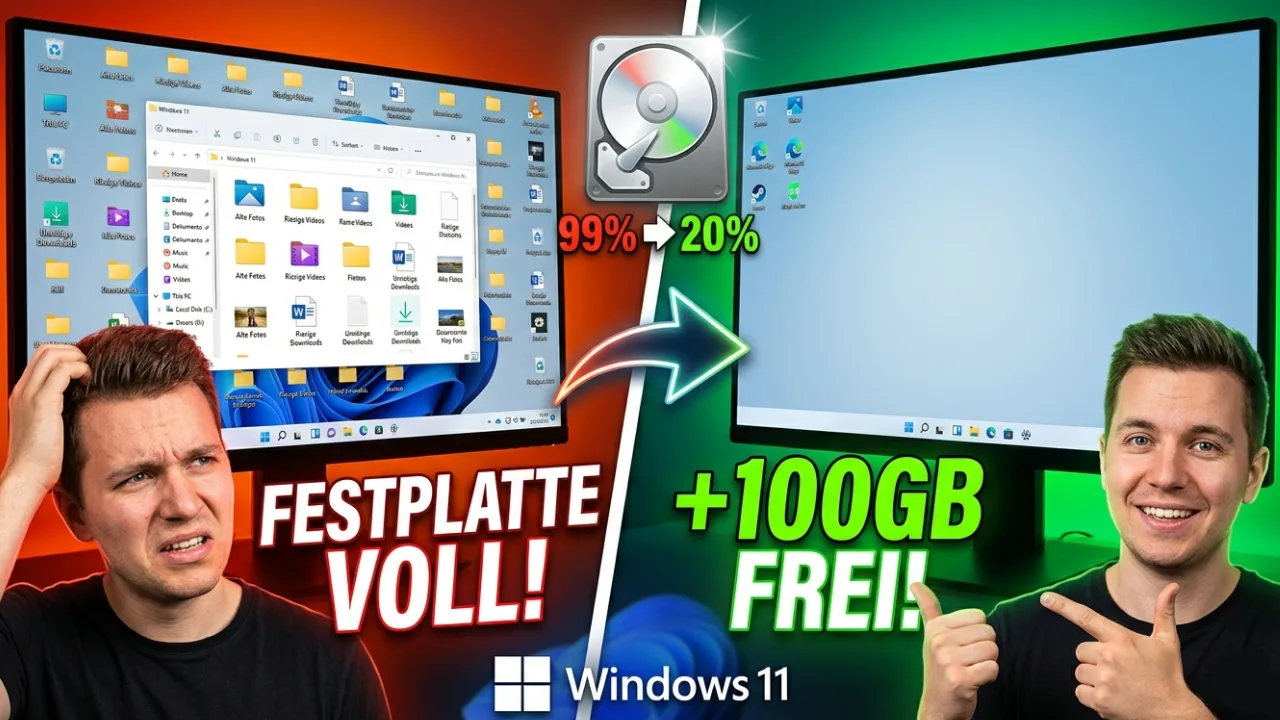

Festplatte voll? So schaffen Sie mehr Platz in Windows 11 (2026)
Niedrige FPS und Ruckler könneEin voller Speicher kann Windows 11 spürbar ausbremsen. Microsoft bietet 2026 leistungsstarke integrierte Werkzeuge an, um die Festplatte effizient und sicher zu bereinigen, ohne dass externe Software nötig ist.
1. Die moderne Lösung: Speicheroptimierung (Storage Sense)
Die „Speicheroptimierung“ ist der moderne Nachfolger der klassischen Datenträgerbereinigung. Sie arbeitet im Hintergrund und löscht automatisch Unnötiges.
- Aktivieren: Gehen Sie zu Einstellungen > System > Speicher.
- Konfigurieren: Aktivieren Sie die „Speicheroptimierung“, damit temporäre Dateien und der Papierkorb nach einem festen Zeitplan geleert werden.
- Empfehlungen: Nutzen Sie unter demselben Menüpunkt die Bereinigungsempfehlungen, um große oder ungenutzte Dateien auf einen Blick zu löschen.
2. Der Klassiker: Datenträgerbereinigung (cleanmgr)
Auch 2026 schwören Profis auf dieses Tool, da es tiefer in die Systemstrukturen blicken kann.
- Starten: Drücken Sie die Windows-Taste, tippen Sie
cleanmgrein und starten Sie das Tool als Administrator. - Systemdateien bereinigen: Klicken Sie auf „Systemdateien bereinigen“.
- Wichtige Haken: Wählen Sie besonders „Windows Update-Bereinigung“ und „Vorherige Windows-Installationen“ aus. Dies kann oft 10 bis 30 GB freigeben.
3. Strategisches App-Management
Häufig belegen installierte Programme mehr Platz als das System selbst.
- Navigieren Sie zu Einstellungen > Apps > Installierte Apps.
- Sortieren Sie die Liste nach Größe (absteigend).
- Deinstallieren Sie alte Spiele oder Programme, die Sie seit Monaten nicht genutzt haben.
4. Profi-Hacks für maximalen Platz
Wenn es um jedes Gigabyte geht, helfen diese Befehle über die Eingabeaufforderung (Administrator):
- Ruhezustand deaktivieren: Wenn Sie den Ruhezustand nicht nutzen, löscht dieser Befehl die Datei
hiberfil.sys(entspricht oft der Größe Ihres RAMs):powercfg -h off. - Systemkomprimierung: Windows kann Systemdateien platzsparend komprimieren, ohne die Leistung spürbar zu mindern:
compact.exe /CompactOS:always. - Reservierter Speicher: Deaktivieren Sie den reservierten Speicher für Updates (nur für Experten empfohlen):
DISM /Online /Set-ReservedStorageState /State:Disabled.
Strategien zur Speicherplatzoptimierung
| Methode | Wo finden Sie das? | Beschreibung | Einsparungspotenzial |
| Speicheroptimierung | Einstellungen > System > Speicher | Windows löscht automatisch temporäre Dateien und leert den Papierkorb nach einem Zeitplan. | Mittel (kontinuierlich) |
| Bereinigungsempfehlungen | Einstellungen > System > Speicher > Bereinigungsempfehlungen | Windows listet große Dateien, ungenutzte Apps und bereits in die Cloud geladene Daten auf. | Hoch |
| Temporäre Dateien | Einstellungen > System > Speicher > Temporäre Dateien | Manuelle Auswahl von Update-Resten, Download-Ordnern und Shader-Caches. | Sehr Hoch (nach Updates) |
| Apps deinstallieren | Einstellungen > Apps > Installierte Apps | Sortieren Sie die Liste nach “Größe”, um die größten Platzfresser zu identifizieren. | Hoch |
| Hibernation (Ruhezustand) | Eingabeaufforderung (Admin): powercfg -h off | Deaktiviert die Datei hiberfil.sys. Ideal, wenn Sie den PC eh immer ganz ausschalten. | Mittel (ca. 4–12 GB) |
| Kompaktes Betriebssystem | Eingabeaufforderung (Admin): compact.exe /compactos:always | Komprimiert die Windows-Systemdateien, um Platz auf der Systemplatte zu sparen. | Mittel (ca. 2–3 GB) |
Häufig gestellte Fragen (FAQ)
Ist CCleaner 2026 noch notwendig? Nein, Experten raten mittlerweile davon ab. Die integrierten Windows-Tools sind sicherer und mittlerweile genauso effektiv, ohne das System mit Werbung oder unnötigen Hintergrundprozessen zu belasten.
Was passiert bei der „Windows Update-Bereinigung“? Dabei werden alte Versionen von Updates gelöscht, die Windows zur Sicherheit aufhebt. Wenn Ihr System stabil läuft, können Sie diese gefahrlos entfernen, um massiv Platz zu sparen.
Kann ich den Ordner „Downloads“ einfach leeren? Ja, aber prüfen Sie ihn vorher manuell. Oft sammeln sich dort Installationsdateien (.exe oder .msi), die nach der Installation nur noch Platz verschwenden.
Hilft eine Komprimierung der Festplatte? Über die Eigenschaften von Laufwerk C: können Sie „Laufwerk komprimieren, um Speicherplatz zu sparen“ wählen. Auf modernen PCs mit schnellen SSDs ist der Performance-Verlust minimal, die Platzersparnis jedoch beachtlich.
- Passport-Foldable im Vergleich: iPhone Duo vs Z Fold8 vs Xiaomi 18 Fold vs Pura X Max
- Schnellladen: Schadet es dem Handy-Akku wirklich?
- Dragon Crystal Glass 3.0: Wie gut ist das Handy-Glas?
- Stromsparmodus bei iPhone, Android und PC: Vorteile & Nachteile
- Frametime erklärt: Was bedeutet Frametime beim Gaming?