

Instagram Videos auf dem iPhone speichern – alle Möglichkeiten erklärt
Es gibt 4 typische Fälle:
- Eigene Videos speichern
- Reels speichern
- Story-Videos speichern
- Fremde Videos herunterladen
Wir gehen alle durch.
1️⃣ Eigene Instagram-Videos speichern (am einfachsten)
Reels speichern:
- Dein Reel öffnen
- Auf die drei Punkte (⋯) tippen
- „Auf Gerät speichern“
➡️ Video wird in deiner Fotos-App gespeichert.
2️⃣ Eigene Story speichern
Während die Story aktiv ist:
- Story öffnen
- Unten auf „Mehr“
- „Video speichern“
Oder:
Profil → Archiv → Story auswählen → Speichern
3️⃣ Reels anderer Nutzer speichern (mit Instagram-Funktion)
Du kannst fremde Reels:
- speichern (Lesezeichen)
- aber nicht direkt herunterladen
So geht’s:
- Reel öffnen
- Speicher-Symbol antippen
➡️ Das Video landet in deiner Instagram-Sammlung – aber nicht in der Fotos-App.
4️⃣ Bildschirmaufnahme (funktioniert immer)

Das ist die einfachste Methode für fremde Videos:
Bildschirmaufnahme aktivieren:
Einstellungen → Kontrollzentrum → Bildschirmaufnahme hinzufügen
Dann:
- Kontrollzentrum öffnen
- Aufnahme starten
- Instagram-Video abspielen
- Aufnahme stoppen
- Video in Fotos-App zuschneiden
💡 Danach Anfang & Ende kürzen.
5️⃣ Online-Downloader (Vorsicht)

Es gibt Webseiten, wo du:
- Link kopierst
- Einfügst
- Video herunterlädst
⚠️ Risiken:
- Werbung
- Tracking
- Datenschutz
- Urheberrecht beachten
Nur bei vertrauenswürdigen Seiten nutzen.
Wichtiger Hinweis zum Urheberrecht ⚖️
- Eigene Inhalte → Kein Problem
- Fremde Inhalte → Nur mit Erlaubnis speichern oder weiterverwenden
- Reposting ohne Erlaubnis → kann problematisch sein
Häufige Probleme
| Problem | Lösung |
|---|---|
| „Speichern“-Option fehlt | Video gehört dir nicht |
| Schwarzer Bildschirm bei Aufnahme | App neu starten |
| Kein Ton in Aufnahme | Mikrofon prüfen |
| Video unscharf | Bildschirmaufnahme in hoher Qualität |
| Download funktioniert nicht | Browser wechseln |
Profi-Tipps
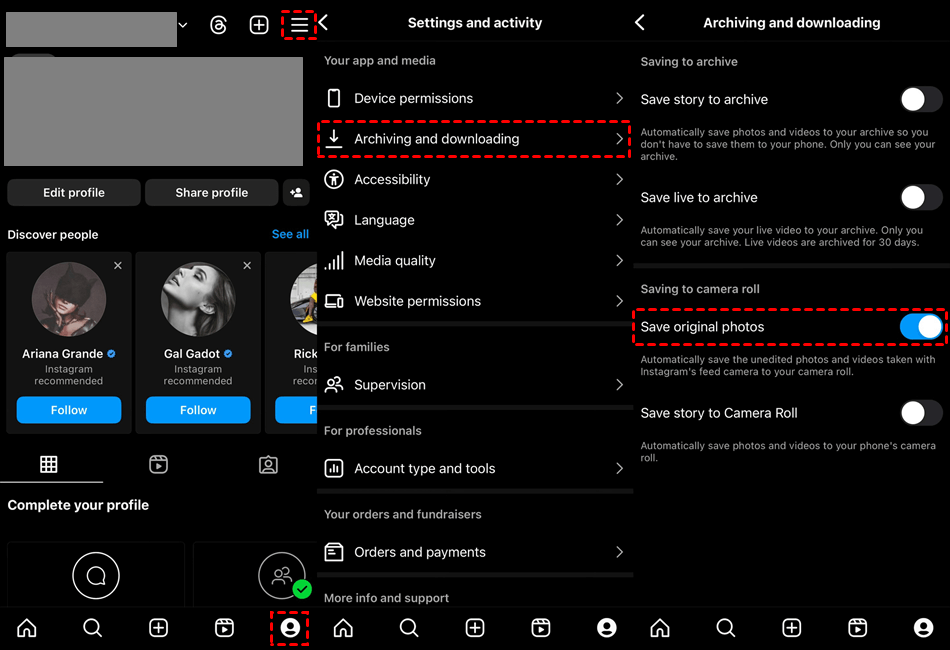
1. Eigene Videos automatisch speichern
Instagram → Einstellungen →
„Originalinhalte speichern“ aktivieren
Dann werden:
- Reels
- Stories
automatisch lokal gespeichert.
2. Bildschirmaufnahme sauber schneiden
Fotos-App → Bearbeiten →
Anfang & Ende entfernen → wirkt wie Original.
3. Qualität beachten
Instagram komprimiert Videos stark.
Original immer separat sichern.
FAQ – Instagram Videos speichern
F: Kann ich fremde Reels direkt speichern?
Nein, nur mit Bildschirmaufnahme oder externem Tool.
F: Ist Bildschirmaufnahme legal?
Für private Nutzung meist ja – Weiterverwendung kann problematisch sein.
F: Wird der Ersteller informiert?
Nein.
F: Gibt es Apps im App Store dafür?
Ja, aber oft eingeschränkt oder mit Werbung.
F: Bleibt die Qualität gleich?
Nein, Instagram komprimiert Videos.
Zusammenfassung
Du kannst Instagram-Videos speichern:
- Eigene Videos → direkt speichern
- Stories → archivieren
- Fremde Videos → Bildschirmaufnahme
- Externe Tools → mit Vorsicht
Merksatz:
Eigene Inhalte direkt sichern, fremde nur mit Respekt verwenden.
- Glorlin GT105 Mini-PC: Ryzen 7 8745HS, Radeon 780M und USB4 für 509,99 Euro
- XMP aktiviert, PC startet nicht mehr? So behebst du es
- 360Hz Monitor läuft nur mit 240Hz? So löst du das Problem
- GeForce RTX 5070 Laptop vs Desktop: Wie groß ist der Unterschied?
- Warum ist Android günstiger als iPhone? Die wichtigsten Gründe