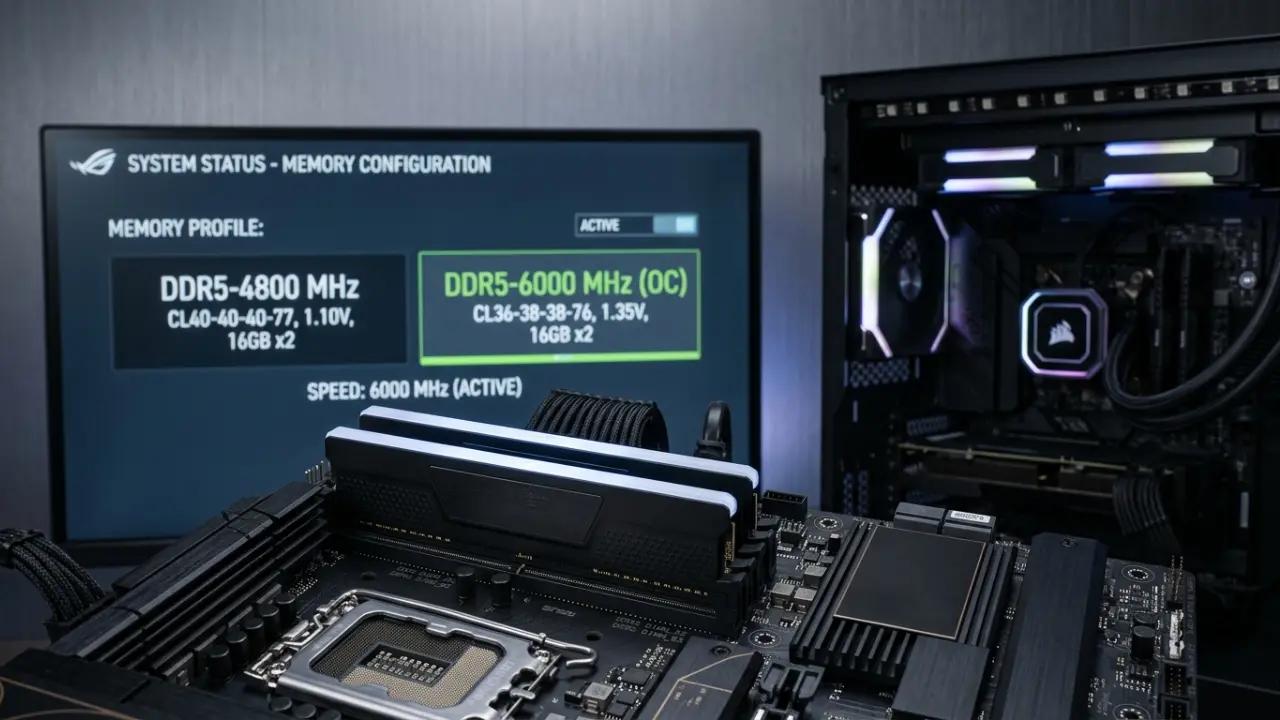

DDR5 RAM läuft nur mit 4800 MHz: Warum und was tun?
Du hast DDR5-RAM mit 5600, 6000 oder sogar mehr MT/s gekauft, aber Windows zeigt nur 4800 MHz an? Dann ist der Arbeitsspeicher sehr wahrscheinlich nicht defekt. Der häufigste Grund: Das XMP- oder EXPO-Profil des RAMs wurde im BIOS noch nicht aktiviert. Viele DDR5-Module starten zunächst mit einem standardisierten JEDEC-Profil und erreichen ihre beworbene Geschwindigkeit erst nach dem Aktivieren des entsprechenden Speicherprofils. AMD führt beispielsweise DDR5-Kits auf, die mit 4800 MT/s nach JEDEC, aber mit höheren Werten über EXPO spezifiziert sind. Die gute Nachricht: In vielen Fällen lässt sich das Problem mit einer einzigen BIOS-Einstellung beheben.
Das Wichtigste in Kürze
- DDR5-4800 ist nicht automatisch ein Fehler.
- Ein DDR5-6000-Kit kann ohne aktiviertes Profil zunächst mit 4800 MT/s laufen.
- Bei Intel wird normalerweise XMP verwendet.
- Bei AMD Ryzen auf AM5 ist EXPO das typische Speicherprofil.
- Nach dem Aktivieren sollte die Geschwindigkeit im BIOS und anschließend unter Windows kontrolliert werden.
- Wenn der PC mit aktiviertem XMP/EXPO nicht stabil startet oder wieder auf 4800 zurückfällt, können BIOS-Version, RAM-Steckplätze, CPU, Mainboard oder die Anzahl der Module eine Rolle spielen.
Warum läuft DDR5 RAM standardmäßig mit 4800?
Die Angabe auf der Verpackung des Arbeitsspeichers sorgt häufig für Verwirrung. Steht auf einem RAM-Kit beispielsweise: DDR5-6000 CL30 bedeutet das nicht zwingend, dass der PC nach dem ersten Einschalten automatisch mit 6000 MT/s läuft. DDR5-Speicher enthält Informationen zu seinen unterstützten Einstellungen im SPD (Serial Presence Detect). Darin können sowohl Standardwerte als auch Leistungsprofile hinterlegt sein. Ein konkretes Beispiel liefert Corsair: Ein DDR5-6000-Kit läuft ab Werk mit JEDEC 4800 MT/s und erreicht die angegebenen 6000 MT/s nach Aktivierung von EXPO beziehungsweise XMP im BIOS. Das erklärt, warum dein Rechner beispielsweise Folgendes anzeigen kann:
| RAM-Kit | Ohne XMP/EXPO | Mit passendem Profil |
|---|---|---|
| DDR5-5600 | 4800 MT/s | 5600 MT/s |
| DDR5-6000 | 4800 MT/s | 6000 MT/s |
| DDR5-6400 | 4800 MT/s | 6400 MT/s* |
* Ob die beworbene Geschwindigkeit tatsächlich stabil erreicht wird, hängt unter anderem von RAM, Mainboard und CPU ab. AMD weist ausdrücklich darauf hin, dass die maximale Speichergeschwindigkeit von der jeweiligen Kombination aus Speicher, Mainboard und Prozessor abhängt.
XMP oder EXPO: Was musst du aktivieren?
Welche Einstellung du benötigst, hängt hauptsächlich von deiner Plattform und deinem RAM ab.
Intel: XMP
Bei Intel-Systemen ist XMP (Extreme Memory Profile) der typische Weg. Das Profil enthält vorkonfigurierte Speicherparameter, sodass nicht jeder Wert manuell eingestellt werden muss.
AMD Ryzen: EXPO
Bei aktuellen AMD-Ryzen-Systemen mit AM5 ist EXPO (Extended Profiles for Overclocking) die entsprechende Technologie. AMD beschreibt EXPO ausdrücklich als Möglichkeit, DDR5-Speicher mit Ryzen-optimierten Profilen einfacher zu übertakten. Bei manchen Mainboards können zusätzlich herstellerspezifische Bezeichnungen wie DOCP auftauchen. ASUS beschreibt beispielsweise XMP, EXPO und DOCP als entsprechende Profiloptionen im BIOS.
So stellst du DDR5 von 4800 auf die beworbene Geschwindigkeit
Die genaue Bezeichnung und Position der Einstellung unterscheidet sich je nach Mainboard und BIOS-Version. Das Grundprinzip ist jedoch ähnlich.
Schritt 1: BIOS/UEFI öffnen
Starte den PC neu. Während des Starts drückst du mehrfach die entsprechende Taste, häufig:
- Entf
- F2
Welche Taste verwendet wird, hängt vom Mainboard ab.
Schritt 2: Speicherprofil suchen
Suche im BIOS nach einer Einstellung wie:
- XMP
- EXPO
- DOCP
- Memory Profile
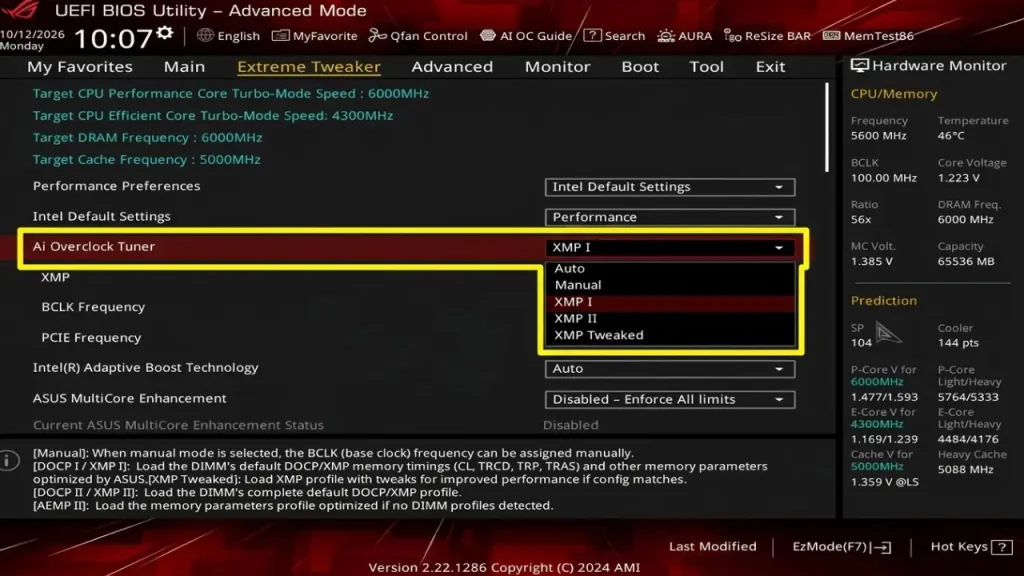
- Ai Overclock Tuner
- Extreme Memory Profile
Die genaue Bezeichnung hängt vom Hersteller ab. ASUS nennt beispielsweise Ai OverClock Tuner als entsprechenden Bereich und bietet dort je nach Plattform XMP, EXPO oder DOCP an.
Schritt 3: XMP oder EXPO aktivieren
Bei einem Intel-System: XMP aktivieren. Bei einem AMD-AM5-System: EXPO aktivieren. Wenn mehrere Profile angeboten werden, kannst du zunächst das vom Hersteller des RAMs vorgesehene Profil verwenden. Wichtig: Nicht einfach manuell nur die Frequenz auf 6000 oder 6400 stellen. Das Speicherprofil enthält nicht nur die Geschwindigkeit, sondern auch weitere Parameter wie Timings und Spannung.
Schritt 4: Änderungen speichern
Speichere die BIOS-Einstellungen, beispielsweise mit F10, und starte den PC neu. ASUS beschreibt ebenfalls das Speichern über F10 nach der Aktivierung von XMP/EXPO. Beim ersten Start kann das System länger benötigen. DDR5-Systeme können nach einer Änderung der Speichereinstellungen ein neues Memory Training durchführen.
Schritt 5: Geschwindigkeit überprüfen
Nach dem Start von Windows 11 kannst du den Task-Manager öffnen: Task-Manager → Leistung → Arbeitsspeicher. Dort wird die Speichergeschwindigkeit angezeigt. ASUS nennt genau diesen Weg zur Kontrolle der DRAM-Frequenz unter Windows 10 und Windows 11. Noch besser ist es, zusätzlich direkt im BIOS zu kontrollieren, ob das gewünschte Profil tatsächlich übernommen wurde.
Warum zeigt DDR5 manchmal 2400 MHz statt 4800 an?
Auch das kann völlig normal sein. Bei DDR-Speicher wird häufig zwischen Taktfrequenz und effektiver Datenrate unterschieden. Vereinfacht: 2400 MHz × 2 = 4800 MT/s. Deshalb kann ein Programm eine Speicherfrequenz von ungefähr 2400 MHz anzeigen, obwohl es sich um DDR5-4800 handelt. Bei DDR5-6000 wären es entsprechend ungefähr: 3000 MHz × 2 = 6000 MT/s. Die Bezeichnung MT/s ist für die effektive Datenrate technisch passender als „MHz“.
Was tun, wenn XMP oder EXPO aktiviert ist und trotzdem 4800 angezeigt wird?
Dann liegt wahrscheinlich ein anderes Problem vor. Der wichtigste Unterschied ist zunächst: Wurde das Profil gar nicht übernommen – oder wurde es übernommen und anschließend wieder verworfen? Wenn das BIOS nach dem Neustart weiterhin 4800 MT/s anzeigt, solltest du systematisch vorgehen.
1. BIOS-Version prüfen
Eine aktuelle BIOS-Version kann bei Speicherkompatibilität und Memory Training relevant sein. Allerdings sollte man nicht blind irgendeine Beta-Version installieren. Bei BIOS-Updates sind Mainboard-Modell und konkrete BIOS-Version entscheidend. Wenn das System nach einem Update plötzlich Probleme mit XMP/EXPO hat, kann auch die verwendete BIOS-Version selbst eine Rolle spielen.
2. RAM-Steckplätze überprüfen
Bei zwei RAM-Modulen müssen die vom Mainboard empfohlenen DIMM-Steckplätze verwendet werden. Bei vielen Mainboards sind das A2 und B2, die genaue Vorgabe sollte aber im Handbuch des jeweiligen Boards überprüft werden. ASUS empfiehlt bei Problemen mit XMP/EXPO unter anderem, die verwendeten RAM-Module und Steckplätze zu überprüfen.
3. Keine unterschiedlichen RAM-Kits mischen
Wenn du beispielsweise bereits zwei DDR5-Module besitzt und später zwei weitere Module eines anderen Kits ergänzt hast, kann das die Stabilität bei hohen Geschwindigkeiten beeinflussen. Besser ist ein zusammengehöriges Kit, beispielsweise: 2 × 16 GB DDR5-6000 statt zwei separat gekaufter Module beziehungsweise gemischter Kits. Auch ASUS empfiehlt bei Problemen mit XMP/EXPO, passende Kits zu verwenden und Module nicht beliebig zu mischen.
4. QVL des Mainboards prüfen
Mainboard-Hersteller veröffentlichen sogenannte QVLs (Qualified Vendor Lists). Darin sind Speicherkits aufgeführt, die der Hersteller mit bestimmten Mainboards beziehungsweise Plattformen getestet hat. Das bedeutet nicht automatisch, dass ein nicht gelistetes RAM-Kit nicht funktioniert. Bei Problemen mit hohen DDR5-Geschwindigkeiten ist die QVL aber eine sinnvolle zusätzliche Informationsquelle. AMD veröffentlicht ebenfalls eine eigene Kompatibilitätsliste für Ryzen-Systeme, in der getestete Kits, JEDEC-Werte und Übertaktungsprofile aufgeführt werden.
Warum funktioniert DDR5-6000 manchmal nicht?
Ein häufiger Denkfehler lautet: „Auf dem RAM steht 6000, also muss mein PC 6000 schaffen.“ So einfach ist es nicht. Die erreichbare Geschwindigkeit hängt von mehreren Komponenten ab:
- RAM-Kit
- Mainboard
- CPU
- Speichercontroller
- BIOS
- Anzahl der verwendeten RAM-Module
- verwendeten Speicherprofilen
ASUS weist ausdrücklich darauf hin, dass die maximale DRAM-Frequenz von DRAM, Mainboard und CPU-Spezifikation abhängt. AMD führt deshalb ebenfalls getestete Speicher-Kombinationen und deren entsprechende Werte in seiner Kompatibilitätsliste.
Zwei RAM-Riegel sind bei hohen Geschwindigkeiten oft einfacher
Die Anzahl der eingesetzten Module kann einen Unterschied machen. Ein System mit: 2 × 16 GB DDR5-6000 kann bei hohen Speichertaktraten problemlos funktionieren, während: 4 × 16 GB DDR5-6000 auf derselben Plattform anspruchsvoller sein kann. Deshalb sollte bei einem Problem mit XMP oder EXPO auch geprüft werden, wie viele Module eingesetzt werden. Das bedeutet nicht, dass vier Module grundsätzlich nicht funktionieren. Es bedeutet lediglich, dass die Kombination aus Speichercontroller, Mainboard und RAM-Konfiguration entscheidend ist.
Was tun, wenn der PC nach EXPO/XMP nicht mehr startet?
Das ist ein wichtiger Sonderfall. Wenn das System nach der Aktivierung des Speicherprofils nicht mehr normal startet, solltest du nicht sofort weitere manuelle Spannungs- oder Timing-Einstellungen ausprobieren. Stattdessen:
- PC ausschalten.
- BIOS beziehungsweise CMOS zurücksetzen, falls erforderlich.
- Mit den Standardwerten starten.
- BIOS-Version und RAM-Konfiguration überprüfen.
- XMP/EXPO erneut versuchen.
- Wenn der beworbene Wert nicht stabil funktioniert, einen niedrigeren Speichertakt testen.
ASUS beschreibt das Zurücksetzen der BIOS-Einstellungen ausdrücklich als mögliche Maßnahme, wenn XMP, EXPO oder DOCP fehlschlagen.
Was, wenn DDR5-6000 nicht stabil läuft?
Dann musst du nicht zwingend auf die beworbene Maximalgeschwindigkeit bestehen. Angenommen, dein RAM ist für: DDR5-6000 ausgelegt, aber dein System läuft damit instabil. Dann kann ein niedrigerer Wert wie 5600 MT/s eine sinnvollere Lösung sein – vorausgesetzt, dieser Wert funktioniert mit deiner konkreten Plattform stabil. Der Grundsatz lautet:
Stabiler DDR5 mit etwas niedrigerem Takt ist besser als ein System, das mit dem maximalen Takt abstürzt oder Fehler produziert.
Erst wenn ein normales XMP-/EXPO-Profil trotz geeigneter Hardware wiederholt scheitert, lohnt sich eine detailliertere Fehlersuche.
Muss DDR5-RAM unbedingt mit 6000 MT/s laufen?
Nein. Wenn dein RAM beispielsweise DDR5-6000 unterstützt, aber dein System aus Kompatibilitätsgründen stabil nur mit 5600 MT/s läuft, ist das nicht automatisch ein Defekt. Allerdings verschenkst du möglicherweise etwas Speicherleistung. Wie groß der Unterschied in der Praxis ist, hängt stark von der Anwendung ab. AMD weist beispielsweise darauf hin, dass höhere Speicherfrequenzen und optimierte Speichereinstellungen die Leistung in Spielen beeinflussen können. Für die Fehlersuche sollte deshalb gelten: Stabilität zuerst, maximale Taktrate danach.
Ist XMP oder EXPO sicher?
XMP und EXPO sind keine völlig neutralen Standard-JEDEC-Einstellungen. Sie dienen dazu, Speicher mit höheren beziehungsweise optimierten Parametern zu betreiben. AMD bezeichnet EXPO ausdrücklich als Speicher-Übertaktungstechnologie. Das bedeutet aber nicht, dass man bei jedem Aktivieren mit Problemen rechnen muss. Genau für diesen Zweck werden entsprechende Speicherprofile angeboten. Wichtig ist vielmehr, zu verstehen, dass die beworbene Geschwindigkeit eines RAM-Kits nicht automatisch für jede CPU-Mainboard-Kombination garantiert ist.
Häufige Fehler bei DDR5 mit 4800 MT/s
XMP/EXPO wurde einfach vergessen
Das ist die wahrscheinlichste Ursache, wenn ein neues DDR5-Kit mit 4800 MT/s läuft.
Nur die Frequenz manuell verändert
Das ist nicht die beste erste Lösung. Ein XMP-/EXPO-Profil enthält weitere Einstellungen, die zum vorgesehenen Betrieb gehören.
Falsche RAM-Steckplätze verwendet
Bei zwei Modulen sollte die vom Mainboard vorgesehene Bestückung verwendet werden.
Unterschiedliche Kits kombiniert
Auch identisch aussehende Module sind nicht automatisch ein gemeinsam getestetes Kit.
Vier Module mit sehr hohem Takt betrieben
Mehr Module können die Anforderungen an Speichercontroller und Mainboard erhöhen.
QVL komplett ignoriert
Bei einem stabil laufenden System ist das meist kein Problem. Bei hartnäckigen Kompatibilitätsproblemen kann die QVL jedoch wichtige Hinweise liefern.
DDR5-4800 automatisch als Defekt angesehen
4800 MT/s kann schlicht der aktive JEDEC-Standardwert sein.
XMP/EXPO funktioniert nicht: Die sinnvollste Reihenfolge
Wenn dein RAM trotz beworbenem höheren Takt bei 4800 bleibt, würde ich nicht wahllos BIOS-Einstellungen verändern. Arbeite diese Reihenfolge ab:
| Schritt | Maßnahme | Priorität |
|---|---|---|
| 1 | XMP/EXPO aktivieren | Sehr hoch |
| 2 | Geschwindigkeit im BIOS kontrollieren | Sehr hoch |
| 3 | Windows-Anzeige kontrollieren | Hoch |
| 4 | RAM-Steckplätze überprüfen | Hoch |
| 5 | BIOS-Version prüfen | Hoch |
| 6 | QVL des Mainboards prüfen | Mittel |
| 7 | RAM-Kit auf gemischte Module prüfen | Mittel |
| 8 | Anzahl der RAM-Module prüfen | Mittel |
| 9 | Niedrigeren Takt testen, falls instabil | Mittel |
| 10 | Manuelle RAM-Übertaktung | Erst zuletzt |
Damit vermeidest du, aus einem eigentlich einfachen XMP-/EXPO-Problem unnötig eine komplizierte manuelle RAM-Übertaktung zu machen.
Häufige Fragen
Warum läuft mein DDR5-6000-RAM nur mit 4800?
In vielen Fällen ist das XMP- oder EXPO-Profil im BIOS nicht aktiviert. DDR5 kann zunächst mit einem JEDEC-Standardwert wie 4800 MT/s laufen und erst nach Aktivierung des entsprechenden Profils seine beworbene Geschwindigkeit erreichen.
Wie stelle ich DDR5-4800 auf 6000?
Öffne das BIOS und aktiviere das passende XMP- oder EXPO-Profil des RAMs. Anschließend speicherst du die Einstellungen und überprüfst die Geschwindigkeit erneut.
Was ist besser: XMP oder EXPO?
Das hängt von der Plattform ab. XMP ist vor allem bei Intel-Systemen üblich, während EXPO für AMD-Ryzen-Systeme auf AM5 entwickelt wurde. Einige Speicherkits unterstützen auch beide Standards.
Warum fällt mein DDR5 nach dem Aktivieren von EXPO wieder auf 4800 zurück?
Das kann darauf hindeuten, dass die gewählte Speicherkonfiguration nicht stabil trainiert werden konnte. Dann sollten BIOS-Version, RAM-Steckplätze, Anzahl der Module, QVL sowie die Kombination aus CPU, Mainboard und RAM überprüft werden.
Sind 4800 MT/s bei DDR5 schlecht?
Nein. DDR5-4800 ist ein normaler JEDEC-Wert. Wenn dein RAM allerdings ausdrücklich für eine höhere Geschwindigkeit ausgelegt ist und dein System diese Geschwindigkeit unterstützt, kannst du mit aktiviertem XMP oder EXPO zusätzliche Speicherleistung nutzen.
Muss ich DDR5 manuell übertakten?
Normalerweise nicht. Wenn dein RAM ein passendes XMP- oder EXPO-Profil besitzt, ist dieses der einfachere Weg. Manuelle Einstellungen sind vor allem dann interessant, wenn das vorgegebene Profil nicht stabil funktioniert oder du gezielt weiter optimieren möchtest.
Fazit
Wenn DDR5 RAM nur mit 4800 MT/s läuft, obwohl auf dem Kit beispielsweise 5600 oder 6000 steht, ist die Ursache meistens schnell gefunden: XMP oder EXPO ist nicht aktiviert. Der erste Schritt sollte deshalb immer das passende Speicherprofil im BIOS sein. Wenn der PC damit anschließend stabil mit der vorgesehenen Geschwindigkeit läuft, musst du normalerweise nichts weiter einstellen. Bleibt der Speicher trotz aktiviertem Profil bei 4800 MT/s oder fällt nach einem Neustart wieder zurück, solltest du RAM-Steckplätze, BIOS-Version, QVL, Anzahl der Module sowie CPU- und Mainboard-Kompatibilität prüfen. Die maximale Speichergeschwindigkeit ist nicht allein eine Eigenschaft des RAM-Moduls.
- DDR5 RAM läuft nur mit 4800 MHz: Warum und was tun?
- FRITZ!Box WLAN langsam trotz schnellem Internet: Lösungen
- Office 2021 vs Office 2024 vs Microsoft 365: Unterschiede & Empfehlung
- Sternenhimmel-Projektor im Vergleich: Ainael oder One Fire?
- CPU und Grafikkarte richtig kombinieren: So vermeidest du ein Bottleneck