
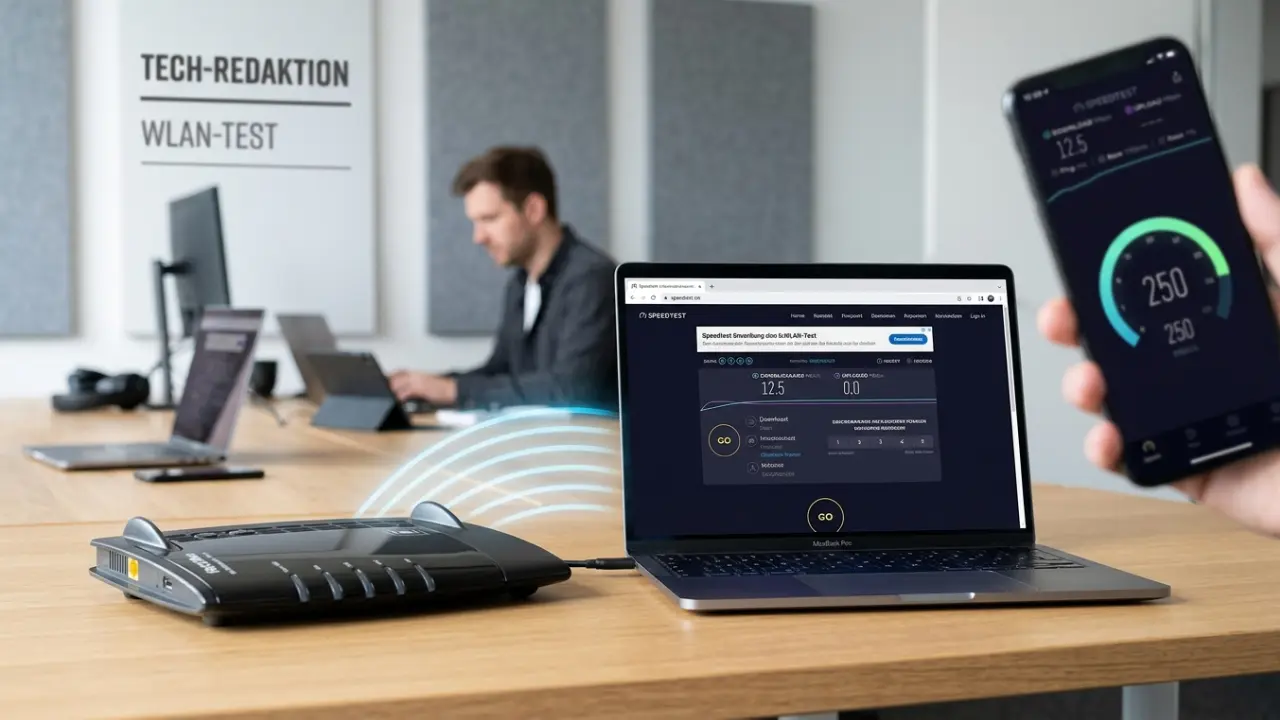

FRITZ!Box WLAN langsam trotz schnellem Internet: Das hilft
Eine schnelle Internetleitung bedeutet nicht automatisch, dass auch das WLAN schnell ist. Wenn beispielsweise über LAN fast die volle Geschwindigkeit ankommt, ein Laptop oder Smartphone über WLAN aber deutlich langsamer ist, liegt die Ursache meist irgendwo zwischen FRITZ!Box und Endgerät. Typische Gründe sind ein ungünstiges Frequenzband, schwacher WLAN-Empfang, Funkstörungen, ein langsamer WLAN-Adapter oder ein falsch positionierter Repeater. Die gute Nachricht: Mit einigen gezielten Tests lässt sich meistens schnell herausfinden, wo die Geschwindigkeit verloren geht.
Das Wichtigste in Kürze
Wenn das WLAN der FRITZ!Box langsam ist, solltest du nicht sofort den Router zurücksetzen oder einen festen WLAN-Kanal einstellen. Gehe stattdessen so vor:
- Geschwindigkeit per LAN testen.
- WLAN direkt neben der FRITZ!Box testen.
- Prüfen, ob das Gerät mit 2,4 oder 5 GHz verbunden ist.
- In der FRITZ!Box Signalstärke und WLAN-Datenrate kontrollieren.
- Mit einem zweiten Gerät vergleichen.
- Einen vorhandenen Repeater testweise umgehen.
- Erst danach WLAN-Kanäle, Treiber und FRITZ!OS genauer untersuchen.
Damit lässt sich meistens feststellen, ob die Internetleitung, das WLAN, der Standort, ein Repeater oder das Endgerät selbst für die niedrige Geschwindigkeit verantwortlich ist.
Zuerst klären: Ist wirklich das WLAN zu langsam?
Der wichtigste Test ist ein Vergleich zwischen LAN und WLAN. Verbinde einen PC oder Laptop möglichst direkt per Netzwerkkabel mit der FRITZ!Box und führe einen Speedtest durch. Anschließend testest du dasselbe Gerät per WLAN. Ein Beispiel:
| Verbindung | Ergebnis |
|---|---|
| LAN | 950 Mbit/s |
| WLAN | 180 Mbit/s |
In diesem Fall funktioniert der Internetanschluss grundsätzlich schnell genug. Die Geschwindigkeit geht erst bei der WLAN-Verbindung verloren. Ist dagegen bereits der LAN-Test deutlich langsamer als erwartet, sollte zunächst die Internetverbindung selbst untersucht werden. Dann ist es wenig sinnvoll, ausschließlich die WLAN-Einstellungen der FRITZ!Box zu verändern.
WLAN direkt neben der FRITZ!Box testen
Ein besonders aussagekräftiger Test ist eine Messung in unmittelbarer Nähe des Routers. Stelle dich mit dem betroffenen Smartphone oder Laptop etwa ein bis zwei Meter von der FRITZ!Box entfernt und führe erneut einen Speedtest durch. Vergleiche anschließend das Ergebnis mit dem normalen Standort.
Beispiel
| Standort | Geschwindigkeit |
|---|---|
| Direkt neben der FRITZ!Box | 800 Mbit/s |
| Arbeitszimmer | 180 Mbit/s |
Wenn die Geschwindigkeit direkt neben der FRITZ!Box deutlich höher ist, spricht vieles für ein Problem mit Reichweite, Wänden, Positionierung oder Funkstörungen. In diesem Fall ist die FRITZ!Box nicht unbedingt zu langsam. Das WLAN-Signal erreicht das Endgerät am normalen Standort lediglich nicht mit den notwendigen Bedingungen für eine hohe Datenrate.
Prüfen, ob das Gerät mit 2,4 oder 5 GHz verbunden ist
Eine der häufigsten Ursachen für ein langsames WLAN ist die Verwendung des falschen Frequenzbands. Moderne FRITZ!Box-Modelle können WLAN im 2,4-GHz- und 5-GHz-Band bereitstellen. Das 2,4-GHz-Band bietet grundsätzlich eine größere Reichweite, ist aber häufig stärker ausgelastet. 5 GHz ist dagegen insbesondere für hohe Übertragungsraten interessant, solange das Endgerät nicht zu weit von der FRITZ!Box entfernt ist. Deshalb sollte ein Gerät in unmittelbarer Nähe des Routers normalerweise nicht unnötig auf einer langsamen 2,4-GHz-Verbindung bleiben.
So kontrollierst du die Verbindung
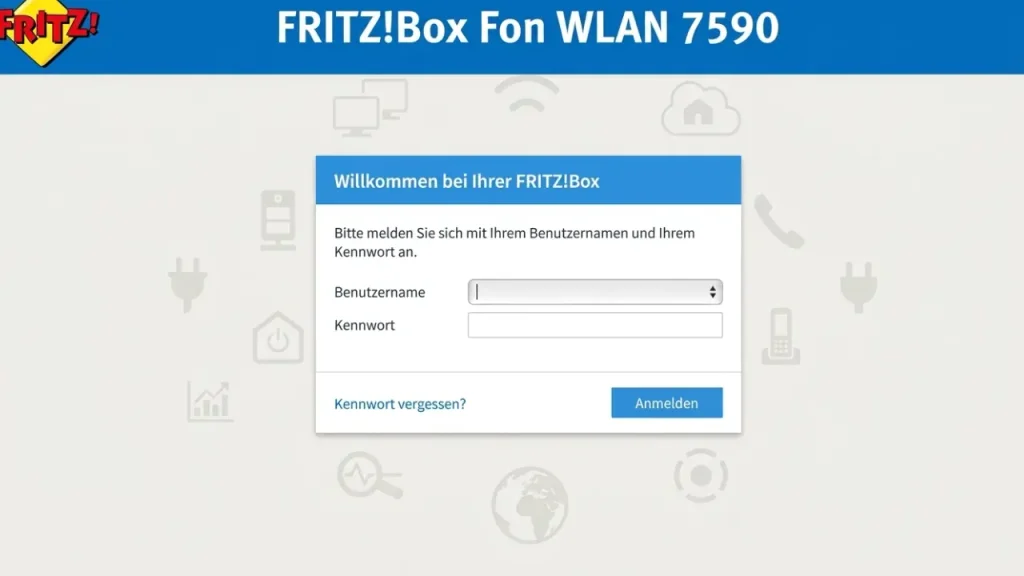
Öffne die Benutzeroberfläche der FRITZ!Box: http://fritz.box
Gehe anschließend zu: Heimnetz → Netzwerk
Suche dort das betroffene Gerät und öffne die entsprechenden Verbindungsinformationen. Je nach FRITZ!OS und FRITZ!Box-Modell werden unter anderem Informationen zur Signalstärke und Datenrate der WLAN-Verbindung angezeigt. Die angezeigte Datenrate ist allerdings nicht mit der tatsächlichen Internetgeschwindigkeit gleichzusetzen. Sie beschreibt die physikalische WLAN-Verbindung und kann deshalb deutlich über oder unter dem Ergebnis eines Internet-Speedtests liegen.
2,4 GHz und 5 GHz getrennt testen
Wenn nicht eindeutig erkennbar ist, welches Frequenzband verwendet wird, kann ein temporärer Vergleich helfen. Du kannst den beiden WLAN-Frequenzbändern vorübergehend unterschiedliche Namen geben, beispielsweise:
- MeinWLAN_24
- MeinWLAN_5
Verbinde das Testgerät anschließend gezielt mit einem der beiden Netze und führe jeweils einen Speedtest durch.
Beispiel
| Frequenzband | Speedtest |
|---|---|
| 2,4 GHz | 90 Mbit/s |
| 5 GHz | 650 Mbit/s |
Dann ist die Ursache sehr wahrscheinlich mit der verwendeten WLAN-Verbindung verbunden. Das bedeutet allerdings nicht, dass 5 GHz immer schneller sein muss. Durch die geringere Reichweite und stärkere Dämpfung durch Wände kann 5 GHz in einem weit entfernten Raum sogar schlechter funktionieren als 2,4 GHz. Entscheidend ist daher nicht allein das Frequenzband, sondern die Kombination aus Frequenz, Entfernung, Hindernissen und Funkumgebung.
Signalstärke und WLAN-Datenrate kontrollieren
Die FRITZ!Box stellt Informationen zu bekannten WLAN-Geräten bereit. Dazu gehören unter anderem Signalstärke und Datenrate. Diese Werte sind bei der Fehlersuche besonders hilfreich. Eine niedrige Signalstärke kann beispielsweise erklären, warum ein Gerät trotz einer schnellen Internetleitung nur einen Bruchteil der möglichen Geschwindigkeit erreicht. Wichtig ist dabei:
Eine hohe WLAN-Datenrate in der FRITZ!Box bedeutet nicht automatisch, dass ein Speedtest dieselbe Geschwindigkeit erreichen muss.
Zwischen WLAN-Funkverbindung und tatsächlichem Datendurchsatz gibt es technische Unterschiede. Die ausgehandelte WLAN-Datenrate ist eine physikalische Verbindungsrate und berücksichtigt nicht einfach eins zu eins den tatsächlich verfügbaren Internetdurchsatz.
Ein zweites Gerät zum Vergleich verwenden
Dieser Test wird häufig vergessen, ist aber sehr hilfreich. Teste am gleichen Standort ein zweites modernes Gerät. Zum Beispiel:
- Smartphone
- Notebook
- Tablet
- anderer PC
Fall 1: Alle Geräte sind langsam
Wenn mehrere Geräte am gleichen Standort deutlich zu langsam sind, liegt die Ursache eher bei:
- WLAN-Funkumgebung
- Entfernung zur FRITZ!Box
- FRITZ!Box-Konfiguration
- Repeater
- Funkstörungen
- eventuell Firmware oder Kompatibilität
Fall 2: Nur ein Gerät ist langsam
Wenn beispielsweise das Smartphone 700 Mbit/s erreicht, der Laptop aber nur 100 Mbit/s, ist ein Problem des Laptops wesentlich wahrscheinlicher. Dann kommen unter anderem infrage:
- WLAN-Treiber
- WLAN-Chip
- Antennenposition
- Energiespareinstellungen
- ältere WLAN-Hardware
- Kompatibilitätsprobleme
In diesem Fall muss nicht die FRITZ!Box die Ursache sein.
WLAN-Treiber des langsamen Geräts überprüfen
Wenn nur ein PC oder Laptop betroffen ist, sollte der WLAN-Adapter genauer untersucht werden. Ein aktueller WLAN-Standard der FRITZ!Box kann seine Geschwindigkeit nur dann ausspielen, wenn auch das Endgerät die entsprechenden Funktionen unterstützt. Ein älterer WLAN-Chip kann deshalb selbst dann zum Flaschenhals werden, wenn die Internetleitung und die FRITZ!Box deutlich höhere Geschwindigkeiten ermöglichen.
Bei einem Desktop-PC kommt außerdem die Position des WLAN-Adapters hinzu. Ein USB-WLAN-Adapter, der direkt hinter einem Metallgehäuse steckt, kann unter ungünstigen Bedingungen einen schlechteren Empfang haben als ein Notebook mit frei positionierten Antennen.
Repeater als mögliche Bremse ausschließen
Ein WLAN-Repeater kann die Reichweite verbessern, aber er kann gleichzeitig zum Flaschenhals werden. Das typische Szenario sieht so aus: FRITZ!Box → WLAN → Repeater → WLAN → Endgerät
Dabei muss der Repeater selbst eine ausreichend schnelle Verbindung zur FRITZ!Box besitzen. Ein Gerät kann deshalb beispielsweise hervorragenden WLAN-Empfang zum Repeater anzeigen und trotzdem nur eine geringe Internetgeschwindigkeit erreichen.
Der wichtigste Repeater-Test
Verbinde das betroffene Gerät testweise direkt mit der FRITZ!Box und umgehe den Repeater. Wenn sich die Geschwindigkeit beispielsweise von 180 auf 700 Mbit/s erhöht, sollte die Verbindung zwischen FRITZ!Box und Repeater genauer untersucht werden. Auch die Position des Repeaters spielt eine wichtige Rolle. Ein Repeater sollte nicht dort aufgestellt werden, wo das WLAN-Signal der FRITZ!Box bereits sehr schwach ist.
WLAN-Umgebung überprüfen
Viele WLAN-Netze in der unmittelbaren Umgebung können die Funkübertragung beeinflussen. Das gilt besonders in:
- Mehrfamilienhäusern
- dicht bebauten Wohngebieten
- Büros
- Studentenwohnheimen
- größeren Wohnanlagen
Die FRITZ!Box kann die WLAN-Umgebung analysieren und automatisch geeignete Funkkanäle auswählen. Unter: WLAN → Funkkanal lassen sich je nach FRITZ!OS Informationen zur WLAN-Umgebung und zu den verwendeten Funkkanälen anzeigen.
Nicht sofort einen festen WLAN-Kanal einstellen
Der Tipp „Stelle einfach Kanal 36 ein“ oder „Kanal 11 ist immer am besten“ ist zu pauschal. Welcher Funkkanal optimal ist, hängt von der jeweiligen Umgebung ab. Die automatische Funkkanalwahl der FRITZ!Box ist deshalb grundsätzlich der sinnvollere Ausgangspunkt. Die Box kann die WLAN-Umgebung analysieren und geeignete Einstellungen automatisch auswählen. Erst wenn konkrete Störungen oder ungewöhnliche Probleme festgestellt werden, kann eine manuelle Konfiguration sinnvoll sein.
Warum WLAN trotz guter Signalstärke langsam sein kann
Eine hohe Anzeige der WLAN-Signalstärke bedeutet nicht automatisch, dass die Funkverbindung optimal arbeitet. Auch andere WLAN-Netze können die Übertragung beeinflussen. Außerdem kann die FRITZ!Box die verwendete Kanalbandbreite an die vorhandene Funkumgebung anpassen. Unter ungünstigen Bedingungen kann dadurch weniger Übertragungskapazität zur Verfügung stehen. Das erklärt auch, warum sich die WLAN-Geschwindigkeit abhängig von Tageszeit, Standort oder Umgebung verändern kann.
FRITZ!Box nicht ungünstig aufstellen
Auch die Position des Routers beeinflusst die WLAN-Leistung. Die FRITZ!Box sollte möglichst frei stehen und nicht:
- in einem geschlossenen Schrank stehen
- direkt hinter einem Fernseher versteckt werden
- unmittelbar von großen Metallflächen umgeben sein
- unnötig weit entfernt von den wichtigsten Geräten stehen
Bei einem schlechten Empfang kann eine bessere Positionierung mehr bringen als eine Änderung einzelner WLAN-Einstellungen.
Was tun, wenn das WLAN plötzlich langsam geworden ist?
Wenn das WLAN vorher schnell war und plötzlich deutlich langsamer ist, sollte zunächst herausgefunden werden, ob sich etwas verändert hat. Prüfe insbesondere:
- Wurde die FRITZ!Box oder das Endgerät neu gestartet?
- Ist das Gerät noch mit demselben Frequenzband verbunden?
- Wird inzwischen ein Repeater verwendet?
- Hat sich die Position der FRITZ!Box verändert?
- Sind neue WLAN-Geräte oder andere Funkquellen hinzugekommen?
- Wurde die WLAN-Konfiguration verändert?
- Wurde FRITZ!OS oder der WLAN-Treiber aktualisiert?
Wenn das Problem unmittelbar nach einem Firmware-Update aufgetreten ist, sollte außerdem geprüft werden, ob es für die konkrete FRITZ!Box und das konkrete Endgerät bekannte Kompatibilitätsprobleme gibt. Aktuelle Nutzerberichte zeigen, dass es bei einzelnen Kombinationen aus FRITZ!Box, FRITZ!OS und WLAN-Chipsatz zu 5-GHz-Problemen kommen kann. Solche Berichte sind jedoch nicht automatisch Beweise für einen allgemeinen Fehler der jeweiligen FRITZ!OS-Version. Ein Firmware-Downgrade sollte deshalb nicht die erste Maßnahme sein.
Häufige Fehler bei der WLAN-Fehlersuche
WLAN-Datenrate mit Internetgeschwindigkeit verwechseln
Eine in der FRITZ!Box angezeigte WLAN-Datenrate ist keine Garantie für dieselbe Geschwindigkeit im Internet-Speedtest.
Nur ein Gerät testen
Wenn nur ein Laptop langsam ist, kann die Ursache im Laptop liegen. Deshalb möglichst immer ein zweites Gerät vergleichen.
Repeater nicht berücksichtigen
Ein Repeater kann die Reichweite verbessern, aber gleichzeitig die Verbindung zwischen Endgerät und Internet begrenzen.
Sofort den WLAN-Kanal ändern
Ein fester Kanal ist nicht automatisch besser. Erst die vorhandene Funkumgebung analysieren.
Direkt neben dem Router nicht testen
Ohne Vergleich zwischen kurzer und langer Entfernung lässt sich nur schwer feststellen, ob Reichweite und Funkumgebung die Ursache sind.
Sofort einen neuen Router kaufen
Ein Routertausch ist nicht die erste Maßnahme. Wenn ein modernes Smartphone direkt neben der FRITZ!Box die erwartete Geschwindigkeit erreicht, funktioniert das WLAN grundsätzlich.
Was du vermeiden solltest
Einige häufig empfohlene Maßnahmen sind als erster Schritt wenig sinnvoll:
- FRITZ!Box sofort auf Werkseinstellungen zurücksetzen
- wahllos WLAN-Kanäle einstellen
- ohne Diagnose einen neuen Router kaufen
- einen Repeater direkt im Funkloch aufstellen
- die WLAN-Datenrate mit der Internetgeschwindigkeit gleichsetzen
- nur ein einziges Endgerät für die Diagnose verwenden
Besser ist eine systematische Fehlersuche. Schon wenige Vergleichsmessungen können die Zahl der möglichen Ursachen stark reduzieren.
Die schnellste Diagnose in fünf Minuten
Wer nicht sämtliche Einstellungen kontrollieren möchte, kann mit fünf Tests beginnen.
1. LAN testen
PC oder Laptop per Netzwerkkabel mit der FRITZ!Box verbinden und einen Speedtest durchführen.
2. WLAN direkt neben der FRITZ!Box testen
Dasselbe Gerät wenige Meter vom Router entfernt testen.
3. Normalen Standort testen
Anschließend am eigentlichen Arbeitsplatz messen.
4. Verbindung in der FRITZ!Box kontrollieren
Unter Heimnetz → Netzwerk die Signalstärke und Datenrate des betroffenen WLAN-Geräts prüfen.
5. Zweites Gerät testen
Ein Smartphone oder anderes Notebook am gleichen Standort verwenden. Die Ergebnisse lassen sich anschließend grob so einordnen:
| Ergebnis | Wahrscheinliche Ursache |
|---|---|
| LAN langsam, WLAN ebenfalls langsam | Internetanschluss oder Netzwerkproblem |
| LAN schnell, WLAN überall langsam | WLAN-Konfiguration oder Funkproblem |
| WLAN direkt neben Box schnell, weiter entfernt langsam | Reichweite, Wände oder Funkstörungen |
| Nur ein Gerät langsam | Endgerät, Treiber oder WLAN-Adapter |
| Ohne Repeater schnell, mit Repeater langsam | Repeater-Verbindung oder Positionierung |
| Nach Update plötzlich langsam | mögliche Firmware-/Kompatibilitätsproblematik |
Häufige Fragen
Warum ist meine FRITZ!Box trotz schneller Internetleitung langsam?
Die Internetleitung und das WLAN sind zwei unterschiedliche Verbindungen. Wenn per LAN die erwartete Geschwindigkeit erreicht wird, über WLAN aber deutlich weniger, liegt die Ursache wahrscheinlich bei der Funkverbindung, dem Endgerät, der Reichweite, Funkstörungen oder einem Repeater.
Ist 5 GHz immer schneller als 2,4 GHz?
Nein. 5 GHz eignet sich häufig besser für hohe Geschwindigkeiten, hat aber eine geringere Reichweite und wird durch Wände stärker gedämpft. In größerer Entfernung kann 2,4 GHz deshalb die bessere Verbindung liefern.
Warum ist mein WLAN nur auf einem Laptop langsam?
Wenn andere Geräte am gleichen Standort deutlich schneller sind, liegt die Ursache wahrscheinlich beim Laptop oder dessen WLAN-Adapter. Ein veralteter Treiber, ältere Hardware oder eine ungünstige Antennenposition können die Geschwindigkeit begrenzen.
Kann ein WLAN-Repeater die Geschwindigkeit reduzieren?
Ja. Entscheidend ist nicht nur die Verbindung zwischen Endgerät und Repeater, sondern auch die Funkverbindung zwischen Repeater und FRITZ!Box. Ist diese langsam oder instabil, kann der Repeater zum Flaschenhals werden.
Muss ich meine FRITZ!Box zurücksetzen, wenn das WLAN langsam ist?
Nein. Ein Werksreset sollte nicht die erste Maßnahme sein. Zunächst sollten LAN, WLAN, Frequenzband, Signalstärke, Endgerät und gegebenenfalls Repeater überprüft werden.
Fazit
Wenn die FRITZ!Box WLAN langsam ist, obwohl der Internetanschluss schnell ist, liegt die Ursache häufig nicht beim Anschluss selbst. Entscheidend ist zunächst der Vergleich zwischen LAN und WLAN sowie zwischen verschiedenen Geräten und Standorten. Besonders aussagekräftig sind ein Speedtest direkt neben der FRITZ!Box, die Kontrolle von Frequenzband und Signalstärke sowie ein Test ohne WLAN-Repeater.
Erst wenn diese grundlegenden Ursachen ausgeschlossen sind, lohnt es sich, WLAN-Kanäle, Treiber oder mögliche FRITZ!OS-Probleme genauer zu untersuchen. So lässt sich das Problem meistens schneller und ohne unnötige Änderungen an der FRITZ!Box eingrenzen.
XTERNE QUELLEN
Die technischen Kernaussagen im Artikel lassen sich direkt mit der aktuellen AVM-Dokumentation belegen: AVM beschreibt die Anzeige von Signalstärke und physikalischer WLAN-Datenrate bei bekannten WLAN-Geräten, die automatische Funkkanalwahl sowie die Analyse der WLAN-Umgebung.
- AVM – FRITZ!Box Hilfe: Funknetz und bekannte WLAN-Geräte
- AVM – FRITZ!Box Hilfe: Funkkanal-Einstellungen
- AVM – FRITZ!Box Hilfe: WLAN-Umgebung und Repeater-Monitor
- FRITZ!Box WLAN langsam trotz schnellem Internet: Lösungen
- Office 2021 vs Office 2024 vs Microsoft 365: Unterschiede & Empfehlung
- Sternenhimmel-Projektor im Vergleich: Ainael oder One Fire?
- CPU und Grafikkarte richtig kombinieren: So vermeidest du ein Bottleneck
- Office 2021 Support Ende: Was passiert ab 13. Oktober 2026?

