
iPhone-Akku schnell leer: Ursachen finden und Akkuverbrauch reduzieren
Wenn der iPhone-Akku plötzlich deutlich schneller leer ist als früher, muss nicht automatisch der Akku kaputt sein. Häufig steckt eine bestimmte App, intensive Hintergrundaktivität, schlechter Mobilfunkempfang oder eine besonders hohe Nutzung dahinter. Die wichtigste Anlaufstelle ist deshalb nicht irgendein allgemeiner Akku-Tipp, sondern Einstellungen → Batterie. Dort kannst du nachvollziehen, welche Apps und Systemaktivitäten in den vergangenen Tagen besonders viel Energie verbraucht haben.
Das Wichtigste in Kürze
Wenn dein iPhone-Akku schnell leer ist, geh am besten in dieser Reihenfolge vor:
- Öffne Einstellungen → Batterie und prüfe die Batterienutzung.
- Suche nach Apps mit ungewöhnlich hohem Verbrauch oder viel Hintergrundaktivität.
- Prüfe den Batteriezustand und die maximale Kapazität.
- Achte auf schlechten Mobilfunkempfang und ungewöhnlich hohe Gerätetemperaturen.
- Wenn das Problem nach einem iOS-Update aufgetreten ist, prüfe zunächst, ob noch Hintergrundprozesse laufen.
- Aktiviere bei Bedarf den Stromsparmodus, um die Laufzeit kurzfristig zu verlängern.
- Schließe nicht einfach ständig alle Apps – das ist normalerweise keine sinnvolle Akkuoptimierung.
Warum ist mein iPhone-Akku plötzlich so schnell leer?
Es gibt nicht die eine Ursache für hohen Akkuverbrauch. Entscheidend ist, was dein iPhone tatsächlich belastet. Typische Ursachen sind:
- eine App mit hoher Hintergrundaktivität
- intensive Nutzung von Kamera, Navigation, Streaming oder Spielen
- schlechter Mobilfunkempfang
- hohe Displayhelligkeit und lange Bildschirmnutzung
- ein gealterter Akku
- hohe Gerätetemperaturen
- Hintergrundprozesse nach einem System- oder App-Update
- bestimmte Funktionen, die besonders häufig auf Standort, Netzwerk oder Daten zugreifen
Deshalb ist es sinnvoller, zunächst die tatsächliche Nutzung zu analysieren, anstatt wahllos Funktionen abzuschalten.
Schritt 1: Akkuverbrauch auf dem iPhone überprüfen
Öffne:
Einstellungen → Batterie
Hier zeigt das iPhone Informationen zur täglichen Batterienutzung an. Je nach iOS-Version kannst du außerdem die gesamte Batterienutzung über einen längeren Zeitraum anzeigen lassen. Interessant ist vor allem, welche Apps den größten Anteil am Verbrauch haben.
Suche nach auffälligen Apps
Wenn beispielsweise eine App einen ungewöhnlich großen Anteil des Akkuverbrauchs verursacht, obwohl du sie kaum aktiv verwendet hast, solltest du genauer hinschauen. Besonders interessant ist dabei die Anzeige der Hintergrundaktivität. Eine App kann nämlich auch dann Energie benötigen, wenn sie gerade nicht sichtbar auf dem Display geöffnet ist. Hintergrundaufgaben können beispielsweise mit Synchronisierung, Standortdiensten oder anderen Funktionen zusammenhängen. Wichtig ist deshalb nicht nur:
Welche App verbraucht am meisten Akku?
Sondern auch:
Warum verbraucht diese App so viel Akku?
Eine Gaming-App, die zwei Stunden aktiv genutzt wurde, darf beispielsweise deutlich mehr Energie verbrauchen als eine App, die du nur wenige Minuten geöffnet hast.
Schritt 2: Batteriezustand überprüfen
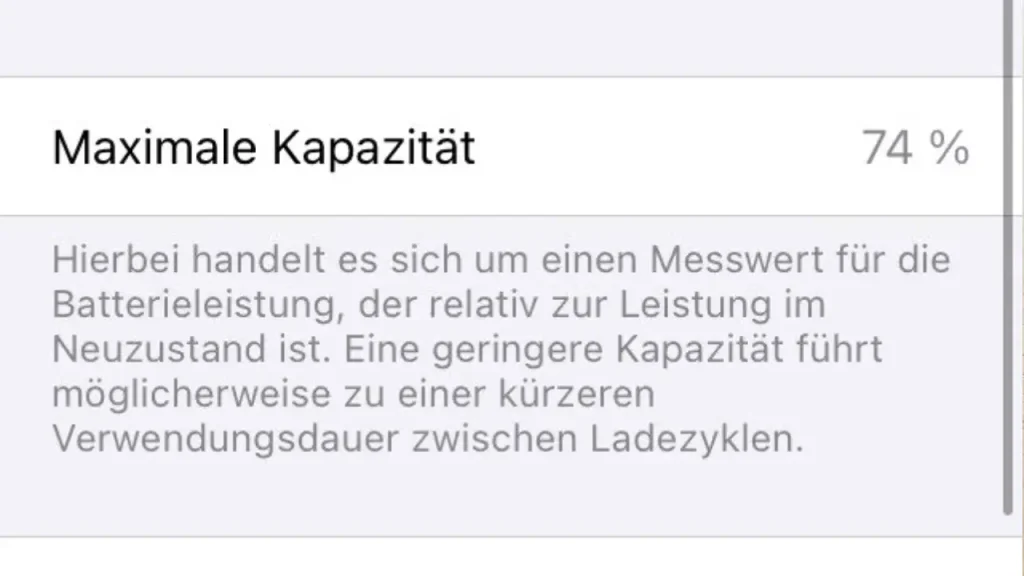
Wenn der Akku auch bei normaler Nutzung ungewöhnlich schnell leer wird, solltest du den Batteriezustand kontrollieren. Je nach iPhone-Modell findest du ihn unter:
Einstellungen → Batterie → Batteriezustand
Bei älteren Modellen kann der Menüpunkt „Batteriezustand & Ladevorgang“ heißen. Dort kannst du unter anderem die maximale Kapazität der Batterie sehen.
Was bedeutet die maximale Kapazität?
Ein neuer Akku kann seine ursprüngliche Kapazität vollständig zur Verfügung stellen. Mit zunehmendem chemischem Alter nimmt die mögliche Ladungsmenge ab. Das bedeutet praktisch:
Ein iPhone mit einem deutlich gealterten Akku kann bei exakt derselben Nutzung weniger lange durchhalten als dasselbe Modell mit einem neuen Akku. Die maximale Kapazität ist deshalb ein wichtiger Hinweis, aber nicht die einzige Erklärung für einen hohen Akkuverbrauch.
Was bedeutet „Service“ beim Batteriezustand?
Wenn das iPhone beim Batteriezustand einen Service-Hinweis anzeigt, solltest du einen Batteriewechsel in Betracht ziehen. Das ist besonders relevant, wenn die kurze Laufzeit mit weiteren Problemen wie unerwarteten Abschaltungen oder eingeschränkter Leistung zusammenfällt. Bei einem gealterten Akku kann ein Austausch die verfügbare Laufzeit wieder deutlich verbessern.
Schritt 3: Auf Hintergrundaktivität achten
Eine der wichtigsten Anzeigen unter Einstellungen → Batterie ist die Hintergrundaktivität. Sie kann erklären, warum eine App relativ viel Energie verbraucht, obwohl du sie nur kurz geöffnet hast. Mögliche Beispiele sind:
- Synchronisation
- Standortabfragen
- Medienwiedergabe
- Datenabrufe
- andere Hintergrundaufgaben
Wenn immer wieder dieselbe App auffällig ist, solltest du zunächst diese App genauer untersuchen. Prüfe beispielsweise:
- Gibt es ein Update?
- Tritt der hohe Verbrauch erst seit kurzer Zeit auf?
- Verursacht die App auch an Tagen mit geringer Nutzung einen hohen Verbrauch?
- Ist der hohe Verbrauch mit einer bestimmten Funktion verbunden?
Wenn eine App offensichtlich Probleme verursacht, kann ein Update oder – falls nötig – eine Neuinstallation sinnvoll sein.
Schritt 4: Schlechter Mobilfunkempfang kann Akku kosten
Auch der Mobilfunkempfang kann eine Rolle spielen. Befindet sich das iPhone häufig in Bereichen mit schlechtem Empfang, muss es stärker beziehungsweise häufiger nach einer geeigneten Verbindung suchen. Das kann insbesondere auffallen, wenn der Akku:
- zu Hause im WLAN relativ lange hält,
- unterwegs aber deutlich schneller sinkt,
- in Gebäuden oder Kellern besonders schnell leer wird,
- oder an Orten mit schwachem Mobilfunk deutlich stärker belastet wird.
Deshalb lohnt sich ein Blick auf die Batterieanzeige, wenn das iPhone entsprechende Hinweise zur Mobilfunkabdeckung liefert.
Schritt 5: Nach einem iOS-Update nicht sofort den Akku verdächtigen
Ist der hohe Verbrauch erst seit einem iOS-Update aufgefallen, muss nicht zwingend der Akku selbst die Ursache sein. Nach größeren Systemänderungen können im Hintergrund zusätzliche Prozesse laufen. Das kann beispielsweise mit der Einrichtung des Geräts oder anderen Systemaufgaben zusammenhängen. Wenn das Problem unmittelbar nach einem Update begonnen hat, solltest du deshalb zunächst beobachten, ob sich der Verbrauch wieder normalisiert. Ein sofortiger Batteriewechsel oder ein Zurücksetzen des kompletten iPhones ist in diesem Fall nicht der erste Schritt.
Schritt 6: Stromsparmodus aktivieren
Wenn du kurzfristig mehr Laufzeit brauchst, kannst du den Stromsparmodus verwenden. Bei aktuellen iPhone-Modellen findest du die Einstellung unter:
Einstellungen → Batterie → Strommodus → Stromsparmodus
Der Stromsparmodus reduziert verschiedene Hintergrund- und Systemaktivitäten. Unter anderem können automatische Downloads, E-Mail-Abrufe und die Hintergrundaktualisierung von Apps eingeschränkt werden. Je nach iPhone-Modell werden außerdem bestimmte Display- und Netzwerkfunktionen angepasst. Der Stromsparmodus ist allerdings eher eine Maßnahme zur Verlängerung der Laufzeit als eine Lösung für die eigentliche Ursache. Wenn beispielsweise eine einzelne App ungewöhnlich viel Energie verbraucht, solltest du weiterhin herausfinden, warum das passiert.
Muss ich alle Apps regelmäßig schließen?
Nein. Das ständige Schließen sämtlicher Apps ist kein sinnvoller Standardweg, um den Akku zu schonen. iOS verwaltet die im Hintergrund befindlichen Apps selbst. Zuletzt verwendete Apps verbrauchen nicht automatisch dauerhaft Akku, nur weil sie im App-Umschalter angezeigt werden. Eine App solltest du vor allem dann manuell schließen, wenn sie beispielsweise nicht reagiert oder offensichtlich fehlerhaft arbeitet. Das bedeutet:
Nicht:
Nach jeder Nutzung alle Apps nach oben wegwischen.
Besser:
Unter Einstellungen → Batterie nachsehen, welche App tatsächlich ungewöhnlich viel Energie benötigt.
Muss ich WLAN und Bluetooth ausschalten?
Auch das ist normalerweise nicht notwendig. WLAN und Bluetooth müssen nicht ständig deaktiviert werden, nur um vermeintlich Akku zu sparen. Wenn du dagegen einen konkreten Verursacher identifiziert hast, beispielsweise eine bestimmte Verbindung oder App-Funktion, kann eine gezielte Anpassung sinnvoll sein. Pauschal alle Funkverbindungen auszuschalten ist deshalb keine besonders gute Strategie.
Hitze kann die Batterie zusätzlich belasten
Auch die Temperatur spielt bei Lithium-Ionen-Akkus eine wichtige Rolle. Besonders ungünstig ist eine starke Erwärmung des iPhones – beispielsweise durch:
- direkte Sonneneinstrahlung
- ein heißes Auto
- intensive Spiele
- Navigation
- hohe Belastung während des Ladens
- sehr hohe Umgebungstemperaturen
Die Batterie altert unter ungünstigen Temperaturbedingungen schneller. Wenn dein iPhone beim Laden oder bei intensiver Nutzung regelmäßig sehr heiß wird, solltest du deshalb zunächst versuchen, die Wärmeentwicklung zu reduzieren.
Was bringt die größte Verbesserung?
Das hängt von der Ursache ab.
| Ursache | Sinnvolle Maßnahme |
|---|---|
| Eine App verbraucht ungewöhnlich viel | App prüfen, aktualisieren oder gegebenenfalls neu installieren |
| Hohe Hintergrundaktivität | Verursachende App identifizieren |
| Alter Akku | Batteriezustand prüfen und bei Bedarf Batterie ersetzen |
| Schlechter Mobilfunkempfang | Empfangssituation berücksichtigen und möglichst WLAN nutzen |
| Hohe Displaynutzung | Bildschirmzeit und Helligkeit reduzieren |
| Hohe Gerätetemperatur | Hitze vermeiden |
| Verbrauch nach iOS-Update | Hintergrundprozesse berücksichtigen und Entwicklung beobachten |
| Kurzfristig mehr Laufzeit benötigt | Stromsparmodus aktivieren |
Was du nicht sofort machen solltest
Einige verbreitete Akku-Tipps sind unnötig oder gehen am eigentlichen Problem vorbei.
Nicht sofort alle Apps löschen
Wenn eine App ungewöhnlich viel Akku verbraucht, solltest du zunächst herausfinden, warum.
Nicht ständig alle Apps schließen
Das bringt bei einem normal funktionierenden iPhone keinen allgemeinen Akkuvorteil.
Nicht sofort das iPhone zurücksetzen
Ein vollständiges Zurücksetzen ist eine weitreichende Maßnahme und sollte nicht der erste Schritt bei einem Akkuproblem sein.
Nicht sofort einen neuen Akku kaufen
Zuerst den Batteriezustand und die tatsächliche Batterienutzung überprüfen.
Wenn der Akku stark gealtert ist oder das iPhone einen Service-Hinweis anzeigt, sieht die Situation natürlich anders aus.
So findest du die Ursache in wenigen Minuten
Wenn du keine Zeit für eine ausführliche Analyse hast, gehe einfach diese Checkliste durch:
1. Einstellungen öffnen
→ Batterie
2. Batterienutzung ansehen
Welche App oder Systemaktivität steht weit oben?
3. Hintergrundaktivität prüfen
Verbraucht eine App viel Energie, obwohl du sie kaum benutzt hast?
4. Batteriezustand öffnen
Wie hoch ist die maximale Kapazität?
5. Empfang berücksichtigen
Ist der Verbrauch unterwegs oder an Orten mit schlechtem Mobilfunk deutlich höher?
6. Temperatur prüfen
Wird das iPhone ungewöhnlich heiß?
7. Stromsparmodus nutzen
Wenn du kurzfristig mehr Laufzeit benötigst, kannst du ihn aktivieren. Damit hast du die wichtigsten Ursachen bereits systematisch eingegrenzt.
Häufige Fragen
Warum ist mein iPhone-Akku plötzlich so schnell leer?
Häufig lässt sich die Ursache auf eine bestimmte App, hohe Hintergrundaktivität, schlechten Mobilfunkempfang, intensive Nutzung oder einen gealterten Akku zurückführen. Der erste Schritt sollte deshalb die Analyse unter Einstellungen → Batterie sein.
Warum ist mein iPhone-Akku über Nacht leer?
Prüfe zunächst die Batterienutzung und die Hintergrundaktivität. Wenn eine App über Nacht auffällig viel Energie verbraucht, kann sie der Ausgangspunkt für die weitere Fehlersuche sein. Auch schlechte Mobilfunkabdeckung kann eine Rolle spielen.
Hilft es, alle Apps auf dem iPhone zu schließen?
Normalerweise nicht. Das regelmäßige Schließen aller Apps ist keine allgemeine Maßnahme zur Verbesserung der Akkulaufzeit. Problematische oder nicht reagierende Apps kannst du dagegen gezielt schließen.
Hilft der Stromsparmodus gegen einen leeren Akku?
Ja, er kann die verbleibende Laufzeit verlängern, indem bestimmte Funktionen und Hintergrundaktivitäten reduziert werden. Er beseitigt aber nicht unbedingt die Ursache eines ungewöhnlich hohen Akkuverbrauchs.
Warum wird mein iPhone beim Laden heiß?
Wärme kann unter anderem durch hohe Belastung, Laden oder ungünstige Umgebungstemperaturen entstehen. Hohe Temperaturen solltest du möglichst vermeiden, weil sie die Alterung der Batterie beschleunigen können.
Fazit
Wenn der iPhone-Akku schnell leer ist, solltest du nicht sofort von einem defekten Akku ausgehen. Der sinnvollste erste Schritt ist die Analyse unter Einstellungen → Batterie. Dort lässt sich erkennen, ob eine App, Hintergrundaktivität oder eine bestimmte Nutzung für den hohen Verbrauch verantwortlich sein könnte. Anschließend solltest du den Batteriezustand kontrollieren und Faktoren wie schlechten Mobilfunkempfang und hohe Temperaturen berücksichtigen.Erst wenn diese Punkte geprüft sind, lässt sich sinnvoll entscheiden, ob eine App angepasst werden muss, eine Einstellung geändert werden sollte oder tatsächlich ein Batteriewechsel infrage kommt.