
FRITZ!Box: Diese 3 Sicherheitseinstellungen solltest du unbedingt prüfen
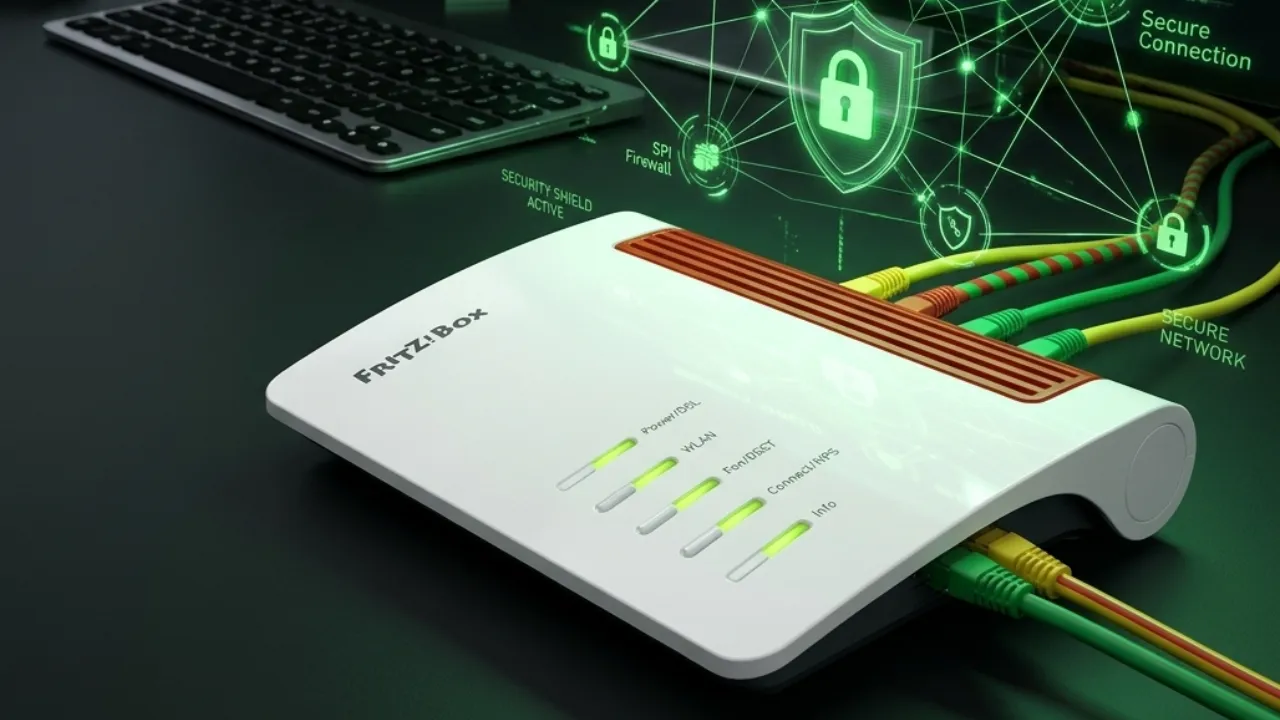
Eine FRITZ!Box ist bei vielen Haushalten das Herzstück des Heimnetzwerks. Sie verbindet Smartphones, Computer, Smart-TVs, Spielekonsolen und andere Geräte mit dem Internet. Doch hast du dich schon einmal damit beschäftigt, wie gut dein Router eigentlich geschützt ist? Mit wenigen Einstellungen kannst du die Sicherheit deines Heimnetzwerks verbessern. Besonders wichtig sind aktuelle FRITZ!OS-Versionen, ein kontrollierter Fernzugriff und ein Blick auf eingerichtete Portfreigaben. Wir zeigen dir, wo du diese Einstellungen findest und worauf du achten solltest.
Das Wichtigste in Kürze
- Automatische Updates aktivieren: So erhält deine FRITZ!Box wichtige Aktualisierungen möglichst ohne dein Zutun.
- Fernzugriff kontrollieren: Deaktiviere den Zugriff auf die Benutzeroberfläche aus dem Internet, wenn du ihn nicht benötigst.
- Portfreigaben überprüfen: Nicht mehr benötigte Freigaben solltest du entfernen.
- WLAN absichern: Verwende WPA3 oder WPA2 und ein ausreichend langes WLAN-Passwort.
1. Automatische FRITZ!OS-Updates aktivieren
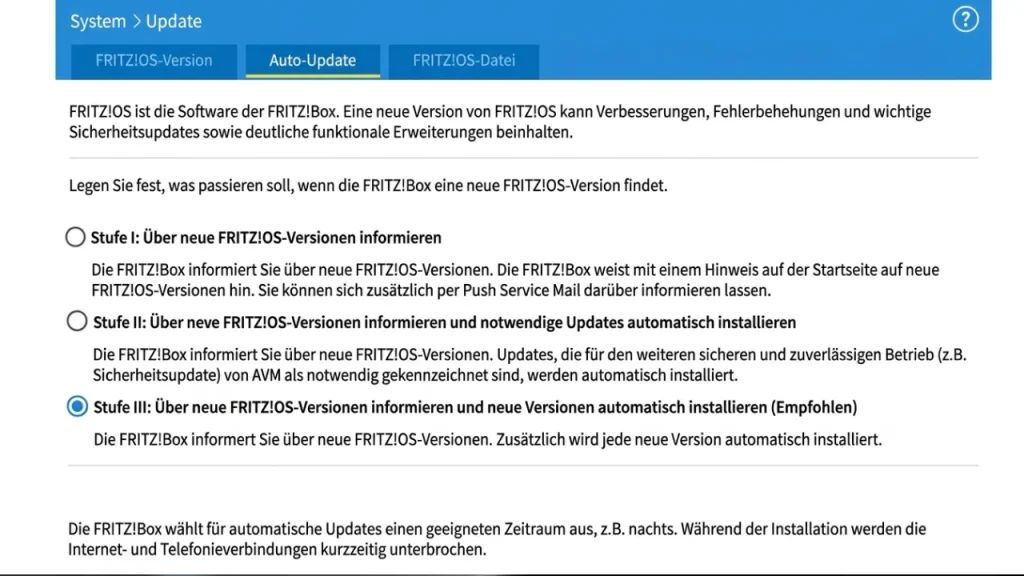
Der wichtigste erste Schritt ist ein aktuelles Betriebssystem. AVM veröffentlicht regelmäßig neue FRITZ!OS-Versionen. Diese können Sicherheitslücken schließen, Fehler beheben und zusätzliche Funktionen bereitstellen. Wenn du Updates nur gelegentlich manuell prüfst, besteht das Risiko, dass wichtige Aktualisierungen längere Zeit unbemerkt bleiben. Deshalb solltest du kontrollieren, ob die automatische Update-Funktion deiner FRITZ!Box richtig eingestellt ist.
So aktivierst du automatische Updates
- Öffne einen Browser auf einem Gerät, das mit deiner FRITZ!Box verbunden ist.
- Gib
http://fritz.boxin die Adresszeile ein. - Melde dich mit deinem FRITZ!Box-Kennwort an.
- Öffne System → Update.
- Wechsle zum Reiter Auto-Update.
- Wähle die automatische Update-Option, die für dich am besten passt.
- Speichere die Einstellung.
Je nach Modell und FRITZ!OS-Version können die Bezeichnungen und verfügbaren Optionen leicht abweichen.
Welche Auto-Update-Einstellung ist sinnvoll?
Bei den automatischen Updates gibt es unterschiedliche Möglichkeiten. Je nach FRITZ!Box kannst du dich beispielsweise nur über neue Versionen informieren lassen oder die Installation notwendiger beziehungsweise aller neuen Versionen automatisch erlauben. Wenn du dich möglichst wenig um Updates kümmern möchtest, ist die umfassendste angebotene automatische Update-Option sinnvoll. Beachte aber: Während der Installation kann die Internet- und Telefonverbindung kurzzeitig unterbrochen werden. Wichtig: Nicht jede FRITZ!Box installiert standardmäßig jede neue FRITZ!OS-Version automatisch. Prüfe deshalb die tatsächlich ausgewählte Option und verlasse dich nicht allein darauf, dass die Funktion vorhanden ist.
FRITZ!OS manuell auf Updates prüfen
Zusätzlich kannst du jederzeit selbst nach einer neuen Version suchen:
- Öffne System → Update.
- Wähle den Reiter FRITZ!OS-Version.
- Klicke auf Neues FRITZ!OS suchen.
- Falls eine Aktualisierung verfügbar ist, folge den angezeigten Schritten.
Unterbrich während des Updates auf keinen Fall die Stromversorgung der FRITZ!Box. Warte, bis die Installation vollständig abgeschlossen ist.
2. Fernzugriff auf die FRITZ!Box überprüfen
Viele FRITZ!Box-Besitzer nutzen ihren Router ausschließlich zu Hause. Trotzdem können bestimmte Einstellungen den Zugriff auf die Benutzeroberfläche auch von außerhalb des eigenen Netzwerks ermöglichen. Das kann praktisch sein, wenn du deine FRITZ!Box unterwegs verwalten möchtest. Gleichzeitig bedeutet jeder zusätzliche Zugang, dass du dich um dessen Absicherung kümmern solltest. Wenn du diese Funktion nicht benötigst, solltest du prüfen, ob der Zugriff aus dem Internet überhaupt aktiviert ist.
So kontrollierst du den Fernzugriff
- Öffne
http://fritz.box. - Melde dich an der Benutzeroberfläche an.
- Suche in den Einstellungen nach Internet → Freigaben.
- Prüfe den Bereich FRITZ!Box-Dienste beziehungsweise die Einstellungen für den Internetzugriff auf die Benutzeroberfläche.
- Deaktiviere den Internetzugriff, sofern du ihn nicht benötigst.
- Übernimm die Änderung.
Die genaue Menüführung kann abhängig von deinem Modell und der installierten FRITZ!OS-Version variieren.
Wann solltest du den Fernzugriff eingeschaltet lassen?
Es gibt durchaus sinnvolle Gründe, die FRITZ!Box von unterwegs erreichen zu wollen. Beispielsweise, wenn du Einstellungen ändern oder bestimmte Netzwerkfunktionen außerhalb deines Zuhauses nutzen möchtest. In diesem Fall solltest du:
- ein starkes, einzigartiges Kennwort verwenden,
- nur benötigte Benutzerkonten mit den erforderlichen Berechtigungen einrichten,
- die angebotenen Sicherheitsfunktionen nutzen,
- nicht benötigte Zugänge deaktivieren.
Du musst also nicht grundsätzlich auf Fernzugriff verzichten. Entscheidend ist, dass du bewusst entscheidest, welche Dienste von außen erreichbar sein sollen.
3. Portfreigaben kontrollieren und unnötige Zugänge entfernen
Eine weitere Einstellung, die viele Nutzer nach der Einrichtung ihres Routers nicht mehr beachten, sind die Portfreigaben. Eine Portfreigabe ermöglicht es, bestimmte Dienste oder Geräte aus dem Internet zu erreichen. Das kann beispielsweise für einen eigenen Server, einen NAS-Zugriff oder bestimmte Anwendungen notwendig sein. Das Problem: Eine nicht mehr benötigte Portfreigabe kann einen unnötigen Zugang zu einem Gerät in deinem Heimnetzwerk offenhalten.
So findest du deine Portfreigaben
- Öffne
http://fritz.box. - Melde dich an.
- Gehe zu Internet → Freigaben.
- Öffne den Bereich Portfreigaben.
- Sieh dir die vorhandenen Einträge genau an.
- Prüfe, welches Gerät und welcher Dienst hinter jeder Freigabe stehen.
- Entferne Freigaben, die du nicht mehr benötigst.
Welche Portfreigaben solltest du löschen?
Achte insbesondere auf Einträge, die du nicht mehr zuordnen kannst oder die für frühere Geräte und Anwendungen eingerichtet wurden. Beispiele:
- Freigaben für alte Computer oder Server
- Zugänge zu nicht mehr verwendeten NAS-Geräten
- Weiterleitungen für Anwendungen, die du nicht mehr nutzt
- Testkonfigurationen, die nach einem Projekt übrig geblieben sind
Achtung: Lösche nicht einfach sämtliche Portfreigaben. Wenn du beispielsweise einen eigenen Server, einen VPN-Zugang oder bestimmte NAS-Dienste betreibst, können diese Freigaben weiterhin erforderlich sein. Prüfe deshalb vor dem Löschen immer, wofür ein Eintrag verwendet wird.
Zusätzlicher Tipp: UPnP kontrollieren
Einige Anwendungen und Geräte können über UPnP (Universal Plug & Play) selbstständig Portfreigaben in deinem Router anfordern. In der FRITZ!Box gibt es dafür eine Einstellung, die Anwendungen Änderungen an den Sicherheitseinstellungen erlauben kann. Prüfe, ob du diese Funktion tatsächlich benötigst. Wenn du keine automatische Einrichtung von Portfreigaben benötigst, solltest du die entsprechende Berechtigung nicht unnötig aktivieren. Beachte dabei, dass bestimmte Anwendungen und Dienste anschließend möglicherweise nicht mehr wie gewohnt funktionieren.
4. WLAN-Verschlüsselung und Passwort überprüfen
Neben den drei genannten Punkten solltest du auch dein WLAN überprüfen. Schließlich ist es der Zugang, über den sich die meisten Geräte mit deinem Heimnetzwerk verbinden. Das Bundesamt für Sicherheit in der Informationstechnik (BSI) empfiehlt WPA3 oder, falls der Router beziehungsweise die Geräte diesen Standard nicht unterstützen, WPA2.
So prüfst du die WLAN-Sicherheit
- Öffne die FRITZ!Box-Benutzeroberfläche.
- Gehe zu WLAN → Sicherheit.
- Prüfe den eingestellten Verschlüsselungsstandard.
- Verwende WPA3, wenn deine Geräte es unterstützen.
- Falls WPA3 nicht möglich ist, nutze WPA2.
- Kontrolliere dein WLAN-Kennwort.
Ein sicheres WLAN-Passwort sollte ausreichend lang und nicht leicht zu erraten sein. Verwende keine einfachen Kombinationen wie deinen Namen, dein Geburtsdatum oder eine leicht erkennbare Zahlenfolge. Wenn du ein neues Passwort festlegst, musst du deine WLAN-Geräte anschließend möglicherweise erneut verbinden.
Gastnetzwerk für Besucher und unsichere Geräte
Eine weitere sinnvolle Funktion ist das Gastnetzwerk. Damit kannst du Besuchern einen eigenen WLAN-Zugang bereitstellen, ohne ihnen dein reguläres WLAN-Passwort geben zu müssen. Auch Geräte, denen du weniger vertraust, können gegebenenfalls über ein separates Gastnetzwerk verbunden werden. Das hilft dabei, den Zugriff auf dein eigentliches Heimnetzwerk einzuschränken.
Welche Einstellungen sind wirklich wichtig?
Die folgende Übersicht zeigt, welche Maßnahmen du zuerst prüfen solltest:
| Einstellung | Empfehlung | Warum? |
|---|---|---|
| FRITZ!OS-Updates | Automatische Updates aktivieren | Sicherheitslücken und Fehler beheben |
| Fernzugriff | Nur bei Bedarf aktivieren | Unnötige Zugänge vermeiden |
| Portfreigaben | Regelmäßig kontrollieren | Nicht benötigte Zugänge schließen |
| WLAN-Verschlüsselung | WPA3 oder WPA2 | WLAN-Verbindungen schützen |
| WLAN-Passwort | Lang und einzigartig | Unbefugten Zugriff erschweren |
| Gastnetzwerk | Bei Bedarf nutzen | Besucher vom regulären WLAN trennen |
Häufige Fragen
Sollte ich automatische Updates bei meiner FRITZ!Box aktivieren?
Ja. Automatische Updates sind sinnvoll, weil sie dafür sorgen können, dass wichtige Aktualisierungen ohne manuelles Eingreifen installiert werden. Welche Update-Optionen verfügbar sind, hängt vom FRITZ!Box-Modell und der FRITZ!OS-Version ab.
Sind Portfreigaben bei der FRITZ!Box gefährlich?
Nicht grundsätzlich. Portfreigaben sind für bestimmte Anwendungen und Dienste notwendig. Sie können aber Geräte und Dienste aus dem Internet erreichbar machen. Deshalb solltest du nur die Freigaben aktiv lassen, die du tatsächlich benötigst.
Sollte ich den Fernzugriff auf meine FRITZ!Box deaktivieren?
Wenn du deine FRITZ!Box nicht von unterwegs verwalten möchtest, ist es sinnvoll, den Internetzugriff auf die Benutzeroberfläche zu deaktivieren. Wenn du ihn benötigst, solltest du ihn mit einem starken Kennwort und geeigneten Sicherheitsmaßnahmen absichern.
Ist WPA2 noch sicher genug?
WPA2 gilt weiterhin als geeigneter Verschlüsselungsstandard, wenn WPA3 nicht unterstützt wird. Wenn deine FRITZ!Box und deine Geräte WPA3 unterstützen, solltest du diesen moderneren Standard bevorzugen.
Fazit
Deine FRITZ!Box bietet bereits viele Funktionen, um dein Heimnetzwerk zu schützen. Allerdings solltest du dich nicht ausschließlich auf die Standardeinstellungen verlassen. Kontrolliere zuerst die automatischen FRITZ!OS-Updates. Prüfe anschließend, ob der Fernzugriff wirklich notwendig ist und ob noch alte Portfreigaben existieren. Auch eine aktuelle WLAN-Verschlüsselung und ein starkes Passwort gehören zur grundlegenden Absicherung. Diese wenigen Kontrollen kosten nicht viel Zeit und helfen dabei, unnötige Sicherheitsrisiken im eigenen Heimnetzwerk zu vermeiden.
- Glorlin GT105 im Test: Ryzen 7, 16GB DDR5 und Radeon 780M
- Hast du eine FRITZ!Box? Diese 3 Einstellungen solltest du SOFORT prüfen!
- PS5 Stromverbrauch: So viel kostet dich Gaming wirklich!
- Alienware 15 Gaming Laptop im Angebot: Core 7, RTX 5060 und 165 Hz für 1.339 Euro
- Lenovo Legion OLED Monitor im Mega Angebot!