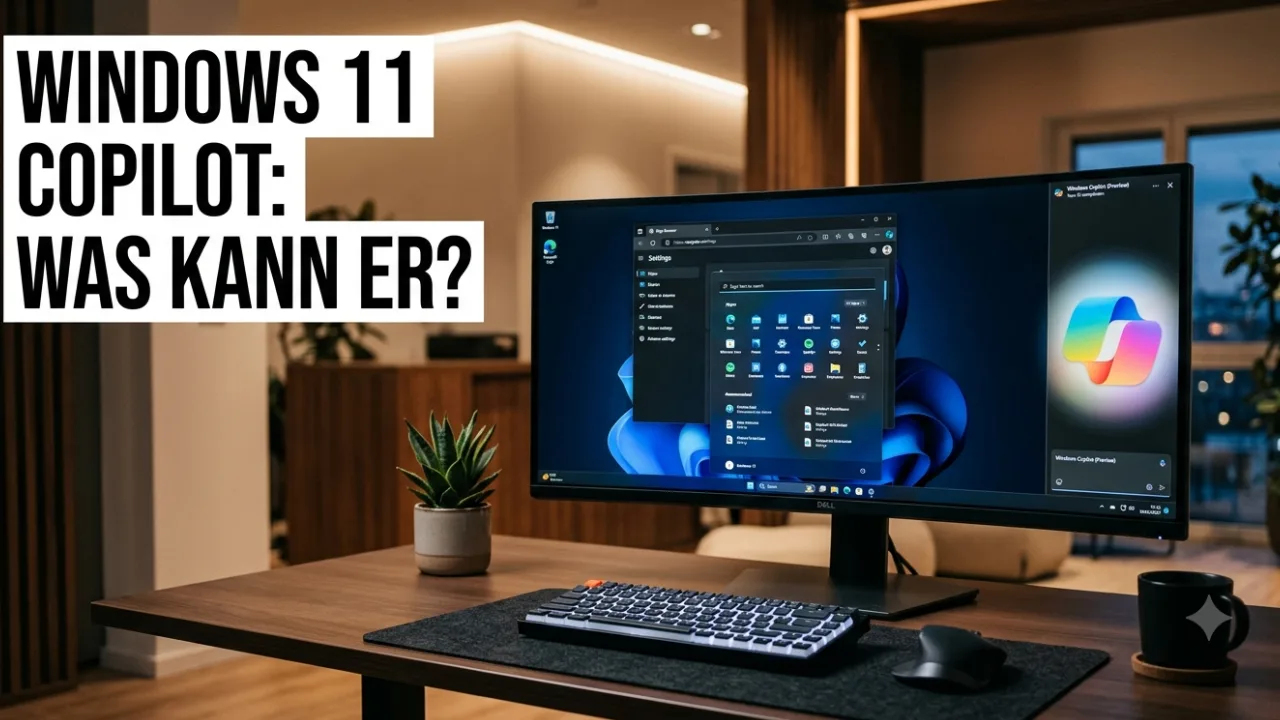

Microsoft Copilot in Windows 11: Was kann die System-KI wirklich?
Künstliche Intelligenz ist längst nicht mehr nur im Browser zu Hause. Mit dem Copilot in Windows 11 hat Microsoft einen KI-Assistenten direkt in das Herz des Betriebssystems gepflanzt. Er soll nicht länger nur ein simpler Chatbot sein, sondern als systemweiter Begleiter fungieren, der direkt mit Ihren Apps, Dateien und Windows-Einstellungen interagiert.
Doch was genau verbirgt sich hinter dem bunten Unendlichkeits-Symbol in der Taskleiste, wie unterscheidet sich die Nutzung auf verschiedenen PCs und wie steht es aktuell um die Verfügbarkeit in Deutschland? Wir bringen Licht ins Dunkel.
1. Was ist der Windows Copilot und wie funktioniert er?
Der Copilot basiert auf den hochentwickelten Sprachmodellen von OpenAI (den Machern von ChatGPT) und Anthropic (Claude). Im Gegensatz zu einer normalen Webseite im Browser ist der Copilot jedoch nativ in Windows 11 integriert. Das bedeutet, dass er theoretisch Befehle in natürlicher Sprache versteht und direkt in Aktionen auf Ihrem Computer umsetzen kann.
Sie können den Copiloten entweder über das Icon in der Taskleiste öffnen oder ganz einfach die Tastenkombination Windows-Taste + C drücken. Es öffnet sich eine Seitenleiste, in der Sie tippen oder per Spracheingabe Befehle erteilen können.
- Systemsteuerung per Sprache: Sie können Einträge tippen wie „Schalte den Dunkelmodus ein“, „Verbinde mein Bluetooth-Headset“ oder „Mach meinen PC leiser“ – die KI führt die Änderung direkt für Sie aus.
- Fenster-Management: Befehle wie „Organisiere meine offenen Fenster“ aktivieren die Windows-Snap-Layouts automatisch.
- Inhalte zusammenfassen: Wenn Sie eine lange PDF-Datei im Microsoft-Edge-Browser geöffnet haben, kann der Copilot den Text analysieren und Ihnen die wichtigsten Kernpunkte in Sekunden als Stichpunkte ausgeben.
- Kreatives Arbeiten: Erstellen Sie Bilder über den integrierten Image Creator oder lassen Sie sich E-Mail-Entwürfe und Programmier-Code vorschreiben.
2. Der große Unterschied: Standard-PC vs. Copilot+-PC
Microsoft unterscheidet bei den KI-Funktionen stark zwischen der verwendeten Hardware. Nicht jeder Windows-11-Rechner bekommt dieselben Features spendiert.
Standard-PCs (Cloud-KI)
Wenn Sie einen normalen Desktop-PC oder ein älteres Notebook besitzen, läuft der Copilot über ein Hybrid-Modell. Ihre Anfragen werden verschlüsselt an die Microsoft-Server in der Cloud geschickt, dort berechnet und das Ergebnis an Ihren PC zurückgesendet. Das funktioniert super, benötigt aber zwingend eine aktive Internetverbindung.
Copilot+-PCs (Lokale KI)
Seit Kurzem treibt Microsoft eine neue Geräteklasse voran: die sogenannten Copilot+-PCs. Diese Laptops besitzen eine spezielle Recheneinheit auf dem Prozessor, eine sogenannte NPU (Neural Processing Unit) mit mindestens 40 TOPS Leistung.
Interessante Entwicklung: Microsoft öffnet das System zunehmend und erlaubt es mittlerweile auch, bestimmte lokale KI-Features über leistungsstarke Grafikkarten (GPUs) zu berechnen, falls keine NPU verbaut ist.
Auf diesen Systemen laufen Funktionen komplett lokal – also ohne Internetverbindung und absolut datenschutzkonform direkt auf dem Gerät. Dazu gehören exklusive Features wie:
- Cocreator: Generieren und verfeinern Sie Skizzen in der Paint-App in Echtzeit, während Sie zeichnen.
- Live-Untertitel: Übersetzen Sie Audio- oder Videosignale aus über 40 Sprachen in Echtzeit direkt als System-Untertitel auf den Bildschirm.
- Erweiterte Windows Studio Effects: Automatische Filter für Ihre Webcam, die Ihr Gesicht perfekt ausleuchten, den Hintergrund filtern oder den Blickkontakt künstlich korrigieren.
3. Die Situation in Deutschland und der EU
Vielleicht haben Sie sich schon gewundert: „Warum habe ich dieses Symbol trotz Windows 11 eigentlich nicht in meiner Taskleiste?“
Grund dafür ist auch hier der Digital Markets Act (DMA) der Europäischen Union. Da der Copilot tief mit Microsoft-Diensten wie Edge und Bing verzahnt ist, muss Microsoft sicherstellen, dass europäische Nutzer nicht wettbewerbswidrig benachteiligt werden und Datenströme den EU-Richtlinien entsprechen.
Microsoft rollt den Copiloten in der EU daher schrittweise und stark reglementiert aus. Während Firmenkunden im Rahmen von Microsoft 365 Business die Copilot-Apps automatisch erhalten, müssen Privatnutzer in Deutschland in vielen Fällen noch auf die vollständige, tiefe Systemintegration in der Taskleiste warten oder den Copiloten als separate App aus dem Microsoft Store beziehungsweise im Edge-Browser nutzen.
Zusammenfassung für Eilige
Microsoft Copilot bringt KI direkt in Windows 11. Auf Standard-PCs arbeitet er als cloudbasierter Assistent für Systemeinstellungen, Textzusammenfassungen und Bildgenerierung. Auf den moderneren Copilot+-PCs (oder Systemen mit starken, dedizierten Grafikkarten) führt er dank NPU-Unterstützung Funktionen wie Live-Untertitel oder Echtzeit-Skizzen im Paint-Cocreator sogar komplett lokal ohne Internetverbindung aus. In Deutschland bremst der Digital Markets Act (DMA) der EU die tiefe Taskleisten-Integration für Privatnutzer zwar noch etwas aus, über den Edge-Browser oder als separate Store-App lässt sich der Copilot aber schon jetzt uneingeschränkt nutzen.
So nutzen Sie den Copiloten in Deutschland schon heute
Falls das bunte Copilot-Symbol bei Ihnen in der Taskleiste fehlt, gibt es drei unkomplizierte Wege, um die Microsoft-KI sofort im Alltag einzusetzen:
- Der Edge-Browser: Klicken Sie oben rechts im Microsoft Edge-Browser auf das farbige Copilot-Logo. Es öffnet sich die Seitenleiste, die bereits vollen Zugriff auf Chats, Texterstellung und Webseiten-Zusammenfassungen hat.
- Die eigenständige App: Suchen Sie im integrierten Microsoft Store nach der offiziellen App „Microsoft Copilot“. Nach der Installation können Sie die KI wie ein normales Programm starten und nutzen.
- Die Web-Version: Öffnen Sie einfach die Adresse
copilot.microsoft.comin einem beliebigen Browser (z. B. Chrome oder Firefox) und melden Sie sich mit Ihrem Microsoft-Konto an.
Nützliche Ressourcen
- Microsoft Support: Erste Schritte mit Copilot unter Windows – Die offizielle Microsoft-Anleitung mit allen unterstützten Tastenkombinationen und Funktionen.
- Microsoft Copilot Web-Interface – Der direkte Online-Zugang zur Microsoft-KI für alle gängigen Webbrowser.
FAQ: Häufig gestellte Fragen
Liest Microsoft Copilot heimlich meine privaten Dateien auf der Festplatte? Nein. Der Copilot arbeitet streng nach den Datenschutzrichtlinien. Er scannt Ihre Festplatte nicht eigenständig oder ungefragt im Hintergrund. Erst wenn Sie der KI aktiv eine Aufgabe erteilen – wie etwa „Fasse diese geöffnete PDF-Datei zusammen“ oder über das Plussymbol ein Dokument hochladen – analysiert das System den Inhalt für genau diese eine Anfrage. Bei lokalen KI-Features auf Copilot+-PCs verlassen diese Daten nicht einmal Ihren Computer.
Was ist der Unterschied zwischen Microsoft Copilot und Microsoft 365 Copilot? Das ist ein wichtiger Unterschied beim Microsoft-Branding: Der normale Microsoft Copilot ist die kostenlose KI-Version für Privatnutzer, die im Browser, als App oder in Windows integriert ist. Microsoft 365 Copilot (früher unter anderem als „Copilot Pro“ oder Business-Erweiterung bekannt) ist ein kostenpflichtiges Zusatz-Abo. Es klinkt sich tief in die Office-Programme (Word, Excel, PowerPoint, Outlook, Teams) ein, um dort direkt Präsentationen zu erstellen oder E-Mail-Verläufe zusammenzufassen.
Benötige ich für den Windows Copilot zwingend ein Microsoft-Konto? Für die grundlegende Nutzung im Web-Browser reicht oft ein anonymer Zugriff, allerdings mit stark begrenzter Anzahl an Fragen pro Chat-Sitzung. Um den Copiloten direkt in Windows 11 zu verwenden, Bilder mit dem Image Creator zu generieren oder den Chat-Verlauf zu speichern, ist ein kostenloses Microsoft-Konto (z. B. eine @outlook.de oder @hotmail.com Adresse) zwingend erforderlich.
Kann der Copilot auch Windows-Programme für mich installieren oder deinstallieren? Nein, so tiefgreifende Administrator-Rechte besitzt die KI aus Sicherheitsgründen nicht. Der Copilot kann zwar grundlegende Windows-Schalter umlegen (wie den Dunkelmodus aktivieren oder die Lautstärke ändern) und installierte System-Apps wie das Snipping Tool oder die Einstellungen für Sie öffnen, er kann jedoch keine Software selbstständig herunterladen, Drittanbieter-Programme installieren oder tief in die Windows-Registry eingreifen.
- Passport-Foldable im Vergleich: iPhone Duo vs Z Fold8 vs Xiaomi 18 Fold vs Pura X Max
- Schnellladen: Schadet es dem Handy-Akku wirklich?
- Dragon Crystal Glass 3.0: Wie gut ist das Handy-Glas?
- Stromsparmodus bei iPhone, Android und PC: Vorteile & Nachteile
- Frametime erklärt: Was bedeutet Frametime beim Gaming?