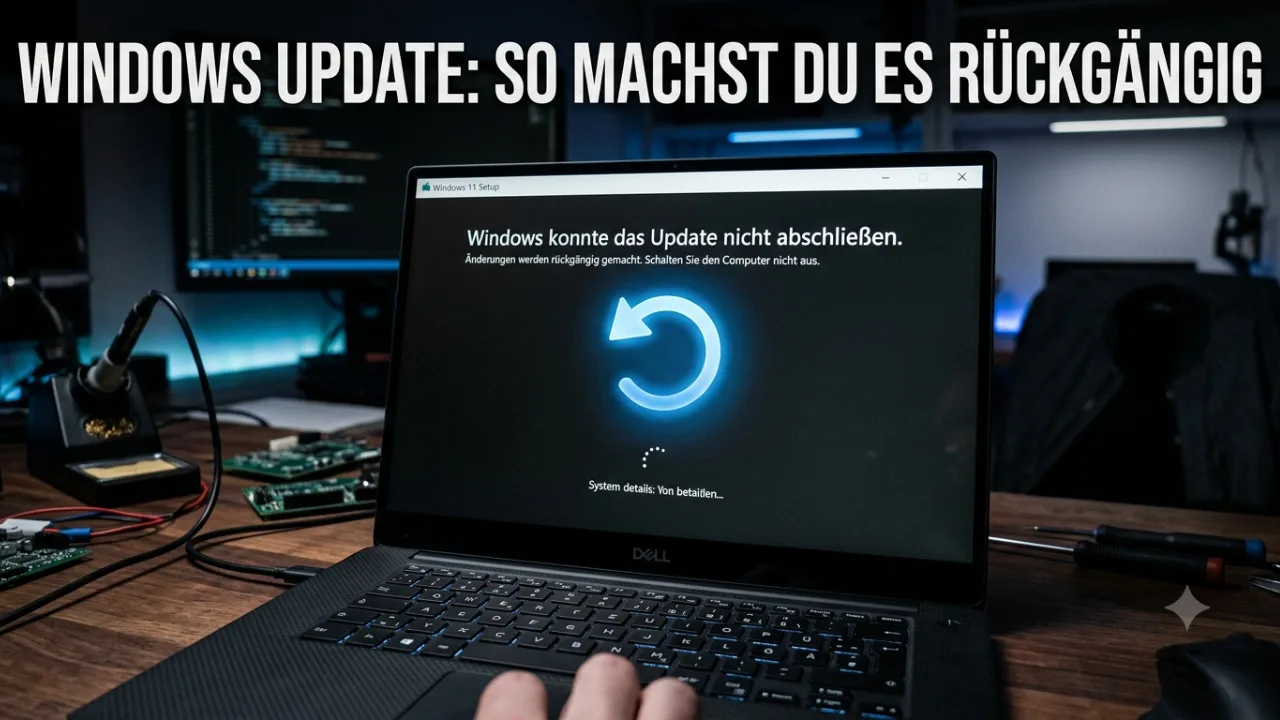

Windows-Update rückgängig machen: So deinstallieren Sie fehlerhafte Patches
Eigentlich sollen Windows-Updates das System sicherer machen und neue Funktionen bringen. Doch in der Praxis kommt es immer wieder vor: Nach einem frisch installierten Patch stürzen Programme ab, der PC wird extrem langsam, das WLAN bricht ab oder es droht im schlimmsten Fall der gefürchtete Bluescreen.
Wenn Ihr Computer direkt nach einer Aktualisierung Probleme macht, müssen Sie nicht verzagen. Microsoft hat Schutzmechanismen eingebaut, mit denen Sie unkompliziert das Windows-Update rückgängig machen können. Wir zeigen Ihnen den Standardweg über die Einstellungen und den Rettungsweg, falls Windows nicht mehr richtig startet.
Methode 1: Update deinstallieren über die Windows-Einstellungen (Wenn das System noch läuft)
Solange Sie sich ganz normal in Windows anmelden können, ist die Deinstallation eines fehlerhaften Updates in wenigen Augenblicken erledigt. Der Weg ist bei Windows 10 und Windows 11 nahezu identisch.
- Öffnen Sie die Einstellungen über die Tastenkombination
Windows-Taste+I. - Navigieren Sie zum Menüpunkt Windows Update (bei Windows 10: Update und Sicherheit -> Windows Update).
- Klicken Sie auf den Eintrag Update-Verlauf (oder Update-Verlauf anzeigen). Hier sehen Sie eine Liste aller kürzlich installierten Patches.
- Scrollen Sie ganz nach unten und wählen Sie den Punkt Updates deinstallieren.
- Suchen Sie in der Liste nach dem obersten Eintrag (das aktuellste Update, meist erkennbar am Kürzel „KB“ gefolgt von einer siebenstelligen Nummer) und klicken Sie daneben auf Deinstallieren.
- Bestätigen Sie den Vorgang. Windows entfernt nun den fehlerhaften Patch und fordert Sie anschließend zu einem Systemneustart auf.
Methode 2: Das Funktions-Update (Major Upgrade) zurückrollen
Haben Sie kein kleines Sicherheits-Update installiert, sondern ein großes, halbjährliches Funktions-Upgrade (z. B. den Wechsel auf eine komplett neue Windows-Version), versteckt Microsoft die Option an einer anderen Stelle.
Wichtig: Das Zurückrollen eines großen Upgrades ist in der Regel nur 10 Tage lang nach der Installation möglich, danach löscht Windows die dafür benötigten Backup-Dateien automatisch.
- Öffnen Sie die Einstellungen (
Windows-Taste+I). - Gehen Sie auf System und wählen Sie dort den Unterpunkt Wiederherstellung.
- Suchen Sie nach der Option Zurückkehren (oder Früheres Build wiederherstellen).
- Klicken Sie auf den Button und folgen Sie den Anweisungen auf dem Bildschirm. Ihr PC wird in den Zustand vor dem großen Upgrade versetzt. Ihre persönlichen Daten bleiben dabei erhalten.
Methode 3: Der Rettungsweg über den Erweiterten Start (Wenn Windows nicht mehr hochfährt)
Führt ein Update dazu, dass Ihr PC in einer ständigen Neustart-Schleife feststeckt oder beim Booten einfriert, nutzen Sie die integrierte Windows-Wiederherstellungsumgebung (WinRE).
- Schalten Sie den PC ein. Sobald das Windows-Logo oder das Logo Ihres Mainboard-Herstellers erscheint, halten Sie die Power-Taste am Gehäuse so lange gedrückt, bis der PC hart ausschaltet.
- Wiederholen Sie diesen Vorgang 2- bis 3-mal. Windows erkennt den dreifach abgebrochenen Startvorgang und lädt automatisch den Bildschirm „Automatische Reparatur“.
- Klicken Sie auf Erweiterte Optionen -> Problembehandlung -> Erweiterte Optionen.
- Wählen Sie hier den Punkt Updates deinstallieren.
- Sie haben nun die Wahl zwischen „Aktuelles Qualitätsupdate deinstallieren“ (für kleinere monatliche Patches) und „Aktuelles Funktionsupdate deinstallieren“ (für große Upgrades). Wählen Sie die passende Option und starten Sie den Vorgang.
Wichtiger Schritt nach dem Downgrade: Updates vorübergehend pausieren
Wenn Sie ein fehlerhaftes Update erfolgreich entfernt haben, wird Windows versuchen, genau diesen Patch beim nächsten automatischen Suchlauf direkt wieder zu installieren. Um das zu verhindern, müssen Sie die Update-Funktion kurzzeitig einfrieren, bis Microsoft oder die Software-Hersteller einen korrigierten Patch bereitstellen.
- Gehen Sie zu Einstellungen -> Windows Update.
- Klicken Sie bei der Option Updates pausieren auf das Dropdown-Menü und wählen Sie beispielsweise „Für 1 Woche pausieren“. Damit gewinnen Sie Zeit, in der Ihr System stabil läuft.
Zusammenfassung für Eilige
Streikt der PC nach einer Aktualisierung, lässt sich das Windows-Update unkompliziert rückgängig machen. Läuft das System noch, deinstalliert man den fehlerhaften Patch einfach über Einstellungen -> Windows Update -> Update-Verlauf -> Updates deinstallieren. Fährt der PC nicht mehr hoch, erzwingt man durch mehrmaliges Ausschalten beim Booten die Automatische Reparatur und entfernt das Update über die Erweiterten Optionen.
Qualitätsupdate vs. Funktionsupdate: Was wurde installiert?
| Update-Typ | Was ist das? | Wie weit rückgängig machbar? | Wo zu finden? |
| Qualitätsupdate | Kleinere, monatliche Patches (Sicherheit, Bugfixes, KB-Nummern). | Meist unbegrenzt (solange keine Bereinigung lief). | Unter „Update-Verlauf“ -> „Updates deinstallieren“. |
| Funktionsupdate | Große, halbjährliche Upgrades (neue Systemversionen, z. B. 24H2). | Nur 10 Tage lang nach der Installation möglich. | Unter „System“ -> „Wiederherstellung“ -> „Zurückkehren“. |
Profi-Tipp: Updates gezielt blockieren mit „Show or hide updates“
Damit ein deinstalliertes, fehlerhaftes Update nach Ablauf der Pausierungszeit nicht erneut automatisch geladen wird, bietet Microsoft ein verstecktes, aber extrem nützliches Rettungstool namens „Show or hide updates“ (wushowhide.diagcab) an.
Nach dem Download scannt das Mini-Programm alle verfügbaren Updates für Ihr System. Setzen Sie einfach ein Häkchen bei dem fehlerhaften Patch und wählen Sie „Hide“ (Verbergen). Windows ignoriert diese spezifische Aktualisierung ab sofort so lange, bis Microsoft eine korrigierte Version nachschiebt.
Nützliche Ressourcen
- Microsoft Support: Wiederherstellungsoptionen unter Windows – Die offizielle Microsoft-Dokumentation für erweiterte Systemreparaturen und Downgrades.
- Windows Update-Fehlerbehebung (Troubleshooter) – Direktes Hilfstool von Microsoft, falls der Update-Dienst nach dem Zurückrollen beschädigt ist.
FAQ: Häufig gestellte Fragen
Verliere ich meine persönlichen Daten (Bilder, Dokumente), wenn ich ein Update deinstalliere?
Nein. Beim Deinstallieren von normalen Qualitäts- und Funktionsupdates greift Windows nur in die Systemdateien ein. Ihre persönlichen Dokumente, Bilder, Musik, installierten Programme und Spiele bleiben im Regelfall komplett unberührt. Dennoch gilt im Tech-Alltag: Vor größeren Systemeingriffen ist ein aktuelles Backup auf einer externen Festplatte oder in der Cloud immer die beste Lebensversicherung für Ihre Daten.
Die Option „Zurückkehren“ ist ausgegraut – was kann ich tun?
Wenn dieser Button ausgegraut ist, sind seit dem großen Funktions-Upgrade entweder bereits mehr als 10 Tage vergangen, oder Sie haben in der Zwischenzeit die Datenträgerbereinigung ausgeführt und dabei die „Vorherigen Windows-Installationen“ (den Ordner Windows.old) gelöscht. In diesem Fall lässt sich das Upgrade nicht mehr automatisch rückgängig machen. Läuft das System extrem instabil, hilft dann meist nur noch das Zurücksetzen des PCs über einen früheren Systemwiederherstellungspunkt.
Was ist der Unterschied zwischen einem Wiederherstellungspunkt und dem Deinstallieren eines Updates?
Beim Deinstallieren entfernen Sie gezielt nur ein einziges, spezifisches Update aus dem Windows-Verzeichnis. Ein Systemwiederherstellungspunkt hingegen setzt die gesamte Windows-Registry und alle Systemtreiber auf den exakten Zustand eines bestimmten Datums in der Vergangenheit zurück. Das Zurückspielen eines Wiederherstellungspunkts ist oft noch gründlicher, entfernt allerdings auch alle anderen Programme und Treiber, die Sie nach diesem Datum installiert haben.
Kann ich automatische Windows-Updates komplett und dauerhaft deaktivieren?
In den normalen Windows-Versionen (Home und Pro) erlaubt Microsoft das dauerhafte Abschalten über die normalen Menüs nicht mehr, da ungepatchte Systeme im Netz ein Sicherheitsrisiko darstellen. Über die Windows-Dienste (services.msc) lässt sich der Dienst „Windows Update“ zwar manuell deaktivieren, Windows schaltet diesen bei Routine-Überprüfungen im Hintergrund jedoch oft nach einiger Zeit selbstständig wieder ein. Die offizielle Methode der Wahl ist daher das temporäre Pausieren für bis zu 5 Wochen.
- Passport-Foldable im Vergleich: iPhone Duo vs Z Fold8 vs Xiaomi 18 Fold vs Pura X Max
- Schnellladen: Schadet es dem Handy-Akku wirklich?
- Dragon Crystal Glass 3.0: Wie gut ist das Handy-Glas?
- Stromsparmodus bei iPhone, Android und PC: Vorteile & Nachteile
- Frametime erklärt: Was bedeutet Frametime beim Gaming?