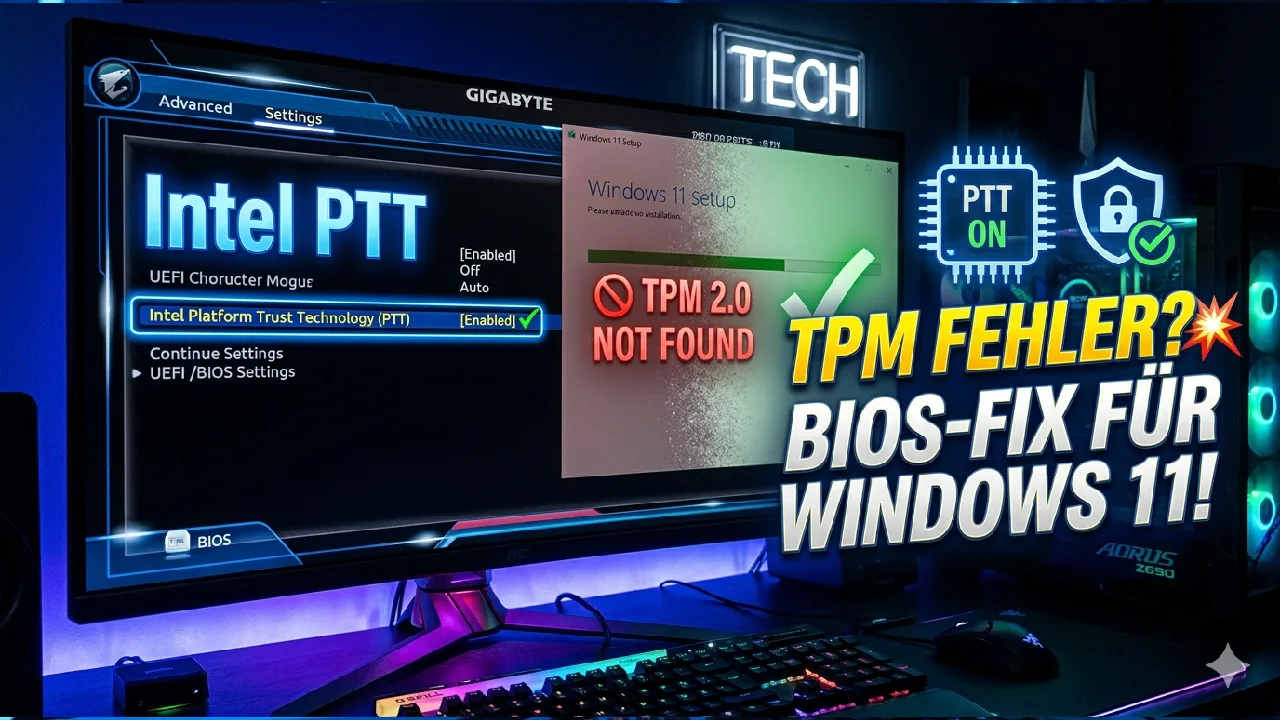

Intel PTT aktivieren: So installierst du Windows 11 trotz TPM-Fehler (BIOS Anleitung)
Viele Nutzer stoßen bei der Installation von Windows 11 auf eine frustrierende Fehlermeldung: „Dieser PC erfüllt die Anforderungen nicht“ oder „TPM 2.0 nicht gefunden“.
In vielen Fällen ist der Grund dafür kein fehlender Chip, sondern einfach eine deaktivierte Funktion im BIOS: Intel PTT (Platform Trust Technology).
In diesem Guide erfährst du Schritt für Schritt, wie du Intel PTT aktivierst und damit Windows 11 problemlos installieren kannst.
Was ist Intel PTT überhaupt?
Intel PTT steht für Platform Trust Technology.
Dabei handelt es sich um eine TPM-2.0-Alternative von Intel, die direkt in die CPU-Firmware integriert ist. Es ist kein zusätzlicher Chip nötig.
Intel PTT übernimmt wichtige Sicherheitsfunktionen wie:
- Verschlüsselung von Daten
- Schutz von Passwörtern
- Windows-Systemintegrität
- Unterstützung für Windows 11 Anforderungen
Kurz gesagt: Intel PTT ersetzt ein klassisches TPM-Modul.
Warum brauchst du Intel PTT für Windows 11?
Microsoft verlangt für Windows 11 zwingend TPM 2.0.
Viele Intel-PCs haben jedoch kein physisches TPM-Modul, sondern nutzen PTT als Firmware-Lösung.
Wenn Intel PTT deaktiviert ist:
- erkennt Windows kein TPM
- Windows 11 Installation wird blockiert
- Upgrade ist nicht möglich
Sobald PTT aktiviert ist, wird dein PC als kompatibel erkannt.
So prüfst du, ob Intel PTT aktiv ist
Bevor du ins BIOS gehst, kannst du prüfen, ob TPM bereits aktiv ist.
Schritt 1: TPM-Status prüfen
Drücke:
Windows + R
Dann eingeben:
tpm.msc
Ergebnis:
- „TPM ist einsatzbereit“ → PTT oder TPM aktiv
- „Kompatibles TPM nicht gefunden“ → PTT deaktiviert oder fehlt
Intel PTT im BIOS aktivieren (Schritt-für-Schritt)
Jetzt kommt der wichtigste Teil.
Schritt 1: BIOS öffnen
Starte deinen PC neu und drücke direkt beim Start eine dieser Tasten:
- Entf (DEL)
- F2
- F10
- ESC
Je nach Mainboard-Hersteller unterschiedlich.
Schritt 2: Erweiterte Einstellungen öffnen
Suche im BIOS nach Menüs wie:
- Advanced
- Security
- Trusted Computing
- PCH-FW Configuration
- CPU Configuration
Schritt 3: Intel PTT aktivieren
Jetzt wird es entscheidend.
Suche nach einer dieser Optionen:
- Intel PTT
- Platform Trust Technology
- TPM Device Selection
➡ Stelle die Option auf: Enabled
Schritt 4: Speichern und Neustarten
- Drücke F10
- Wähle „Save & Exit“
- PC startet neu
Jetzt ist Intel PTT aktiv.
So überprüfst du, ob es funktioniert hat
Nach dem Neustart:
- Drücke Windows + R
- Gib ein:
tpm.msc
Wenn jetzt angezeigt wird:
„TPM ist einsatzbereit“
→ Dann ist alles korrekt eingerichtet.
Windows 11 Installation jetzt starten
Sobald Intel PTT aktiv ist, kannst du Windows 11 installieren über:
- Windows Update
- Windows 11 Installation Assistant
- ISO-Setup
Der TPM-Fehler sollte nun verschwunden sein.
Intel PTT wird nicht angezeigt – was tun?
Manchmal ist die Option nicht sofort sichtbar.
Häufige Gründe:
- veraltetes BIOS
- falscher Modus (Legacy statt UEFI)
- versteckte Sicherheitsoptionen
- Mainboard unterstützt PTT nur indirekt
Lösung 1: BIOS aktualisieren
Ein BIOS-Update kann fehlende TPM/PTT Optionen freischalten.
➡ Lade das Update direkt vom Hersteller herunter (ASUS, MSI, Gigabyte, Lenovo usw.)
Lösung 2: UEFI und Secure Boot aktivieren
Intel PTT funktioniert oft nur richtig im UEFI-Modus.
Aktiviere im BIOS:
- UEFI Mode
- Secure Boot → Enabled
Lösung 3: TPM Device Auswahl prüfen
Manche BIOS-Versionen haben mehrere Optionen:
- Disabled
- Firmware TPM
- Intel PTT
➡ Wähle unbedingt Intel PTT
Intel PTT vs TPM 2.0 – was ist der Unterschied?
| Begriff | Bedeutung |
|---|---|
| TPM 2.0 | allgemeiner Sicherheitsstandard |
| Intel PTT | Intel Firmware-TPM Lösung |
| fTPM | AMD Variante |
Alle erfüllen die gleiche Funktion für Windows 11.
Vorteile von Intel PTT
Kein zusätzlicher Chip nötig
Alles läuft direkt über die CPU-Firmware.
Voll kompatibel mit Windows 11
Microsoft akzeptiert PTT als TPM 2.0 Ersatz.
Kostenlos
Keine zusätzliche Hardware erforderlich.
Einfach aktivierbar
Nur eine BIOS-Einstellung notwendig.
Nachteile von Intel PTT
BIOS Zugriff notwendig
Nicht jeder ist mit BIOS Einstellungen vertraut.
Kann versteckt sein
Je nach Mainboard schwer zu finden.
Nicht auf alten CPUs verfügbar
Sehr alte Intel-Prozessoren unterstützen PTT nicht.
Häufige Probleme
Windows erkennt TPM trotzdem nicht
➡ Lösung:
- BIOS speichern
- Neustart durchführen
- Windows Update ausführen
Windows 11 Installation bleibt blockiert
➡ Prüfe zusätzlich:
- Secure Boot aktiviert
- UEFI Modus aktiv
- richtige Boot-Disk
Fazit
Intel PTT ist die einfachste Lösung, um Windows 11 auf vielen Intel-PCs zu installieren. In den meisten Fällen ist die Funktion bereits vorhanden – sie muss nur im BIOS aktiviert werden.
Mit wenigen Schritten kannst du den TPM-Fehler beheben und Windows 11 problemlos installieren.
Wenn Intel PTT aktiviert ist, erkennt Windows dein System als vollständig kompatibel.
Zusammenfassung
Intel PTT ist die Firmware-TPM-Lösung von Intel und ersetzt ein klassisches TPM 2.0 Modul. Für Windows 11 ist es entscheidend, dass diese Funktion im BIOS aktiviert ist.
In den meisten Fällen ist Intel PTT bereits vorhanden – es ist nur deaktiviert. Sobald du es aktivierst und dein System im UEFI-Modus läuft, erkennt Windows 11 deinen PC als kompatibel und die Installation funktioniert ohne TPM-Fehler.
Kurz gesagt: PTT einschalten = Windows 11 Problem gelöst.
Nützliche Links
- Windows 11 Systemanforderungen
- Windows 11 Download (offiziell)
- Microsoft TPM Sicherheitsübersicht
- Intel Support Seite
- ASUS Support (BIOS Updates)
- MSI Support Center
- Gigabyte Support
FAQ: Intel PTT aktivieren
Was ist Intel PTT einfach erklärt?
Intel PTT ist eine im Prozessor integrierte Sicherheitsfunktion, die wie ein TPM 2.0 Chip arbeitet und für Windows 11 benötigt wird.
Wie aktiviere ich Intel PTT?
Du musst ins BIOS/UEFI gehen und dort die Option Intel PTT oder Platform Trust Technology auf „Enabled“ stellen.
Wo finde ich Intel PTT im BIOS?
Typische Menüs sind:
- Security
- Advanced
- PCH-FW Configuration
- Trusted Computing
- CPU Configuration
Warum wird TPM nicht erkannt trotz Intel PTT?
Mögliche Ursachen:
- BIOS nicht gespeichert
- Windows nicht neu gestartet
- Secure Boot deaktiviert
- falscher Boot-Modus (Legacy statt UEFI)
Ist Intel PTT sicher?
Ja. Es ist eine offizielle Intel-Sicherheitsfunktion und erfüllt die gleichen Aufgaben wie TPM 2.0.
Kann ich Windows 11 ohne Intel PTT installieren?
Technisch manchmal möglich, aber nicht empfohlen. Ohne TPM/PTT kann es zu Einschränkungen und fehlenden Sicherheitsfunktionen kommen.
Was ist der Unterschied zwischen TPM, PTT und fTPM?
- TPM 2.0 = Sicherheitsstandard
- Intel PTT = Intel Firmware-TPM
- AMD fTPM = AMD Firmware-TPM
Alle erfüllen denselben Zweck für Windows 11.
Was mache ich, wenn Intel PTT nicht angezeigt wird?
Dann hilft meist:
- BIOS Update durchführen
- UEFI aktivieren
- Secure Boot einschalten
- Mainboard-Handbuch prüfen
Welche Taste öffnet das BIOS?
Je nach Hersteller:
- DEL
- F2
- F10
- ESC
- FRITZ!Box WLAN langsam trotz schnellem Internet: Lösungen
- Office 2021 vs Office 2024 vs Microsoft 365: Unterschiede & Empfehlung
- Sternenhimmel-Projektor im Vergleich: Ainael oder One Fire?
- CPU und Grafikkarte richtig kombinieren: So vermeidest du ein Bottleneck
- Office 2021 Support Ende: Was passiert ab 13. Oktober 2026?