


NVIDIA Overlay aktivieren & nutzen: Gameplay aufzeichnen, FPS anzeigen und Performance optimieren
⚡ Schnell-Anleitung: NVIDIA Overlay kurz & knapp
- Wichtigste Hotkeys:
Alt + Z(Overlay öffnen) |Alt + R(FPS & Performance-HUD ein-/ausblenden) - NVIDIA App aktivieren: Einstellungen (Zahnrad) ➔ Allgemein ➔ Schieberegler bei “NVIDIA Overlay” auf EIN
- GeForce Experience aktivieren: Einstellungen (Zahnrad) ➔ Allgemein ➔ “In-Game-Overlay” aktivieren
- ShadowPlay Instant Replay:
Alt + F10drückt die letzten Minuten als Clip ab.
Jeder Gamer kennt das: Du stehst mitten in einem spektakulären Match, landest den perfekten Headshot oder erlebst einen völlig verrückten Bug – und niemand hat zugeschaut. Wer solche Momente festhalten, seine FPS im Blick behalten oder die Grafik im Spiel anpassen möchte, braucht dafür schon lange keine teure Zusatzsoftware mehr. NVIDIA liefert mit seinem integrierten In-Game Overlay (früher ShadowPlay) das perfekte Tool direkt mit.
Allerdings hat sich in letzter Zeit einiges getan. NVIDIA stellt die alte Software GeForce Experience Schritt für Schritt ein und ersetzt sie durch die neue NVIDIA App. Wer noch alte Anleitungen liest, sucht im Menü schnell an der falschen Stelle. In diesem Beitrag zeige ich dir genau, wie du das Overlay in der neuen App sowie im alten GeForce Experience aktivierst, welche Funktionen sich wirklich lohnen und was du tun kannst, wenn Alt + Z einfach nicht reagieren will.
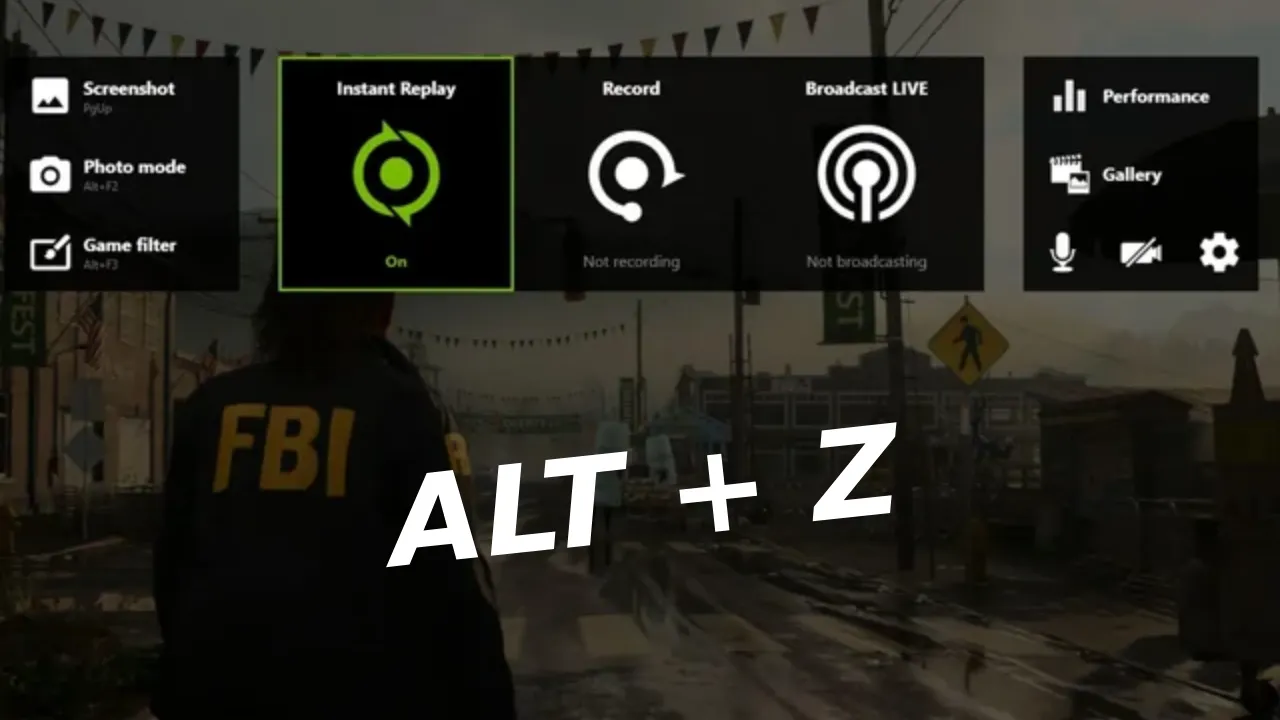
So öffnest und aktivierst du das NVIDIA Overlay
Im Normalfall erreichst du das Menü im Spiel oder auf dem Desktop mit der einfachen Tastenkombination Alt + Z. Wenn du lediglich deine FPS und die Grafikkarte überwachen willst, gibt es noch einen praktischen Schnell-Hotkey: Alt + R schaltet die Leistungsanzeige direkt ein und aus, ohne dass sich das große Hauptmenü öffnet.
Falls bei der Tastenkombination gar nichts passiert, ist das Overlay in deinen Einstellungen wahrscheinlich noch deaktiviert.
In der neuen NVIDIA App: Öffne die NVIDIA App auf deinem PC und klicke unten links auf das kleine Zahnrad für die Einstellungen. Im Reiter Allgemein findest du direkt den Punkt NVIDIA Overlay. Stelle den Schieberegler einfach auf Ein. Ein großer Vorteil der neuen App: Du brauchst dich nicht einmal mehr mit einem NVIDIA-Konto anzumelden.
In GeForce Experience (Klassisch): Falls du noch die ältere Software nutzt, öffne GeForce Experience und klicke oben rechts neben deinem Profilnamen auf das Zahnrad. Unter Allgemein scrollst du ein Stück nach unten, bis du die Option In-Game-Overlay siehst, und aktivierst sie.
Die besten Funktionen für Gamer im Detail
Sobald das Overlay läuft, stehen dir verschiedene Werkzeuge zur Verfügung, die das Zocken und Erstellen von Content extrem erleichtern.
Instant Replay (ShadowPlay) Das ist für viele Gamer das absolute Herzstück. Die Funktion schneidet dein Spiel dauerhaft im Hintergrund mit, speichert das Video aber erst ab, wenn du es möchtest. Passiert etwas Cooles, drückst du einfach Alt + F10, und die letzten paar Minuten landen auf deiner Festplatte. Da die Aufzeichnung direkt über den integrierten NVENC-Chip deiner Grafikkarte läuft, verlierst du dabei kaum Leistung.
Manuelle Aufnahmen und Screenshots Willst du ganze Runden oder Guides aufnehmen, startest du die Aufnahme mit Alt + F9. Mit Alt + F1 erstellst du blitzschnell einen Screenshot. Wenn du Spiele mit Unterstützung für den NVIDIA Ansel Fotomodus spielst, öffnet Alt + F2 sogar eine freie Kamera, mit der du spektakuläre In-Game-Fotos aus jedem Winkel schießen kannst.
Neue KI-Filter: RTX Dynamic Vibrance Über Alt + F3 kannst du Live-Filter über dein Spiel legen. Früher gab es dort einfache Schärfe- und Farbfilter. In der neuen NVIDIA App gibt es jetzt RTX Dynamic Vibrance. Dieser KI-Filter hebt die Farben im Spiel dynamisch an, ohne dass das Bild künstlich oder übersättigt wirkt. Gerade in etwas blassen Online-Shootern ist das ein echter Gamechanger, um Gegner schneller zu erkennen.
FPS und Hardware-Auslastung im Spiel einblenden
Um zu sehen, wie gut dein System läuft, brauchst du kein MSI Afterburner mehr. Öffne das Overlay mit Alt + Z, klicke auf den Menüpunkt Leistung und wähle unter dem Zahnrad-Symbol das HUD-Layout aus.
Hier kannst du wählen, wie viele Daten du sehen möchtest:
- Einfach: Zeigt dir nur deine aktuellen FPS sowie die Auslastung und Temperatur der Grafikkarte.
- Erweitert: Liefert detaillierte Werte wie GPU-Takt, VRAM-Verbrauch, Watt-Leistungsaufnahme, CPU-Auslastung und sogar die Systemlatenz (NVIDIA Reflex).
Mit der Tastenkombination Alt + R blendest du diese Daten während des Spielens jederzeit mit einem Klick ein oder aus.
Um deine Bildrate zu überprüfen, brauchst du nicht zwingend externe Software. Wenn du allerdings noch tiefere Systemanalysen durchführen möchtest, kannst du parallel MSI Afterburner einrichten
oder alternativ die integrierte Windows Xbox Game Bar nutzen.
NVIDIA Overlay funktioniert nicht? Das hilft!
Es kommt immer wieder vor, dass das Overlay plötzlich nicht mehr reagiert oder die Aufnahme schwarz bleibt. In den meisten Fällen steckt eine dieser Ursachen dahinter:
- Andere Programme blockieren die Tastenkombination: Discord, Steam, OBS Studio oder Screen-Recorder nutzen oft dieselben Hotkeys. Prüfe in den Overlay-Einstellungen, ob du die Tastenkombination zum Aufrufen ändern musst.
- Schwarzer Bildschirm bei Aufnahmen: Wenn du im Fenster- oder rahmenlosen Vollbildmodus spielst, bleibt das Video manchmal schwarz. Öffne die Overlay-Einstellungen, gehe auf Datenschutz-Steuerung und aktiviere dort die Option Desktop-Erfassung.
- Spotify oder Netflix laufen im Hintergrund: Kopiergeschützte Medien (DRM) blockieren die Aufnahmefunktion von NVIDIA aus rechtlichen Gründen. Wenn im Browser Spotify, Netflix oder Amazon Prime läuft, bricht die Aufzeichnung oft sofort ab. Schließe diese Tabs einfach beim Zocken.
- Fehlende Rechte: Starte die NVIDIA App bzw. GeForce Experience einmal per Rechtsklick als Administrator.
Fazit
Egal ob du die alte GeForce Experience nutzt oder bereits auf die deutlich schnellere NVIDIA App umgestiegen bist: Das NVIDIA Overlay ist das schlankeste und beste Tool, um Gameplay aufzunehmen und die Systemleistung im Blick zu behalten. Es verbraucht kaum Ressourcen und ist in wenigen Minuten eingerichtet.
Nutzt du das Overlay regelmäßig für Klipps oder verlässt du dich eher auf Tools wie OBS? Und bist du schon auf die neue NVIDIA App umgestiegen? Schreib es mir gerne unten in die Kommentare!
Häufig gestellte Fragen (FAQ)
Wie lautet die Tastenkombination für das NVIDIA Overlay?
Das Hauptmenü öffnest du standardmäßig mit Alt + Z. Um die Leistungsanzeige (FPS, GPU-Temperatur) direkt im Spiel einzublenden, nutzt du das Kürzel Alt + R.
Kann ich die NVIDIA Overlay Hotkeys ändern?
Ja. Öffne das Overlay mit Alt + Z, klicke auf das Zahnrad (Einstellungen) und wähle den Menüpunkt Tastenkombinationen. Dort kannst du jeden Shortcut individuell anpassen, falls er sich mit deinen Spielen überschneidet.
Wo werden meine ShadowPlay-Videos und Screenshots gespeichert?
Öffne das Overlay (Alt + Z), gehe auf Einstellungen (Zahnrad) ➔ Dateipfade. Hier kannst du festlegen, auf welcher Festplatte oder SSD deine Aufnahmen und temporären Replay-Dateien abgelegt werden.
Verbraucht das NVIDIA Overlay Leistung oder FPS beim Zocken?
Der Leistungsverlust ist minimal (meist unter 1–2 %), da NVIDIA für Aufnahmen und Replays den dedizierten Hardware-Encoder (NVENC) auf deiner Grafikkarte nutzt. Die Haupt-GPU bleibt für das Spiel frei.
Weitere Beiträge:



Ich habe die App neu installiert. Beim Drücken von Alt+Z passiert im Spiel aber immer noch nichts!
Dann musst du es vielleicht erst aktivieren:
Öffne GeForce Experience
Klicke oben rechts auf das Zahnrad (Einstellungen)
Unter dem Reiter Allgemein findest du die Option:
„In-Game Overlay aktivieren“ → Schieberegler auf Ein stellen
Nun sollte Alt + Z funktionieren!