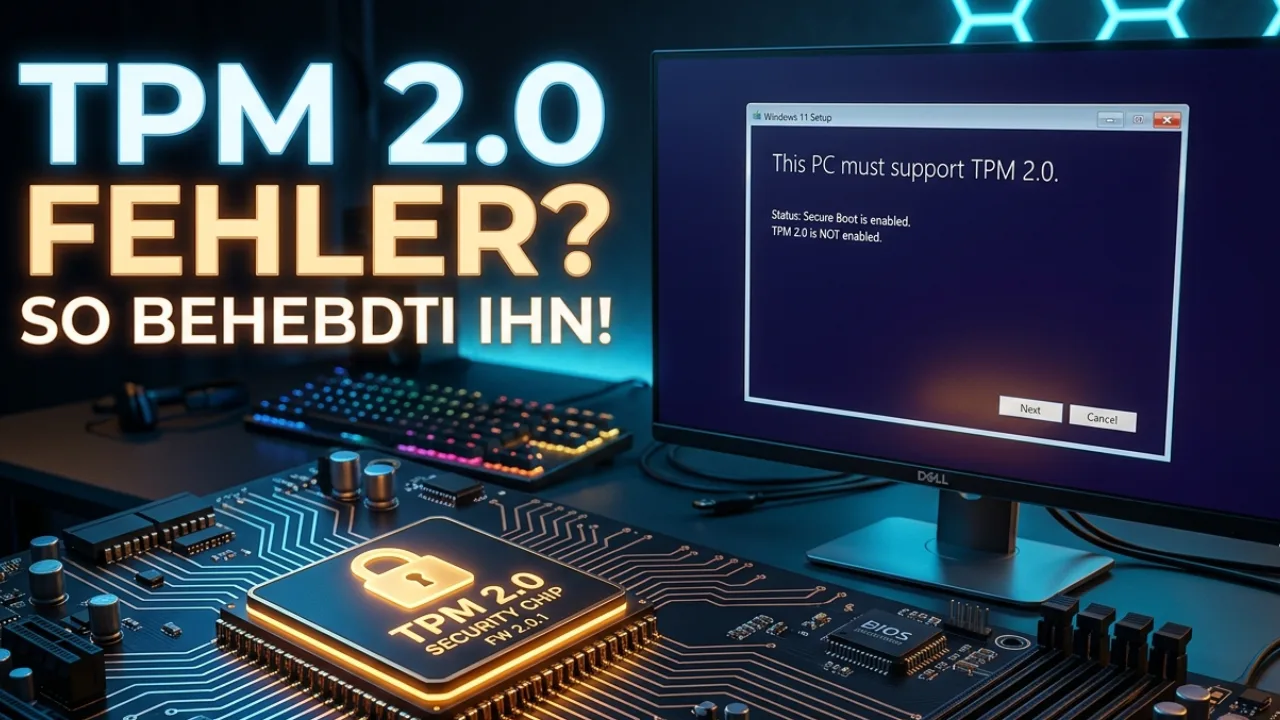

TPM 2.0 Fehler – was bedeutet das?
Wer versucht, seinen PC auf Windows 11 aufzurüsten oder bestimmte moderne Games zu starten, stößt unweigerlich auf eine berüchtigte Fehlermeldung: „Dieser PC muss TPM 2.0 unterstützen“ oder „TPM 2.0 nicht erkannt“. Das sorgt verständlicherweise oft für Frust, denn plötzlich verweigert das Betriebssystem den Dienst, obwohl der Computer eigentlich pfeilschnell und fehlerfrei läuft.
Aber keine Sorge: Ihr PC ist in den allermeisten Fällen weder kaputt noch veraltet. Hinter der Meldung steckt eine Sicherheitsfunktion, die sich meist mit wenigen Klicks aktivieren lässt. Wir erklären Ihnen verständlich, was der TPM 2.0 Fehler bedeutet und wie Sie ihn im Handumdrehen selbst beheben.
Was ist TPM 2.0 überhaupt?
Die Abkürzung TPM steht für Trusted Platform Module (Vertrauenswürdiges Plattform-Modul). Dabei handelt es sich um einen winzigen Sicherheits-Mikrochip, der entweder physisch auf Ihrem Mainboard sitzt oder direkt im Hauptprozessor (CPU) integriert ist.
Das TPM ist quasi der digitale Tresor Ihres Computers. Es hat eine wichtige Aufgabe:
- Schlüsselspeicherung: Es generiert und schützt kryptografische Schlüssel.
- Hardware-Schutz: Sicherheitsfunktionen wie die Windows-BitLocker-Festplattenverschlüsselung oder der biometrische Login über Windows Hello nutzen diesen Chip, um Anmeldedaten und Passwörter so abzusichern, dass Hacker sie selbst bei einem physischen Diebstahl des PCs kaum auslesen können.
Warum fordert Windows 11 diesen Chip zwingend?
Microsoft hat TPM 2.0 zur strikten Mindestanforderung für Windows 11 erklärt. Da der Support für das alte Windows 10 im Oktober 2025 offiziell ausgelaufen ist, stehen aktuell unzählige Nutzer vor der Aufgabe, zu wechseln – und prallen reihenweise an dieser Fehlermeldung ab. Microsoft möchte damit das gesamte Windows-Ökosystem grundlegend gegen moderne Schadsoftware und Ransomware (Erpressertrojaner) absichern.
Die häufigste Ursache: Das Modul schläft nur
Wenn Windows Ihnen den TPM 2.0 Fehler anzeigt, bedeutet das in 90 % der Fälle nicht, dass Ihr PC den Chip nicht besitzt. Es bedeutet lediglich, dass die Funktion im BIOS – also im Steuerungsmenü Ihres Mainboards – im Werkszustand deaktiviert wurde.
Nahezu jeder Prozessor, der ab dem Jahr 2018 gebaut wurde (ab der 8. Generation bei Intel oder der Ryzen 2000er-Serie bei AMD), bringt diese Funktion standardmäßig bereits mit. Sie müssen sie nur manuell aufwecken.
Schritt-für-Schritt-Lösung: So aktivieren Sie TPM 2.0 im BIOS
Um den Fehler zu beheben, müssen Sie einen kurzen Ausflug in das UEFI-BIOS Ihres Computers machen. Das klingt komplizierter, als es ist.
1.Das BIOS öffnen:PC-Neustart.
Starten Sie Ihren Computer neu. Sobald der Bildschirm schwarz wird und das Logo des Mainboard-Herstellers (z. B. ASUS, MSI, Gigabyte oder ASRock) erscheint, drücken Sie mehrfach hintereinander die Entf-Taste (Entfernen) oder die Taste F2.
2.In den erweiterten Modus wechseln:Advanced Mode.
Im BIOS angekommen, wechseln Sie per Tastendruck (oft F7) oder Mausklick in den erweiterten Modus (meist Advanced Mode genannt), um Zugriff auf alle Systemreinstellungen zu erhalten.
3.Das Sicherheits-Menü finden:Security / Advanced.
Suchen Sie nach einem Reiter mit dem Namen Security (Sicherheit), Advanced (Erweitert) oder direkt Trusted Computing.
4.TPM aktivieren (Herstellerbezeichnungen beachten):Der wichtigste Klick.
Die Hersteller benennen die Funktion je nach Prozessor unterschiedlich. Suchen Sie nach folgendem Eintrag und stellen Sie ihn auf Enabled (Aktiviert):
- Bei Intel-Prozessoren: Suchen Sie nach Intel PTT (Platform Trust Technology).
- Bei AMD-Prozessoren: Suchen Sie nach AMD fTPM (Firmware TPM).
5.Speichern und Neu starten:Änderungen sichern.
Drücken Sie die Taste F10, um die Einstellungen zu speichern und das Menü zu verlassen. Bestätigen Sie den Dialog mit Yes oder OK. Ihr PC startet nun ganz normal neu.
Den Erfolg unter Windows überprüfen
Ob alles geklappt hat, können Sie nach dem Hochfahren sekundenschnell direkt in Windows überprüfen:
Drücken Sie die Tastenkombination
Windows-Taste + R, tippen Sie im Feld den Befehltpm.mscein und bestätigen Sie mit Enter.
Öffnet sich nun das Windows-Management-Fenster und zeigt unter Status an: „Das TPM ist betriebsbereit“ sowie unter der Spezifikationsversion die Ziffer 2.0, haben Sie das Problem erfolgreich gelöst! Der Installation oder dem sicheren Betrieb von Windows 11 steht nichts mehr im Weg.
Zusammenfassung, Begriffserklärung & FAQ
Zusammenfassung für Eilige
Der TPM 2.0 Fehler ist in den allermeisten Fällen kein Zeichen für veraltete Hardware, sondern schlicht eine deaktivierte BIOS-Einstellung. Da Microsoft den Sicherheitschip für Windows 11 zwingend voraussetzt, verweigert das Setup den Dienst, wenn die Funktion im Steuerungsmenü des Mainboards schläft. Durch das Aktivieren von Intel PTT oder AMD fTPM im UEFI-BIOS lässt sich die Hürde bei fast allen Computern ab Baujahr 2018 in wenigen Augenblicken dauerhaft beseitigen.
TPM-Bezeichnungen der großen Mainboard-Hersteller
Da jeder Hersteller sein BIOS-Menü eigenwillig gestaltet, hilft diese Tabelle Ihren Lesern, den richtigen Schalter auf Anhieb zu finden:
| Mainboard-Hersteller | Menüpfad im BIOS | Exakte Bezeichnung der Option |
| ASUS | Advanced $\rightarrow$ AMD fTPM Configuration oder PCH-FW Configuration | AMD fTPM switch (AMD) / Intel PTT (Intel) |
| MSI | Security $\rightarrow$ Trusted Computing | Security Device Support (auf Enabled stellen) |
| Gigabyte | Settings $\rightarrow$ Miscellaneous oder Peripherals | AMD CPU fTPM / Intel Platform Trust Technology (PTT) |
| ASRock | Advanced $\rightarrow$ CPU Configuration oder Security | AMD fTPM Switch / Intel Platform Trust Technology |
Nützliche Ressourcen
- Microsoft Support: Aktivieren von TPM 2.0 auf Ihrem PC – Die offizielle Dokumentation von Microsoft mit herstellerspezifischen Hinweisen.
- Rufus Offizielle Website – Das unverzichtbare, kostenlose Open-Source-Werkzeug, falls man die Hardware-Prüfung bei wirklich alten PCs komplett umgehen muss.
FAQ: Häufig gestellte Fragen
Mein PC ist von 2016 und hat kein TPM 2.0. Bin ich jetzt von Windows 11 ausgeschlossen?
Offiziell ja, aber die Tech-Community kennt bewährte Auswege. Wenn Ihr Prozessor schlicht zu alt ist und kein integriertes Firmware-TPM besitzt, können Sie die Abfrage bei der Installation mithilfe des Gratis-Tools Rufus komplett aushebeln. Wenn Sie dort ein Windows 11 Installations-Medium (USB-Stick) erstellen, bietet Rufus beim Start automatisch die Option „Anforderungen für 4GB+ RAM, Secure Boot und TPM 2.0 entfernen“ an. Windows 11 lässt sich danach auf jedem alten PC installieren – allerdings auf eigenes Risiko und ohne offiziellen Microsoft-Support.
Kann das Aktivieren von TPM 2.0 meine Daten löschen oder den PC verlangsamen?
Nein, absolut nicht. Das Trusted Platform Module ist eine reine Sicherheitsinstanz, die passiv im Hintergrund arbeitet. Es verbraucht weder spürbare Prozessorleistung, noch greift es in Ihre bestehenden Dateien ein. Es stellt lediglich kryptografische Funktionen bereit, die von Windows bei Bedarf (z. B. für Windows Hello oder BitLocker) genutzt werden können. Ihr System läuft danach exakt genauso schnell wie vorher.
Was ist der Unterschied zwischen fTPM, PTT und einem dedizierten TPM-Modul?
- fTPM (Firmware TPM): Die Software-Variante von AMD, die direkt im Prozessor integriert ist. Kostet nichts und reicht für Windows 11 völlig aus.
- PTT (Platform Trust Technology): Das exakte Gegenstück von Intel. Ebenfalls direkt in der CPU verankert und standardmäßig verbaut.
- Dediziertes (physisches) TPM: Ein separater Hardware-Chip, den man nachträglich auf die Platine des Mainboards stecken kann. Das ist heute im privaten Bereich dank fTPM und PTT jedoch fast immer überflüssig.
Ich habe TPM im BIOS aktiviert, aber Valorant (Vanguard) meldet immer noch einen Fehler?
Das ist ein sehr bekanntes Phänomen bei kompetitiven Multiplayerspielen. Der Anti-Cheat-Schutz Vanguard verlangt unter Windows 11 neben dem aktiven TPM 2.0 zwingend auch den sogenannten Secure Boot (Sicheren Systemstart). Wenn Sie also ohnehin gerade im BIOS unterwegs sind, um TPM einzuschalten, suchen Sie direkt im Reiter „Boot“ oder „Security“ nach der Option Secure Boot und stellen Sie diese ebenfalls auf Enabled. Erst wenn beide Funktionen aktiv sind, geben moderne Anti-Cheat-Systeme Ruhe.,