
Seiteninhalte
- WLAN-Passwort auf dem iPhone anzeigen – komplett erklärt
- Methode 1: Aktuell verbundenes WLAN anzeigen (einfachste Methode)
- Methode 2: Gespeicherte WLANs anzeigen (auch alte Netzwerke)
- Methode 3: WLAN-Passwort teilen (ohne es zu sehen)
- Methode 4: Über iCloud auf Mac anzeigen
- Häufige Probleme & Lösungen
- Sicherheits-Hinweis ⚠️
- Profi-Tipps
- FAQ – WLAN-Passwort auf dem iPhone
- Zusammenfassung
WLAN-Passwort auf dem iPhone anzeigen – komplett erklärt
Du bist mit einem WLAN verbunden, aber jemand fragt dich:
„Wie ist das Passwort?“ – und du hast keine Ahnung mehr?
Kein Problem: Dein iPhone speichert alle WLAN-Passwörter und du kannst sie direkt anzeigen.
Methode 1: Aktuell verbundenes WLAN anzeigen (einfachste Methode)

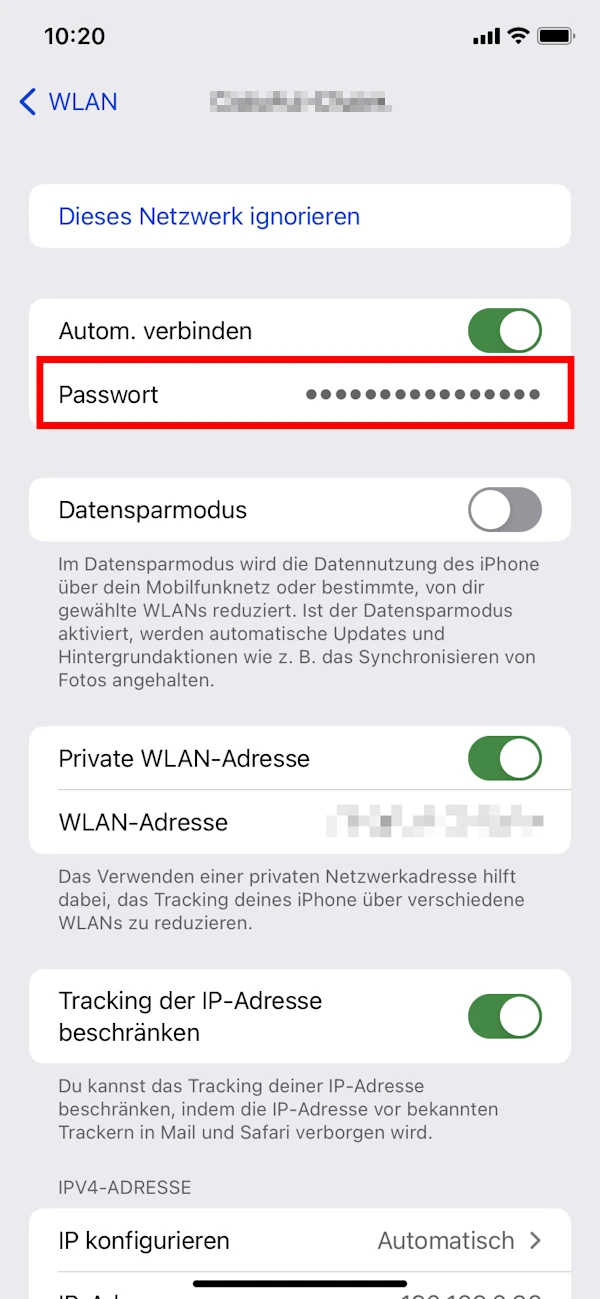
Schritte:
- Einstellungen
- WLAN
- Tippe auf das i-Symbol (ℹ️) neben dem verbundenen Netzwerk
- Tippe auf „Passwort“
- Authentifizieren mit Face ID / Touch ID / Code
➡️ Das Passwort wird jetzt klar lesbar angezeigt.
Methode 2: Gespeicherte WLANs anzeigen (auch alte Netzwerke)

Schritte:
- Einstellungen → WLAN
- Oben auf „Bearbeiten“
- Face ID bestätigen
- Liste aller bekannten Netzwerke
- Auf ein Netzwerk tippen → Passwort anzeigen
Perfekt, wenn du z. B. das Passwort von:
- Eltern
- Büro
- Ferienwohnung
brauchst.
Methode 3: WLAN-Passwort teilen (ohne es zu sehen)

Wenn jemand auch ein iPhone hat:
- Beide iPhones nah beieinander
- Du bist mit dem WLAN verbunden
- Auf dem anderen iPhone: WLAN auswählen
- Bei dir erscheint: „Passwort teilen?“
- Bestätigen → fertig
➡️ Der andere kommt ins WLAN, ohne dass du das Passwort kennst.
Methode 4: Über iCloud auf Mac anzeigen
Wenn du ein MacBook hast:
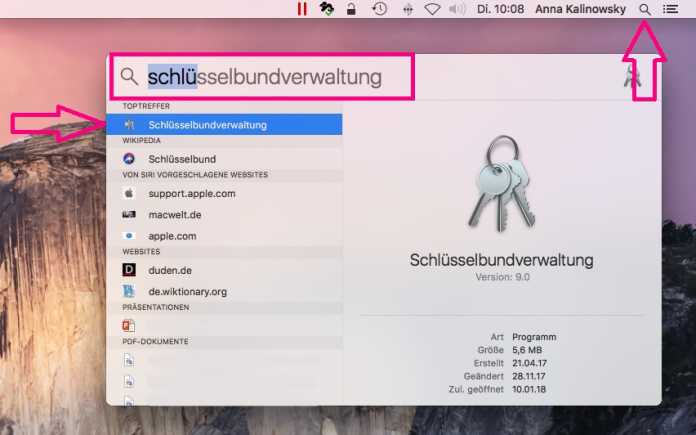
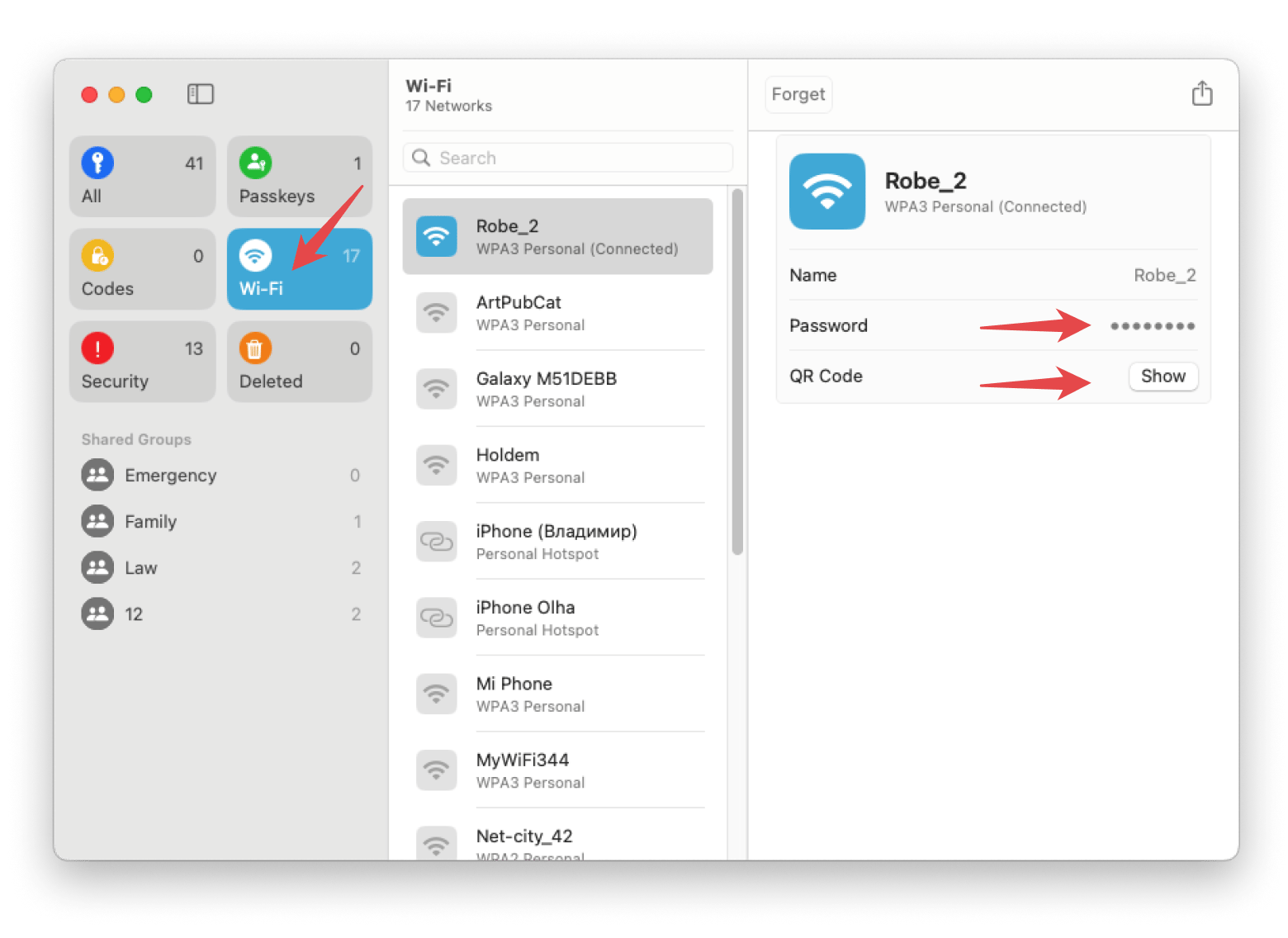
- Schlüsselbundverwaltung öffnen
- WLAN-Namen suchen
- Doppelklick → „Passwort anzeigen“
- Mac-Passwort eingeben
Häufige Probleme & Lösungen
| Problem | Lösung |
|---|---|
| „Passwort“-Button fehlt | iOS 16 oder neuer nötig |
| Face ID geht nicht | Gerätecode verwenden |
| WLAN nicht gespeichert | iPhone war nie verbunden |
| Netzwerk gelöscht | Passwort nicht mehr abrufbar |
| Firmen-WLAN | Oft vom Admin gesperrt |
Sicherheits-Hinweis ⚠️
Jeder mit:
- deinem iPhone
- deinem Entsperrcode
kann alle WLAN-Passwörter sehen.
👉 Deshalb:
- Face ID aktivieren
- Kein einfacher Code (1234)
- iPhone nicht unbeaufsichtigt lassen
Profi-Tipps
1. WLAN-Passwort kopieren
Nach dem Anzeigen kannst du es:
- markieren
- kopieren
- per WhatsApp / Mail senden
2. QR-Code erstellen
Mit Apps oder Kurzbefehlen:
- WLAN → QR-Code
- Gäste scannen → sofort verbunden
3. Gäste-Netz nutzen
Viele Router bieten:
- eigenes Gast-WLAN
→ sicherer als Hauptnetz.
FAQ – WLAN-Passwort auf dem iPhone
F: Geht das auch ohne Face ID?
Ja, mit Gerätecode.
F: Kann ich fremde WLANs hacken?
Nein. Nur Netzwerke, mit denen dein iPhone verbunden war.
F: Funktioniert das auf alten iPhones?
Nur ab iOS 16 direkt. Älter → nur über Mac/iCloud.
F: Kann ich das Passwort ändern?
Nicht über das iPhone, nur im Router.
F: Werden alle WLANs in iCloud gespeichert?
Ja, wenn iCloud-Schlüsselbund aktiv ist.
Zusammenfassung
Du kannst WLAN-Passwörter auf dem iPhone:
- direkt anzeigen
- alte Netzwerke abrufen
- automatisch teilen
- über Mac anzeigen
Ohne Apps, ohne Jailbreak, ohne Tricks.
Merksatz:
Dein iPhone ist dein WLAN-Notizbuch – mit Face ID als Schloss.