
iPhone Sperrbildschirm ändern – komplett erklärt (Design, Widgets & Tricks)
Der Sperrbildschirm ist das Erste, was du siehst, wenn du dein iPhone in die Hand nimmst. Er zeigt Uhrzeit, Benachrichtigungen, Widgets und kann mittlerweile fast wie ein Mini-Home-Screen gestaltet werden.
Seit iOS 16 ist der Sperrbildschirm frei konfigurierbar.
Methode 1: Direkt über den Sperrbildschirm (der schnellste Weg)
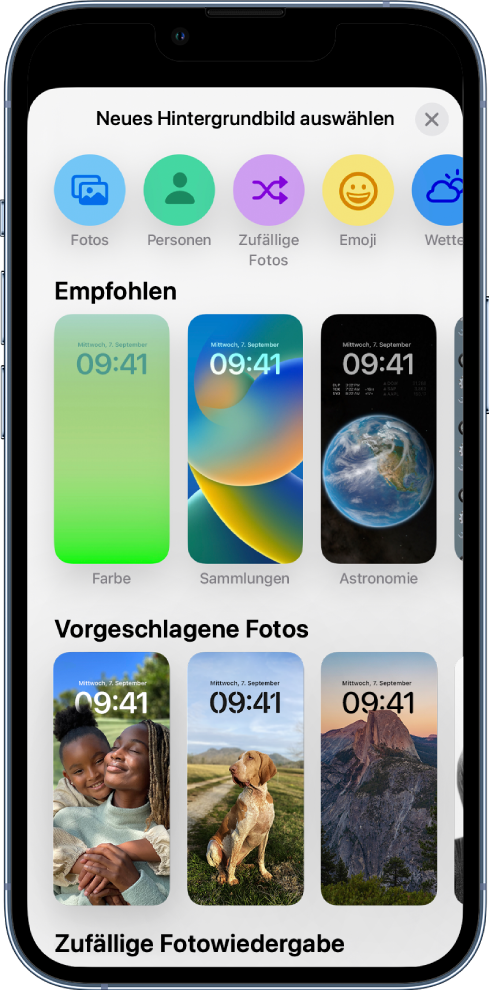
Schritte:
- iPhone sperren
- Bildschirm aktivieren
- Finger lange gedrückt halten
- Unten auf „Anpassen“ oder „+“ tippen
Jetzt bist du im Lockscreen-Editor.
Methode 2: Über die Einstellungen
Schritte:
- Einstellungen
- Hintergrundbild
- Neuen Sperrbildschirm hinzufügen
1. Hintergrundbild ändern
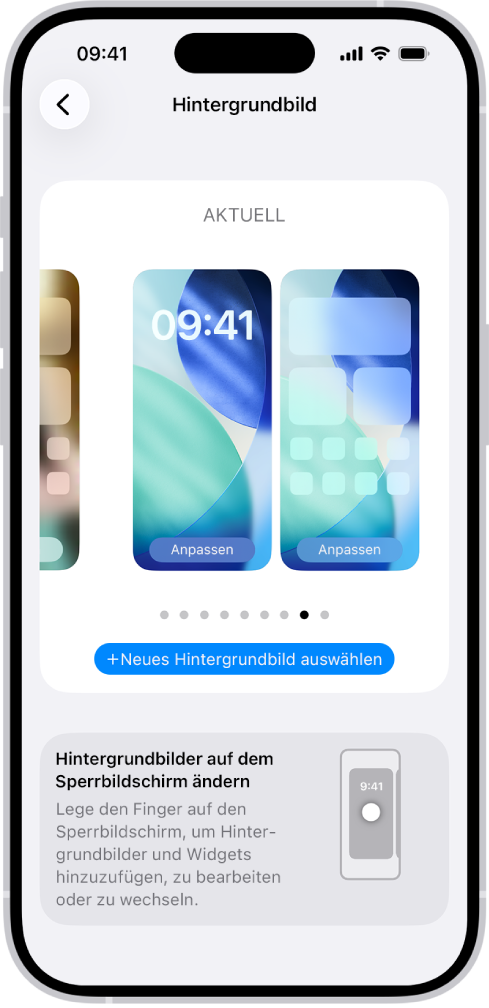
Du kannst wählen:
- Eigene Fotos
- Porträts mit Tiefeneffekt
- Apple-Galerien:
- Wetter
- Astronomie
- Emoji
- Farbverläufe
Extra cool:
Bei Porträtfotos liegt die Uhr hinter der Person → 3D-Effekt.
2. Uhr anpassen (Schrift & Farbe)
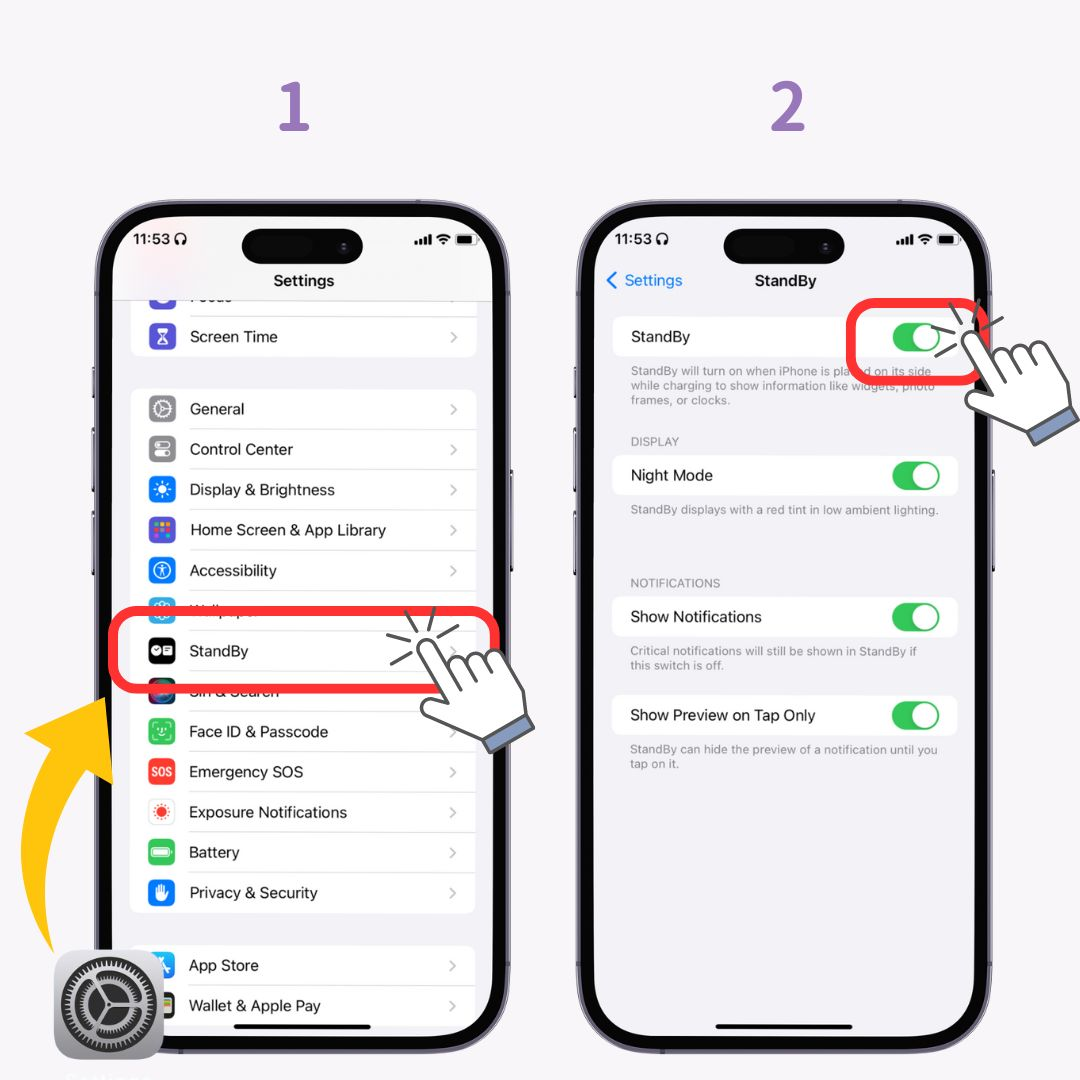
Einfach auf die Uhr tippen:
- Schriftart ändern
- Farbe ändern
- Dicke einstellen
Das geht für jeden Sperrbildschirm separat.
3. Widgets hinzufügen (extrem nützlich)
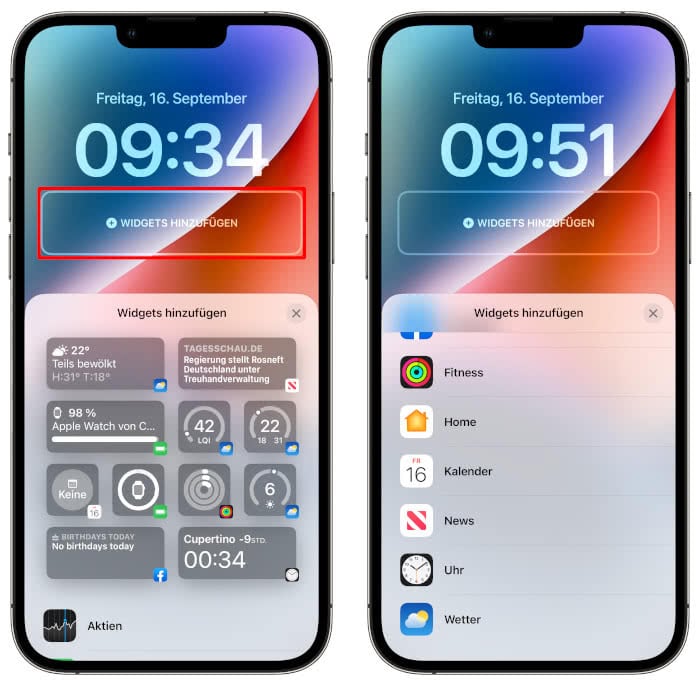
Unter der Uhr kannst du Widgets platzieren:
Beliebte Widgets:
- Wetter
- Akku
- Kalender
- Fitness
- Uhrzeit anderer Zeitzonen
- Erinnerungen
Du hast:
- 1 großes oder
- 2–4 kleine Widgets
4. Mehrere Sperrbildschirme erstellen
Du kannst beliebig viele Designs speichern:
Beispiele:
- Arbeit
- Privat
- Sport
- Nachtmodus
- Minimalistisch
Zwischen ihnen wechselst du mit Wischen im Sperrbildschirm.
5. Sperrbildschirm mit Fokus-Modi koppeln (Profi-Level)
Du kannst z. B.:
- Arbeits-Fokus → sachlicher Sperrbildschirm
- Freizeit-Fokus → persönliches Foto
- Schlaf-Fokus → dunkles Design
So:
- Sperrbildschirm anpassen
- Unten „Fokus verknüpfen“
- Modus auswählen
➡️ Der Sperrbildschirm wechselt automatisch je nach Situation.
6. Tiefeffekte & Live-Fotos
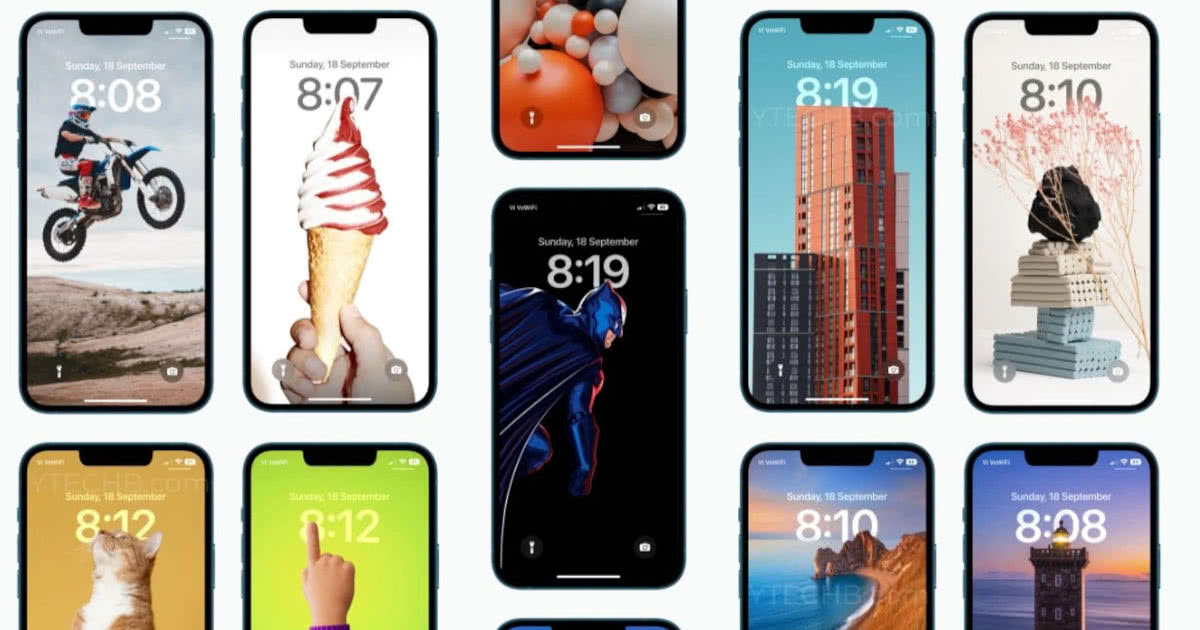
Bei geeigneten Fotos:
- Person oder Objekt steht vor der Uhr
- iOS erkennt automatisch Gesichter
Live-Fotos:
- Kurze Animation beim Aufwecken
7. Benachrichtigungen steuern
Du kannst wählen:
- Stapel
- Liste
- Zähler
Einstellungen → Mitteilungen → Darstellung
Typische Probleme & Lösungen
| Problem | Lösung |
|---|---|
| Uhr lässt sich nicht ändern | Auf Uhr direkt tippen |
| Widgets fehlen | iOS 16+ nötig |
| Tiefeneffekt geht nicht | Foto ungeeignet |
| Design weg | Wischen im Sperrbildschirm |
| Benachrichtigungen unübersichtlich | Darstellung auf „Stapel“ |
Profi-Tipps (die kaum jemand nutzt)
1. Minimal-Lockscreen
- Schwarzer Hintergrund
- Nur Uhr + Akku
→ Spart Akku & wirkt clean
2. Arbeits-Lockscreen
- Kalender + Wetter + Uhr
→ Du siehst alles ohne Entsperren
3. Nacht-Lockscreen
- Dunkles Bild
- Rote Uhrfarbe
→ Schont Augen
FAQ – Sperrbildschirm iPhone
F: Kann ich den Sperrbildschirm komplett zurücksetzen?
Ja: Alle Designs löschen und neuen erstellen.
F: Kann ich andere Schriftarten installieren?
Nein, nur die von Apple.
F: Kann ich Apps direkt starten?
Nein, nur Widgets anzeigen.
F: Funktioniert das auch mit Face ID?
Ja, Face ID entsperrt – Sperrbildschirm bleibt sichtbar.
F: Verbrauchen Widgets Akku?
Minimal, nur dynamische (Wetter, Fitness) aktualisieren regelmäßig.
Zusammenfassung
Der iPhone-Sperrbildschirm ist heute:
- Persönlich
- Dynamisch
- Situationsabhängig
- Fast wie ein eigenes Dashboard
Du kannst:
- Design ändern
- Uhr & Farbe anpassen
- Widgets hinzufügen
- Mehrere Screens nutzen
- Mit Fokus-Modi automatisieren
Merksatz:
Der Sperrbildschirm ist kein Hintergrund mehr – er ist dein Info-Zentrum.