

Phone zurücksetzen – komplette Anleitung (alle Methoden erklärt)
Ein Zurücksetzen bringt dein iPhone in den Werkszustand zurück – so, als wäre es neu aus dem Karton.
Alle Daten werden gelöscht, iOS bleibt installiert.
Bevor du beginnst (extrem wichtig!)
Unbedingt vorher:
- Backup erstellen (iCloud oder PC/Mac)
- Apple ID merken
- Wo ist? deaktivieren (wenn du es verkaufen willst)
- eSIM prüfen, falls du sie behalten willst
Ohne Backup sind deine Daten unwiederbringlich verloren.
Methode 1: Normaler Reset über die Einstellungen (Standard)
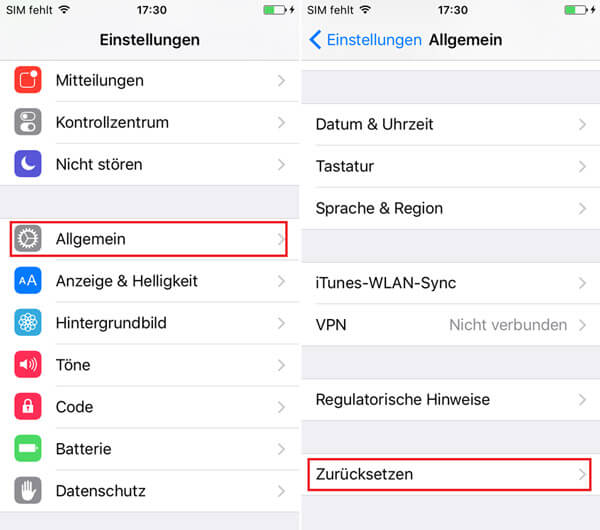
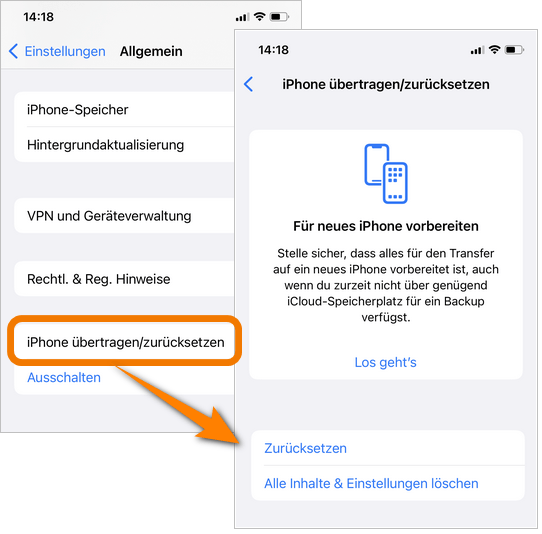
Schritte:
- Einstellungen
- Allgemein
- iPhone übertragen/zurücksetzen
- Alle Inhalte & Einstellungen löschen
- Code eingeben
- Bestätigen
➡️ Dauer: 2–10 Minuten.
Methode 2: Reset ohne Apple ID (Gerät reagiert nicht)
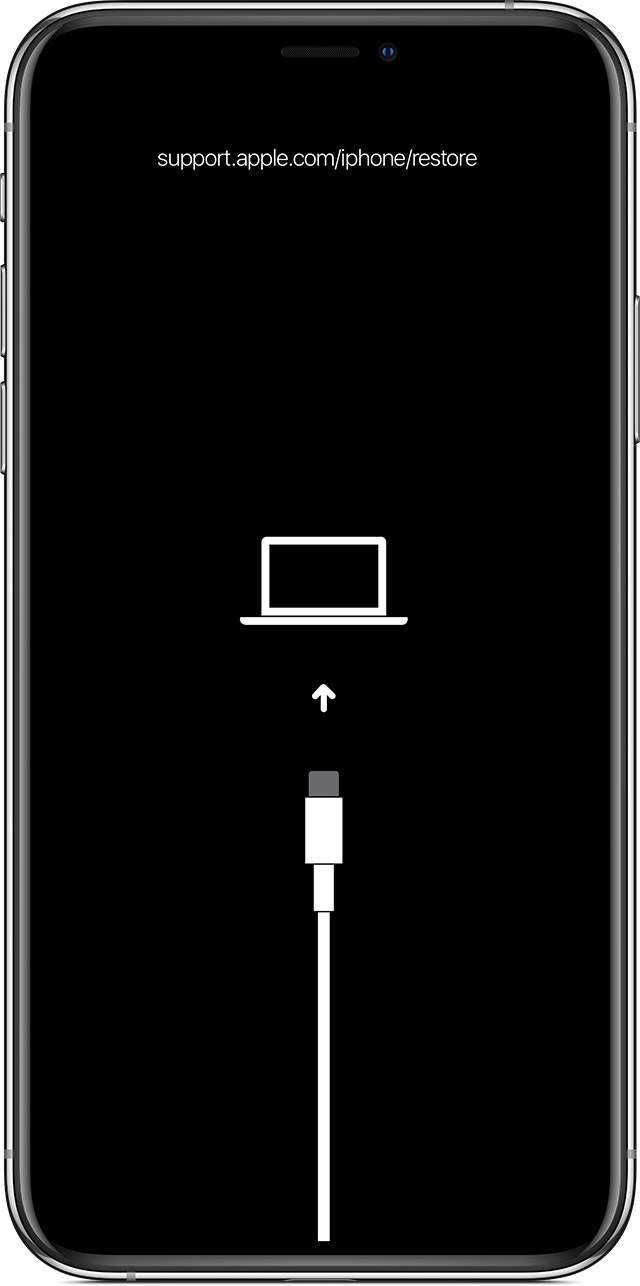
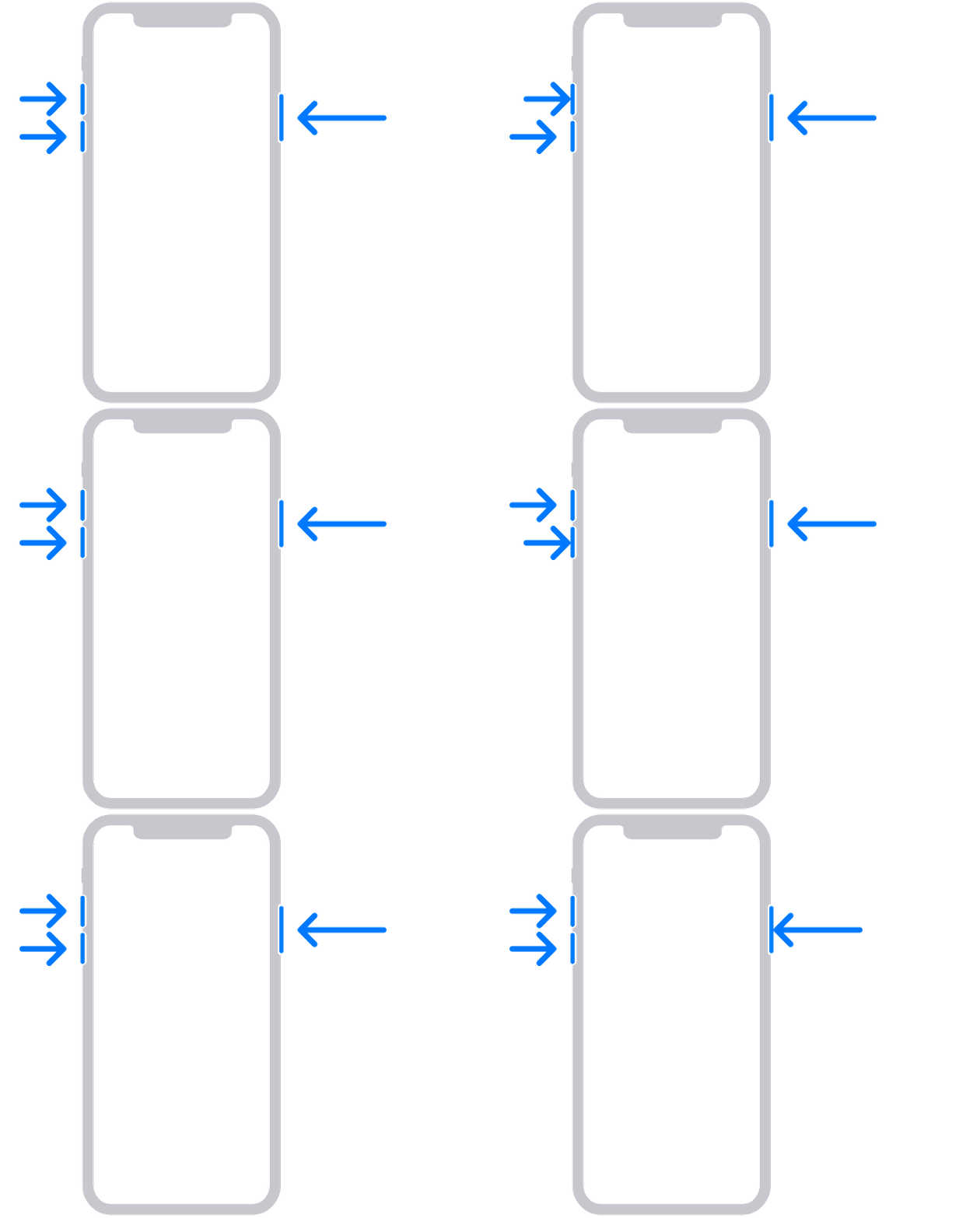
Wenn du:
- den Code vergessen hast
- Bildschirm gesperrt ist
- iPhone hängt
Schritte:
- iPhone mit PC/Mac verbinden
- Tastenkombination:
- Face ID: Lauter → Leiser → Power gedrückt halten
- Wiederherstellungsmodus erscheint
- Finder / iTunes → Wiederherstellen
➡️ Löscht alles inkl. Code.
Methode 3: Reset aus der Ferne (bei Verlust/Diebstahl)
Über ein anderes Gerät:
- iCloud.com
- „Wo ist?“
- iPhone auswählen
- „iPhone löschen“
Perfekt bei Diebstahl.
Unterschied: Zurücksetzen vs. Neustart
| Aktion | Was passiert |
|---|---|
| Neustart | Nichts wird gelöscht |
| Zurücksetzen | Alles weg |
| Wiederherstellen | iOS neu installiert |
| Hard Reset | Nur erzwungener Neustart |
Nach dem Zurücksetzen
Du kannst:
- Als neues iPhone starten
- Aus iCloud-Backup wiederherstellen
- Vom alten iPhone übertragen
Verkauf oder Weitergabe – extra wichtig
Vor Verkauf unbedingt:
- Abmelden von Apple ID
- „Wo ist?“ deaktivieren
- Alle Inhalte löschen
Sonst:
➡️ Aktivierungssperre – Käufer kann Gerät nicht nutzen.
Häufige Fehler & Lösungen
| Problem | Lösung |
|---|---|
| Apple ID vergessen | Account wiederherstellen |
| iPhone hängt | Recovery Mode |
| Reset stoppt | iTunes/Finder |
| Backup fehlt | Daten verloren |
| SIM bleibt | eSIM manuell löschen |
Profi-Tipps
1. Tiefen-Reset
Nach Reset nochmal:
Einstellungen → Allgemein → Zurücksetzen → Netzwerkeinstellungen
2. Vor Verkauf Akku checken
Unter 80 % → Wert sinkt deutlich.
3. Vor Reset Fotos exportieren
Auch wenn Backup da ist – doppelt sichern.
FAQ – iPhone zurücksetzen
F: Wird iOS gelöscht?
Nein, nur Daten.
F: Kann ich ein iPhone ohne Apple ID nutzen?
Nein, Aktivierungssperre bleibt.
F: Kann ich nach Reset Daten wiederherstellen?
Nur mit Backup.
F: Was passiert mit WhatsApp?
Ohne Backup → Chats weg.
F: Macht Reset das iPhone schneller?
Oft ja, vor allem bei alten Geräten.
Zusammenfassung
Ein iPhone zurücksetzen ist:
- schnell
- sicher
- aber endgültig
Du solltest immer:
- Backup machen
- Apple ID kennen
- Reset über Einstellungen bevorzugen
Merksatz:
Reset ohne Backup = digitaler Selbstmord.