Seiteninhalte
Einleitung: Wenn das Upgrade einfach nicht erscheint
Viele Windows-10-Nutzer warten gespannt auf das kostenlose Upgrade auf Windows 11 – doch manchmal taucht die Option im Windows Update einfach nicht auf. Das kann frustrierend sein, vor allem wenn dein PC eigentlich alle Voraussetzungen erfüllt.
Die gute Nachricht: Auch wenn dir das Upgrade nicht automatisch angeboten wird, gibt es mehrere Möglichkeiten, Windows 11 trotzdem manuell zu installieren. In diesem Beitrag zeigen wir dir die drei zuverlässigsten Lösungen.
1. Windows Update manuell anstoßen
Bevor du zu aufwendigeren Methoden greifst, lohnt es sich, Windows Update noch einmal bewusst anzustoßen:
- Öffne Einstellungen → Update & Sicherheit → Windows Update
- Klicke auf Nach Updates suchen
- Stelle sicher, dass dein PC alle aktuellen Windows-10-Updates installiert hat
🔎 Hinweis: Microsoft rollt Windows 11 schrittweise aus. Selbst kompatible Geräte können etwas warten müssen.
2. Windows 11 Installationsassistent nutzen
Wenn Windows Update keine Option zeigt, kannst du den Windows 11 Installationsassistenten von der offiziellen Microsoft-Seite verwenden.
So geht’s:
- Lade den Installationsassistenten von der Microsoft-Website herunter
- Starte das Tool und folge den Anweisungen
- Der Assistent prüft die Kompatibilität und führt das Upgrade automatisch durch
🖥️ Vorteil: Der Assistent übernimmt alles – ohne dass du ISO-Dateien oder USB-Sticks brauchst.
3. Windows 11 per ISO-Datei installieren
Wenn du maximale Kontrolle willst, kannst du Windows 11 über eine ISO-Datei installieren:
- Lade die ISO-Datei von Microsoft herunter
- Erstelle einen bootfähigen USB-Stick mit dem Media Creation Tool oder Rufus
- Starte deinen PC vom USB-Stick und führe die Installation aus
💡 Tipp: Wähle bei der Installation „Persönliche Dateien behalten“, wenn du deine Daten und Programme sichern möchtest.
4. Kompatibilität prüfen: TPM & CPU
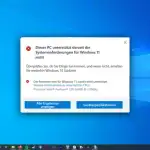
Manchmal erscheint das Upgrade nicht, weil dein PC nicht kompatibel ist. Prüfe mit dem offiziellen Tool PC-Integritätsprüfung, ob folgende Anforderungen erfüllt sind:
- TPM 2.0 aktiviert
- Secure Boot aktiv
- Unterstützter Prozessor (Intel 8. Generation oder neuer, AMD Ryzen 2000 oder neuer)
🔧 Falls etwas fehlt, kannst du oft im BIOS TPM und Secure Boot aktivieren.
Windows 11 Lizenz sichern
📦 Auch wenn das Upgrade kostenlos ist, brauchst du für Neuinstallationen oder saubere Setups oft eine eigene Lizenz.
👉 Sichere dir jetzt eine offizielle Windows 11 Lizenz – dauerhaft aktivierbar, sicher und mit allen Updates.

Windows 11 Pro Lizenz
Günstig kaufen: Offizielle Windows 11 Pro Lizenz für 1 PC. Schnelle Lieferung per E-Mail – ideal für Upgrades oder Neuinstallationen.
79,90 € Jetzt nur 29,90 €
Jetzt günstig kaufenFazit: Es gibt immer einen Weg zum Upgrade
Wenn dir Windows 11 im Update nicht angeboten wird, musst du nicht warten: Mit dem Installationsassistenten oder einer ISO-Datei gelingt der Umstieg zuverlässig. Prüfe außerdem, ob dein PC die Voraussetzungen erfüllt – dann steht deinem Upgrade nichts mehr im Weg.