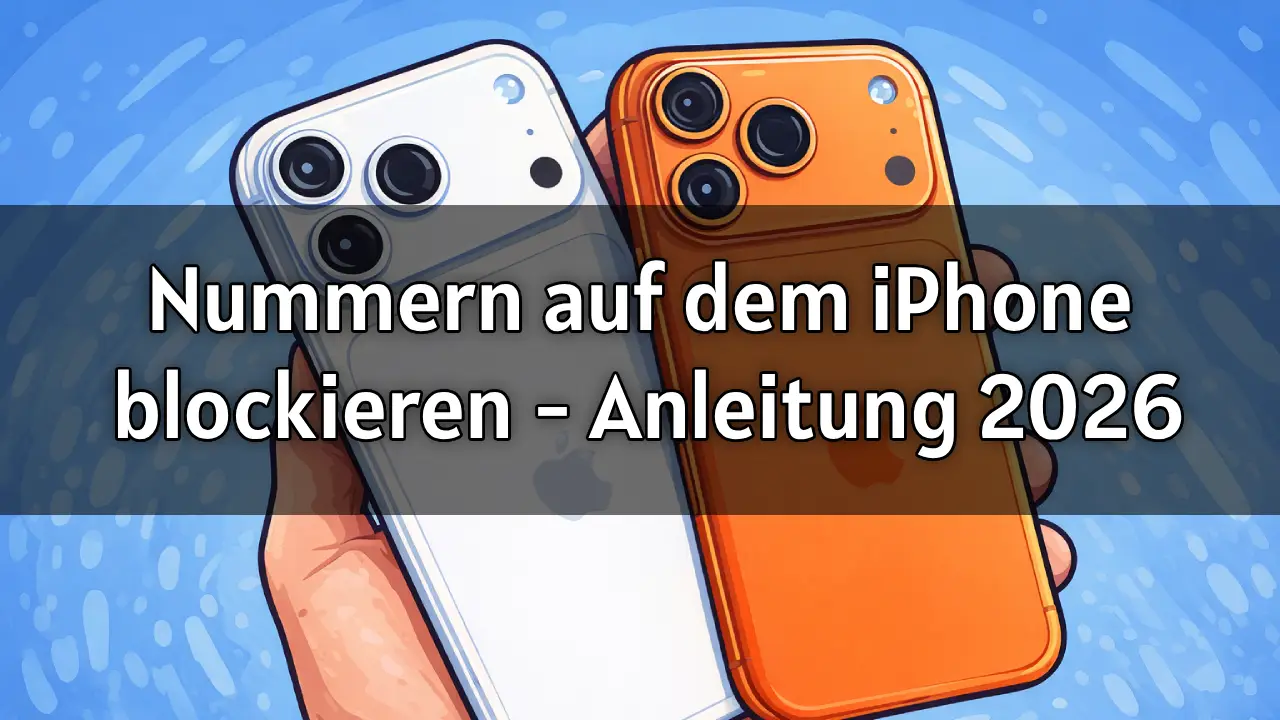

Nummern auf dem iPhone blockieren – komplette Anleitung
Wenn du eine Nummer blockierst, kann diese Person:
- dich nicht mehr anrufen
- dir keine SMS / iMessage senden
- dich nicht per FaceTime kontaktieren
Du bekommst keine Benachrichtigung mehr – absolute Ruhe.
Methode 1: Nummer direkt aus der Anrufliste blockieren

Schritte:
- Telefon-App öffnen
- „Letzte Anrufe“
- Auf das i-Symbol (ℹ️) neben der Nummer
- Ganz unten: „Anrufer blockieren“
- Bestätigen
➡️ Fertig. Die Nummer ist komplett gesperrt.
Methode 2: Nummer aus Kontakten blockieren
Schritte:
- Kontakte-App
- Kontakt öffnen
- Nach unten scrollen
- „Anrufer blockieren“
Ideal für:
- Ex-Freunde
- Kollegen
- nervige Bekannte
Methode 3: Nummer aus SMS / iMessage blockieren
Schritte:
- Nachrichten-App
- Chat öffnen
- Oben auf Namen/Nummer tippen
- Info (ℹ️)
- „Anrufer blockieren“
Methode 4: Manuell Nummer blockieren (auch ohne Anruf)
Schritte:
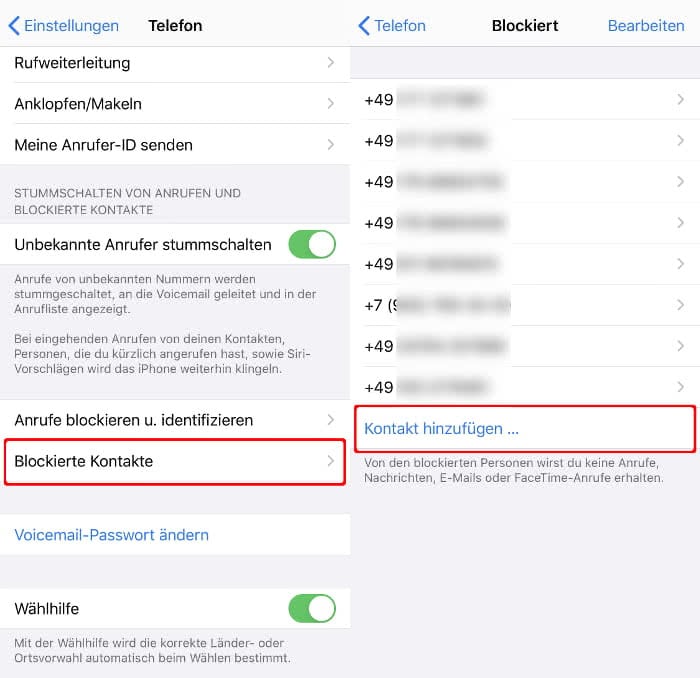
- Einstellungen
- Telefon
- Blockierte Kontakte
- Neu hinzufügen
- Nummer auswählen oder eintippen
Methode 5: Unbekannte Anrufer automatisch stummschalten

Einstellungen → Telefon → Unbekannte Anrufer stummschalten
Ergebnis:
- Nummern, die nicht in deinen Kontakten sind:
- klingeln nicht
- landen direkt auf Mailbox
- erscheinen nur in der Liste
Perfekt gegen Spam.
Blockierte Nummern verwalten
Einstellungen → Telefon → Blockierte Kontakte
Hier kannst du:
- Liste sehen
- Nummern wieder freigeben
- neue hinzufügen
Was passiert für den Blockierten?
Die andere Person merkt:
- Klingelt kurz oder sofort Mailbox
- SMS werden nie zugestellt
- iMessage bleibt „Nicht zugestellt“
- FaceTime geht nicht durch
Du bekommst:
- nichts
- keine Hinweise
- keine Benachrichtigungen
Absolute Stille.
Häufige Probleme & Lösungen
| Problem | Lösung |
|---|---|
| Nummer ruft trotzdem an | Eventuell andere Nummer |
| WhatsApp schreibt noch | In WhatsApp extra blockieren |
| Anonym ruft an | „Unbekannte stummschalten“ |
| Spam per SMS | Filter aktivieren |
| Block vergessen | Liste prüfen |
Extra: Spam-SMS filtern
Einstellungen → Nachrichten →
„Unbekannte Absender filtern“
Dann gibt es:
- Bekannte Chats
- Unbekannte Chats (Spam-Ordner)
Profi-Tipps
1. Blockieren gilt überall
Eine Blockierung wirkt gleichzeitig für:
- Telefon
- SMS
- iMessage
- FaceTime
2. Keine Benachrichtigung
Die blockierte Person erfährt nicht offiziell, dass sie blockiert ist.
3. Auch auf Apple Watch aktiv
Block gilt geräteübergreifend.
FAQ – Nummern blockieren iPhone
F: Kann ich sehen, ob mich jemand blockiert hat?
Nein, nur indirekte Hinweise (Mailbox, iMessage).
F: Kann ich anonyme Nummern blockieren?
Nicht direkt, aber stummschalten.
F: Werden WhatsApp-Anrufe auch blockiert?
Nein, nur Apple-Dienste – WhatsApp separat.
F: Kann ich zeitlich blockieren?
Nein, nur manuell oder über Fokus-Modi.
F: Kann ich ganze Vorwahlen sperren?
Nein, nur einzelne Nummern.
Zusammenfassung
Du kannst Nummern blockieren:
- aus Anrufliste
- aus Kontakten
- aus Nachrichten
- manuell über Einstellungen
- automatisch unbekannte stummschalten
Merksatz:
Blockieren ist wie eine digitale Tür: Du hörst nichts – sie kommen nicht rein. 🚪📱
Absolute Anti-Spam-Empfehlung:
Aktivieren:
- Unbekannte Anrufer stummschalten
- Unbekannte SMS filtern
→ Danach ist dein iPhone 90 % spamfrei.
- Glorlin GT105 Mini-PC: Ryzen 7 8745HS, Radeon 780M und USB4 für 509,99 Euro
- XMP aktiviert, PC startet nicht mehr? So behebst du es
- 360Hz Monitor läuft nur mit 240Hz? So löst du das Problem
- GeForce RTX 5070 Laptop vs Desktop: Wie groß ist der Unterschied?
- Warum ist Android günstiger als iPhone? Die wichtigsten Gründe