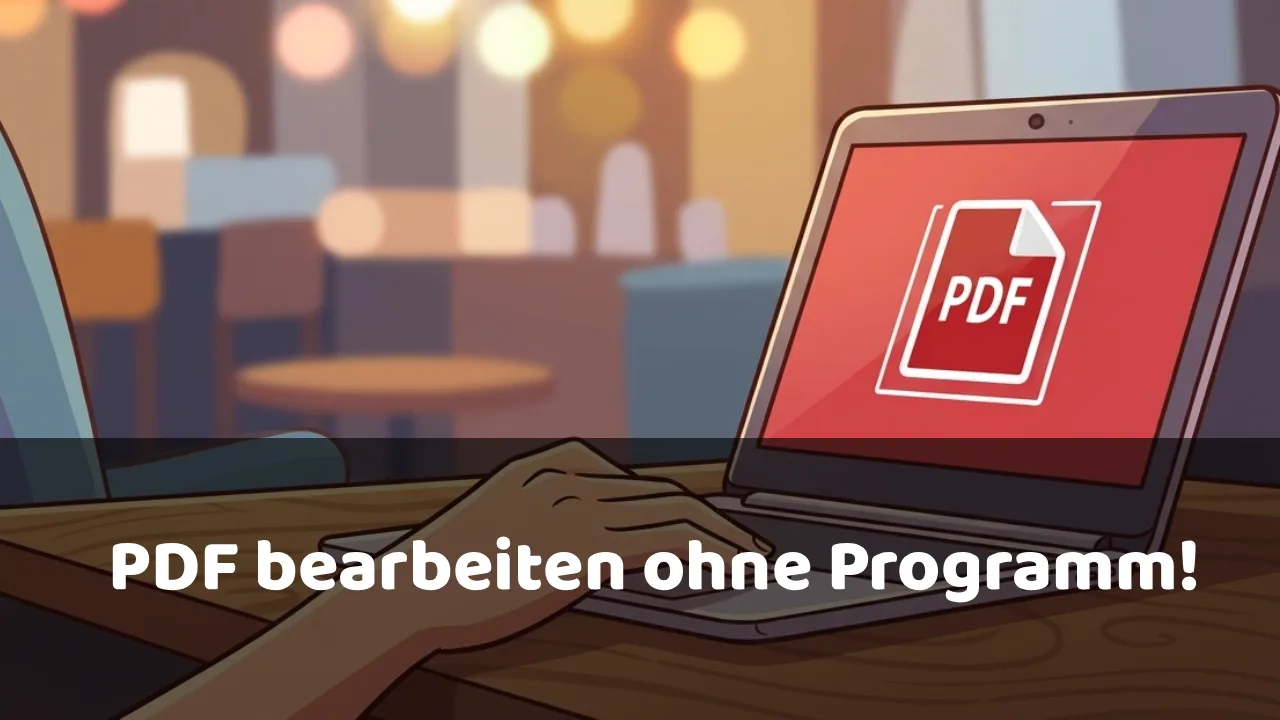

PDF bearbeiten ohne Programm: So klappt es kostenlos und schnell
Sie müssen dringend ein PDF-Formular ausfüllen, Text korrigieren oder eine Seite löschen, haben aber keine Lust auf teure Software wie Adobe Acrobat? Keine Sorge: Heutzutage lässt sich ein PDF problemlos direkt im Browser bearbeiten – völlig kostenlos und ohne Installation.
In diesem Ratgeber zeigen wir Ihnen die drei besten Wege, wie Sie zum PDF-Profi werden, ohne auch nur ein Programm herunterzuladen.
1. Der Geheimtipp: Microsoft Edge als PDF-Editor nutzen
Viele wissen es nicht, aber wenn Sie Windows nutzen, haben Sie bereits einen fähigen PDF-Editor an Bord. Der Microsoft Edge Browser bietet integrierte Werkzeuge, die für einfache Änderungen völlig ausreichen.
- So geht’s: Rechtsklick auf Ihre PDF-Datei -> „Öffnen mit“ -> „Microsoft Edge“.
- Funktionen: Sie können Text hinzufügen, zeichnen, Passagen farblich markieren oder Kommentare einfügen.
- Vorteil: Keine Cloud, keine Anmeldung, extrem schnell.
2. Online-Editoren: Die Alleskönner (PDF24 & Smallpdf)
Wenn Sie Text im PDF wirklich ändern (also bestehende Wörter löschen oder umschreiben) oder Seiten neu anordnen möchten, sind spezialisierte Online-Tools die beste Wahl.
PDF24 Tools (Der deutsche Klassiker)
PDF24 ist eines der beliebtesten Werkzeuge, da es fast keine Einschränkungen hat und komplett kostenfrei ist.
- Funktionen: PDF zusammenfügen, Seiten extrahieren, Text schwärzen oder das Format konvertieren.
- Sicherheit: Die Dateien werden nach der Bearbeitung automatisch von den Servern gelöscht.
Smallpdf & IlovePDF
Diese Anbieter punkten durch eine extrem intuitive Benutzeroberfläche (Drag-and-Drop). Sie eignen sich hervorragend für schnelle Unterschriften oder das Komprimieren von zu großen Dateien.
3. Google Docs: Der Trick für Text-Dokumente
Haben Sie ein PDF, das eigentlich nur aus Text besteht, den Sie komplett umformulieren müssen? Dann hilft Google Drive.
- Laden Sie das PDF in Ihr Google Drive hoch.
- Rechtsklick auf die Datei -> „Öffnen mit“ -> „Google Docs“.
- Google wandelt das PDF in ein bearbeitbares Textdokument um. Nach der Bearbeitung speichern Sie es einfach wieder als PDF ab.
Sicherheitshinweis: Was Sie beachten sollten
Beim Bearbeiten von PDFs über Online-Plattformen laden Sie Ihre Dokumente auf fremde Server hoch.
- Für private Dokumente: (Verträge, Kontoauszüge, Ausweiskopien) empfehlen wir eher die Offline-Variante über den Browser (Edge) oder lokale Tools.
- Für allgemeine Dokumente: Sind Online-Editoren wie PDF24 absolut unbedenklich und sicher.
Fazit: Welches Tool ist das richtige?
- Für kurze Notizen & Markierungen: Nutzen Sie einfach Microsoft Edge.
- Für Seitenmanagement & Konvertierung: Ist PDF24 unschlagbar.
- Für komplette Textänderungen: Hilft der Umweg über Google Docs.
Welche Methode nutzen Sie am liebsten? Schreiben Sie es uns in die Kommentare!
Häufig gestellte Fragen (FAQ)
Kann man PDFs wirklich komplett kostenlos bearbeiten?
Ja, viele Online-Tools wie PDF24 oder Smallpdf bieten einen Großteil ihrer Funktionen kostenlos an. Auch Browser wie Microsoft Edge ermöglichen einfache Bearbeitungen ohne Zusatzkosten.
Ist das Hochladen von PDFs bei Online-Editoren sicher?
Seriöse Anbieter löschen die Dateien nach der Bearbeitung innerhalb kurzer Zeit von ihren Servern. Dennoch sollten sensible, persönliche Daten (wie Kontoauszüge oder Verträge) lieber offline bearbeitet werden.
Kann ich ein PDF auch auf dem Smartphone ohne App bearbeiten?
Ja, Sie können die genannten Online-Editoren einfach über den mobilen Browser (Safari oder Chrome) aufrufen. Für einfache Markierungen bieten Android und iOS oft sogar integrierte Werkzeuge in der Dateien-App an.
Warum kann ich den Text in meinem PDF nicht direkt ändern?
Wenn ein PDF aus einem Scan besteht, wird der Text als Bild behandelt. In diesem Fall benötigen Sie ein Tool mit OCR (Texterkennung), wie zum Beispiel Google Docs oder spezialisierte Funktionen bei PDF24, um den Text bearbeitbar zu machen.
Weitere Beiträge: