

iPhone Unterschrift erstellen & speichern: So unterschreibst du PDFs
Du möchtest eine Unterschrift auf dem iPhone erstellen, speichern und anschließend in ein Dokument oder PDF einfügen? Dafür brauchst du normalerweise keine zusätzliche App. Die benötigten Funktionen sind bereits in iOS integriert.
Mit der Markierungsfunktion kannst du deine persönliche Unterschrift direkt auf dem iPhone erstellen und anschließend beispielsweise in PDFs, gescannten Dokumenten oder Bildern verwenden. Mit der aktuellen Vorschau-App kannst du außerdem PDF-Dateien direkt auf dem iPhone ausfüllen und unterschreiben.
In diesem Ratgeber zeigen wir dir Schritt für Schritt, wie du eine Unterschrift auf dem iPhone erstellst, speicherst, in ein PDF einfügst, wieder entfernst und ein unterschriebenes Dokument anschließend versendest.
Kurz erklärt: Öffne ein PDF oder Dokument, aktiviere Markieren, tippe auf + und wähle Unterschrift hinzufügen. Du kannst anschließend eine neue Unterschrift erstellen oder eine bereits gespeicherte Signatur verwenden.
iPhone Unterschrift erstellen – schnell erklärt
Wenn du einfach nur eine Unterschrift erstellen möchtest, geht das direkt über die Markierungsfunktion.
So funktioniert es:
- Öffne ein PDF, Bild oder unterstütztes Dokument.
- Tippe auf Markieren.
- Tippe auf + beziehungsweise Hinzufügen.
- Wähle Unterschrift hinzufügen.
- Schreibe deine Unterschrift mit dem Finger.
- Tippe auf Fertig.
- Positioniere die Unterschrift an der gewünschten Stelle.
- Passe bei Bedarf die Größe an.
Apple beschreibt diese Funktion als Möglichkeit, eine Unterschrift mit dem Finger zu erstellen und sie anschließend in einem Dokument zu platzieren.
Unterschrift auf dem iPhone erstellen und speichern Schritt für Schritt
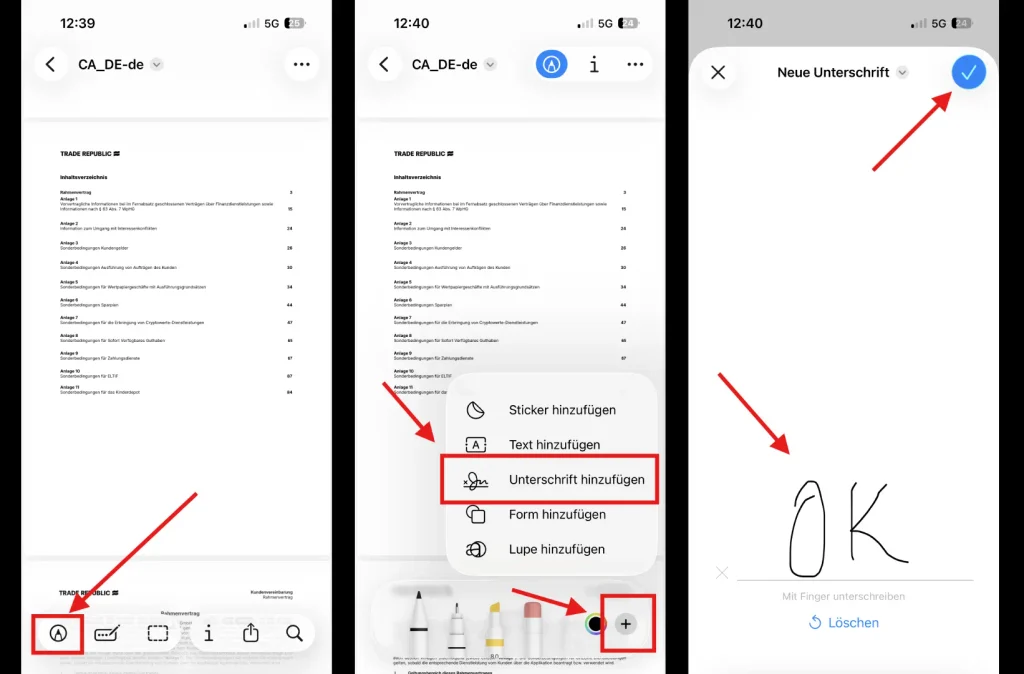
Das iPhone kann deine erstellte Unterschrift für die spätere Verwendung bereitstellen. Dadurch musst du deine Signatur nicht jedes Mal neu zeichnen. Das ist besonders praktisch, wenn du regelmäßig Dokumente unterschreiben musst.
Schritt 1: Ein Dokument öffnen oder Scannen
Öffne zunächst ein Dokument, PDF oder Bild, in dem du die Unterschrift verwenden möchtest. Je nach Datei kannst du das Dokument beispielsweise über die Apps Dateien, Notizen, Mail oder Fotos öffnen.
Schritt 2: Markieren aktivieren
Suche anschließend nach der Funktion Markieren. Damit öffnest du die Werkzeuge, mit denen du unter anderem zeichnen, Text hervorheben und Unterschriften hinzufügen kannst.
Schritt 3: Unterschrift hinzufügen
Tippe auf + beziehungsweise Hinzufügen und anschließend auf Unterschrift. Wenn du noch keine Signatur erstellt hast, kannst du jetzt eine neue Unterschrift anlegen.
Schritt 4: Unterschrift zeichnen
Zeichne deine Unterschrift mit dem Finger auf dem Display. Versuche dabei, möglichst natürlich zu unterschreiben. Du kannst die Unterschrift anschließend im Dokument verschieben und in der Größe verändern.
Schritt 5: Mit „Fertig“ bestätigen
Wenn deine Unterschrift passt, tippe auf Fertig. Die Signatur kann anschließend im Dokument platziert werden. Apple beschreibt außerdem, dass gespeicherte Unterschriften erneut ausgewählt und verwendet werden können.
PDF auf dem iPhone unterschreiben
Eine der häufigsten Anwendungen ist das Unterschreiben eines PDF-Dokuments. Das kann beispielsweise ein Vertrag, ein Formular, eine Rechnung oder ein anderes Dokument sein. Mit aktuellen iOS-Versionen kannst du dafür die Vorschau-App verwenden. Apple beschreibt Vorschau auf dem iPhone als App zum Öffnen, Bearbeiten, Ausfüllen und Unterschreiben von PDF-Dateien.
PDF mit der Vorschau-App unterschreiben
Gehe folgendermaßen vor:
- Öffne die Vorschau-App auf deinem iPhone.
- Öffne das gewünschte PDF.
- Wenn es sich um ein PDF-Formular handelt, tippe auf Formular ausfüllen.
- Tippe auf Hinzufügen.
- Wähle Unterschrift.
- Erstelle eine neue Unterschrift oder wähle eine bereits vorhandene.
- Positioniere die Unterschrift im Dokument.
- Passe die Größe an.
- Speichere beziehungsweise teile das fertige PDF.
Bei PDF-Formularen kannst du außerdem direkt in unterstützte Formularfelder tippen und diese ausfüllen. Apple beschreibt diese Funktion ausdrücklich für die Vorschau-App auf dem iPhone.
PDF mit „Markieren“ unterschreiben
Du kannst ein PDF auch über die Markieren-Funktion unterschreiben. Das ist besonders praktisch, wenn du die PDF-Datei beispielsweise bereits in Dateien, Notizen oder einer anderen unterstützten App geöffnet hast.
PDF öffnen → Markieren → + → Unterschrift → Signatur auswählen
Unterschrift in der Dateien-App verwenden
Auch die App Dateien ist für Dokumente besonders praktisch. Wenn du ein PDF in „Dateien“ gespeichert hast, kannst du es öffnen und die verfügbaren Markierungswerkzeuge verwenden. Bei einem gescannten Dokument kannst du beispielsweise eine vorhandene Unterschrift hinzufügen und anschließend das fertige Dokument weitergeben. Apple beschreibt außerdem das Scannen und anschließende Unterschreiben von Dokumenten über die integrierten iPhone-Funktionen.
Dokument mit dem iPhone unterschreiben und versenden
Nachdem du deine Unterschrift eingefügt hast, möchtest du das Dokument wahrscheinlich direkt weitergeben. Das funktioniert beispielsweise über das Teilen-Menü. Je nach App kannst du das unterschriebene Dokument anschließend beispielsweise:
- per E-Mail verschicken
- über Nachrichten teilen
- per AirDrop übertragen
- in „Dateien“ speichern
- in einer anderen App öffnen
Wichtig
Kontrolliere vor dem Versand noch einmal das komplette Dokument. Achte insbesondere darauf, dass:
- die Unterschrift an der richtigen Stelle sitzt
- sie nicht über Text liegt
- alle benötigten Felder ausgefüllt sind
- das Dokument tatsächlich gespeichert wurde
Unterschrift auf einem Bild oder Foto einfügen
Nicht nur PDFs lassen sich mit einer Unterschrift versehen. Du kannst beispielsweise auch ein Bild mit einer Signatur versehen. Das kann sinnvoll sein, wenn du beispielsweise ein Foto eines Dokuments erstellt hast und darauf eine Unterschrift platzieren möchtest.
So funktioniert es:
- Öffne die Fotos-App.
- Wähle das gewünschte Bild.
- Tippe auf Bearbeiten.
- Öffne Markieren.
- Tippe auf +.
- Wähle Unterschrift.
- Wähle deine gespeicherte Unterschrift.
- Positioniere sie auf dem Bild.
- Speichere die Änderung.
Mehrere Unterschriften auf dem iPhone speichern
Du kannst unterschiedliche Signaturen benötigen, beispielsweise eine private und eine geschäftliche Unterschrift. Wenn dir mehrere Signaturen zur Verfügung stehen, kannst du bei der Verwendung die passende Signatur auswählen. Das kann besonders praktisch sein, wenn du häufig verschiedene Dokumente unterschreiben musst. Achte allerdings darauf, dass du vor dem Versand immer kontrollierst, welche Unterschrift tatsächlich eingefügt wurde.
Unterschrift auf dem iPhone ändern
Wenn dir deine gespeicherte Signatur nicht mehr gefällt, kannst du eine neue Signatur erstellen. Dafür öffnest du wieder die Auswahl für Unterschrift hinzufügen und erstellst eine neue Signatur. Eine vorhandene Signatur musst du nicht jedes Mal verwenden. Du kannst beim Einfügen die gewünschte gespeicherte Unterschrift auswählen.
Unterschrift aus einem Dokument löschen
Wenn du eine Unterschrift gerade erst in ein Dokument eingefügt hast und sie entfernen möchtest, kannst du sie in der Regel auswählen und löschen. Das entfernt die Signatur aus diesem Dokument. Das bedeutet allerdings nicht zwangsläufig, dass eine gespeicherte Signatur aus der Auswahl gelöscht wird. Hier solltest du zwischen zwei Dingen unterscheiden:
Unterschrift aus PDF entfernen:
Die Signatur wird aus dem aktuellen Dokument entfernt.
Gespeicherte Signatur entfernen:
Die Signatur wird aus der Liste der verfügbaren Unterschriften entfernt.
Unterschrift mit dem Finger erstellen
Auf dem iPhone kannst du deine Unterschrift direkt mit dem Finger zeichnen. Das funktioniert besonders einfach, weil du keine zusätzliche Hardware benötigst. Für ein besseres Ergebnis solltest du versuchen, möglichst langsam und natürlich zu unterschreiben. Wenn deine Unterschrift sehr klein oder schlecht lesbar ist, kannst du sie anschließend im Dokument vergrößern beziehungsweise neu erstellen.
Kann ich eine Unterschrift vom Papier auf das iPhone übertragen?
Ja, es gibt verschiedene Möglichkeiten, eine Unterschrift zunächst auf Papier zu erstellen und anschließend digital zu verwenden. Eine einfache Variante besteht darin, die Unterschrift zu fotografieren oder ein Dokument zu scannen und anschließend die Markierungsfunktionen zu verwenden. Für eine sauber wiederverwendbare digitale Signatur ist es allerdings meist einfacher, die Unterschrift direkt über Unterschrift hinzufügen zu erstellen.
Wenn du ein Dokument zunächst mit der iPhone-Kamera scannst, kannst du den Scan anschließend beispielsweise in Notizen oder anderen unterstützten Apps weiterbearbeiten und unterschreiben. Apple unterstützt das Scannen von Dokumenten direkt auf dem iPhone.
Kann ich ein Dokument mit dem iPhone scannen und direkt unterschreiben?
Ja. Das iPhone kann Dokumente scannen und anschließend kannst du den Scan mit den integrierten Markierungsfunktionen bearbeiten. Eine Möglichkeit ist die Notizen-App. Öffne dazu eine Notiz und scanne das Dokument. Anschließend kannst du den Scan öffnen und über Markieren → + → Unterschrift deine gespeicherte Signatur hinzufügen. Apple beschreibt diesen Ablauf ausdrücklich für gescannte Dokumente in Notizen.
Das ist beispielsweise praktisch, wenn du ein Papierformular erhalten hast und daraus schnell ein unterschriebenes digitales Dokument machen möchtest.
Kann ich ein PDF-Formular direkt auf dem iPhone ausfüllen?
Ja. Wenn ein PDF entsprechend aufgebaut ist, kannst du es mit der Vorschau-App auf dem iPhone öffnen und die vorgesehenen Formularfelder ausfüllen. Apple beschreibt dafür die Funktion Formular ausfüllen. Anschließend kannst du über Hinzufügen unter anderem eine Unterschrift oder ein Textfeld einsetzen. Das ist besonders praktisch bei Formularen, die du per E-Mail erhalten hast und nicht erst an einen Computer übertragen möchtest.
Was tun, wenn „Unterschrift“ nicht angezeigt wird?
Wenn du die Option Unterschrift nicht findest, hängt das häufig damit zusammen, welche App beziehungsweise welcher Dokumenttyp gerade geöffnet ist.
Probiere folgende Schritte:
- Öffne das PDF direkt.
- Suche nach Markieren.
- Öffne das Menü + beziehungsweise Hinzufügen.
- Suche nach Unterschrift.
- Falls du ein PDF-Formular verwendest, probiere die Vorschau-App.
- Speichere das Dokument gegebenenfalls zunächst in der Dateien-App und öffne es erneut.
Nicht jede App bietet exakt dieselben Bearbeitungsfunktionen an.
Warum kann ich das PDF nicht bearbeiten?
Nicht jedes PDF ist ein klassisches ausfüllbares Formular. Manche PDFs bestehen lediglich aus statischen Seiten. Trotzdem kannst du häufig über Markieren eine Unterschrift als zusätzliche Anmerkung einfügen. Wenn ein PDF geschützt ist oder bestimmte Bearbeitungen nicht erlaubt, können weitere Einschränkungen bestehen. In solchen Fällen solltest du prüfen, ob der Absender eine ausfüllbare beziehungsweise bearbeitbare Version des Dokuments bereitstellen kann.
Ist eine Unterschrift auf dem iPhone rechtsgültig?
Eine auf dem iPhone eingefügte Unterschrift kann eine elektronische Signatur darstellen. Ob sie für ein bestimmtes Dokument rechtlich ausreicht, lässt sich jedoch nicht pauschal beantworten. Entscheidend sind unter anderem die Art des Dokuments, das jeweilige Rechtsgeschäft und eventuell gesetzlich vorgeschriebene Formvorschriften. Für einfache Dokumente kann eine eingefügte elektronische Unterschrift im Alltag ausreichend sein. Bei wichtigen Verträgen oder Vorgängen, für die eine bestimmte Form vorgeschrieben ist, solltest du vorher prüfen, welche Anforderungen gelten. Eine auf dem iPhone erstellte Unterschrift ist daher nicht automatisch gleichbedeutend mit einer qualifizierten elektronischen Signatur.
Wenn es um einen rechtlich wichtigen Vertrag geht, solltest du dich nicht allein darauf verlassen, dass eine handschriftlich gezeichnete Signatur als Bild oder Markierung eingefügt wurde.
Kann ich die iPhone-Unterschrift auch auf dem iPad verwenden?
Ja, viele der Markierungs- und Signaturfunktionen sind auch auf dem iPad verfügbar. Auf kompatiblen iPads kannst du eine Unterschrift unter anderem mit dem Apple Pencil oder mit dem Finger erstellen. Apple beschreibt das Hinzufügen einer Signatur in der Vorschau-App auf dem iPad ausdrücklich. Das iPad bietet für solche Aufgaben durch den größeren Bildschirm besonders viel Platz.
Unterschrift mit Apple Pencil erstellen
Wenn du ein kompatibles iPad mit Apple Pencil verwendest, kannst du deine Signatur besonders komfortabel schreiben. Auf dem iPhone ist der Finger die einfachste Eingabemethode. Für die reine Unterschrift benötigst du auf dem iPhone aber weder Apple Pencil noch einen speziellen Eingabestift.
Was ist der Unterschied zwischen einer iPhone-Unterschrift und einer E-Mail-Signatur?
Hier gibt es einen wichtigen Unterschied. Eine iPhone-Unterschrift im Zusammenhang mit Markieren ist eine handschriftlich erstellte Signatur, die du beispielsweise in PDFs und Bildern platzieren kannst. Eine E-Mail-Signatur ist dagegen der Text, der automatisch am Ende deiner E-Mails eingefügt wird. Wenn du beispielsweise deinen Namen und deine Kontaktdaten automatisch unter jede E-Mail setzen möchtest, findest du die entsprechende Einstellung in:
Einstellungen → Apps → Mail → Signatur
Kann ich meine Unterschrift in WhatsApp verwenden?
Wenn du deine Unterschrift als Bestandteil eines Bildes oder Dokuments erstellt hast, kannst du das Ergebnis anschließend über die Teilen-Funktion an WhatsApp oder einen anderen Messenger weitergeben. Wenn du dagegen eine echte PDF-Datei unterschrieben hast, ist es meistens sinnvoller, die fertige PDF-Datei direkt zu teilen. So bleibt das Dokument in seinem ursprünglichen Format erhalten.
Tipps für eine saubere digitale Unterschrift
Eine digitale Unterschrift sollte nicht unnötig klein oder schlecht lesbar sein. Beachte deshalb:
- Langsam unterschreiben. Wenn du beim Erstellen zu schnell zeichnest, kann die Signatur ungleichmäßig wirken.
- Nicht zu nah am Rand unterschreiben. Lass beim Erstellen etwas Abstand zu den Rändern des Signaturfelds.
- Auf die Größe achten. Eine zu große Unterschrift kann Text überdecken. Eine zu kleine Signatur wirkt dagegen schnell unleserlich.
- Vor dem Versand kontrollieren. Öffne das fertige Dokument noch einmal und überprüfe die Position der Unterschrift.
- Nur vertrauenswürdige Dokumente unterschreiben. Eine digitale Signatur solltest du genauso sorgfältig behandeln wie eine handschriftliche Unterschrift.
iPhone Unterschrift: Die wichtigsten Methoden im Vergleich
| Aufgabe | Empfohlene Methode |
|---|---|
| Unterschrift erstellen | Markieren → + → Unterschrift |
| PDF unterschreiben | Vorschau oder Markieren |
| PDF-Formular ausfüllen | Vorschau |
| Gescanntes Dokument unterschreiben | Notizen / Markieren |
| Foto unterschreiben | Fotos → Bearbeiten → Markieren |
| Unterschrift wiederverwenden | gespeicherte Signatur auswählen |
| E-Mail-Signatur erstellen | Einstellungen → Apps → Mail → Signatur |
| iPad mit Apple Pencil | Vorschau / Markieren |
Häufige Fragen zur iPhone-Unterschrift
Wie kann ich auf dem iPhone eine Unterschrift erstellen?
Öffne ein unterstütztes Dokument oder PDF, aktiviere Markieren, tippe auf + und wähle Unterschrift hinzufügen. Anschließend kannst du deine Unterschrift mit dem Finger zeichnen.
Wo wird die Unterschrift auf dem iPhone gespeichert?
Nach dem Erstellen kann die Signatur für die spätere Verwendung über die Unterschriftenauswahl bereitgestellt werden. Dadurch musst du sie nicht bei jedem Dokument neu zeichnen.
Wie unterschreibe ich ein PDF mit dem iPhone?
Öffne das PDF in Vorschau oder einer unterstützten App, aktiviere die Bearbeitungs- beziehungsweise Markierungsfunktionen und füge über Hinzufügen → Unterschrift deine Signatur ein.
Brauche ich eine zusätzliche App?
Für das Erstellen und Einfügen einer einfachen Unterschrift benötigst du normalerweise keine zusätzliche App. iOS stellt dafür integrierte Funktionen bereit.
Kann ich eine Unterschrift mehrfach verwenden?
Ja. Eine einmal erstellte Signatur kann bei unterstützten Markierungsfunktionen erneut ausgewählt und in weitere Dokumente eingefügt werden.
Kann ich mit dem Apple Pencil unterschreiben?
Auf kompatiblen iPads kannst du den Apple Pencil zum Erstellen einer Signatur verwenden. Auf dem iPhone ist die Eingabe mit dem Finger vorgesehen.
Wie unterschreibe ich ein gescanntes Dokument?
Du kannst das Dokument beispielsweise mit dem iPhone scannen und anschließend in einer unterstützten App öffnen. Über Markieren → + → Unterschrift kannst du die Signatur hinzufügen. Apple unterstützt diesen Ablauf unter anderem für gescannte Dokumente in Notizen.
Kann ich eine Unterschrift aus einem PDF wieder löschen?
Wenn das Dokument noch bearbeitbar ist, kannst du die eingefügte Signatur auswählen und entfernen. Das betrifft die Signatur im jeweiligen Dokument und nicht automatisch eine gespeicherte Signatur.
Fazit: Unterschrift auf dem iPhone erstellen und speichern
Eine Unterschrift auf dem iPhone zu erstellen ist einfacher, als viele Nutzer denken. Du benötigst dafür normalerweise keine zusätzliche App. Über Markieren → + → Unterschrift kannst du eine Signatur direkt mit dem Finger erstellen und anschließend in unterstützten Dokumenten wiederverwenden. Für PDF-Dateien bietet die aktuelle Vorschau-App zusätzlich eine komfortable Möglichkeit, Formulare auszufüllen und Dokumente direkt auf dem iPhone zu unterschreiben.
Besonders praktisch ist die Funktion, wenn du unterwegs schnell einen Vertrag, ein Formular oder ein anderes PDF unterschreiben musst. Anschließend kannst du das fertige Dokument speichern oder direkt über die Teilen-Funktion weitergeben. Wenn du regelmäßig Dokumente digital unterschreibst, lohnt es sich deshalb, einmal eine passende Unterschrift auf dem iPhone zu erstellen. Danach steht sie für weitere unterstützte Dokumente schnell zur Verfügung.
- Passport-Foldable im Vergleich: iPhone Duo vs Z Fold8 vs Xiaomi 18 Fold vs Pura X Max
- Schnellladen: Schadet es dem Handy-Akku wirklich?
- Dragon Crystal Glass 3.0: Wie gut ist das Handy-Glas?
- Stromsparmodus bei iPhone, Android und PC: Vorteile & Nachteile
- Frametime erklärt: Was bedeutet Frametime beim Gaming?