

Unterschrift aud iPhone oder iPad erstellen und speichern
Egal ob Vertrag, Formular oder Paketannahme – auf dem iPhone kannst du in wenigen Sekunden eine digitale Unterschrift erstellen und dauerhaft speichern. Du brauchst dafür keine zusätzliche App. iOS hat die Funktion direkt eingebaut.
In diesem Guide zeige ich dir:
- ✍️ Unterschrift erstellen
- 💾 Unterschrift speichern
- 📄 In PDFs einfügen
- 🔄 Unterschrift ändern oder löschen
✍️ Methode 1: Unterschrift über die „Markieren“-Funktion erstellen
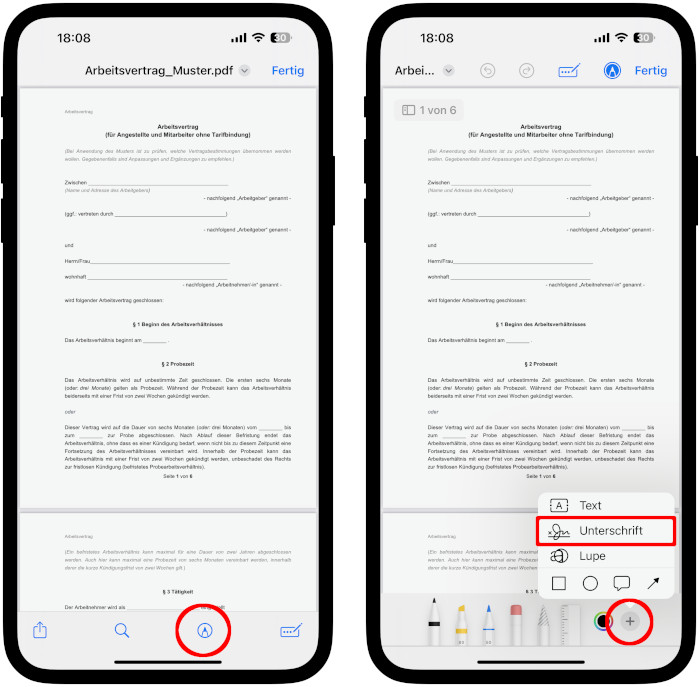
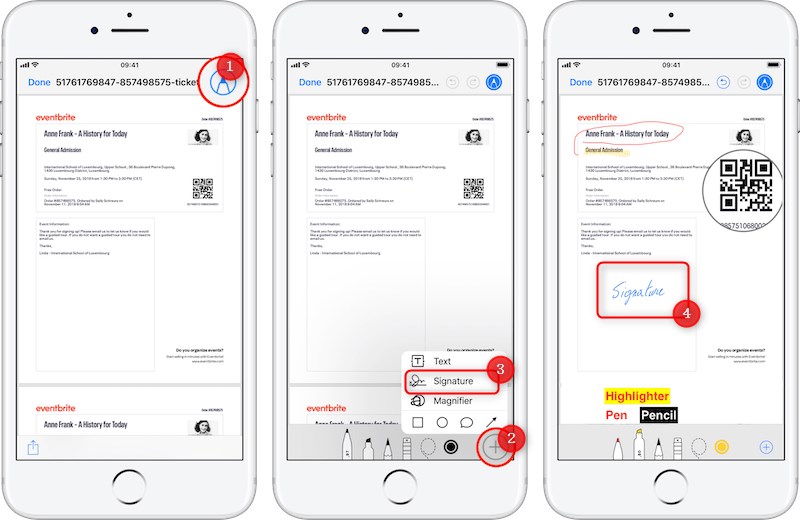
So funktioniert es:
- Öffne ein PDF, Bild oder Dokument
- Tippe oben rechts auf das Stift-Symbol (Markieren)
- Tippe unten auf das + Symbol
- Wähle „Unterschrift“
- Mit dem Finger oder Apple Pencil unterschreiben
- Auf Fertig tippen
✅ Deine Unterschrift wird automatisch gespeichert
✅ Du kannst sie später jederzeit wiederverwenden
📄 Unterschrift in Dokument einfügen
Nachdem du sie erstellt hast:
- Wieder Markieren öffnen
- Auf + → Unterschrift
- Gespeicherte Signatur auswählen
- Größe mit zwei Fingern anpassen
- An gewünschte Stelle ziehen
Fertig ✔️
📧 Direkt in der Mail-App unterschreiben
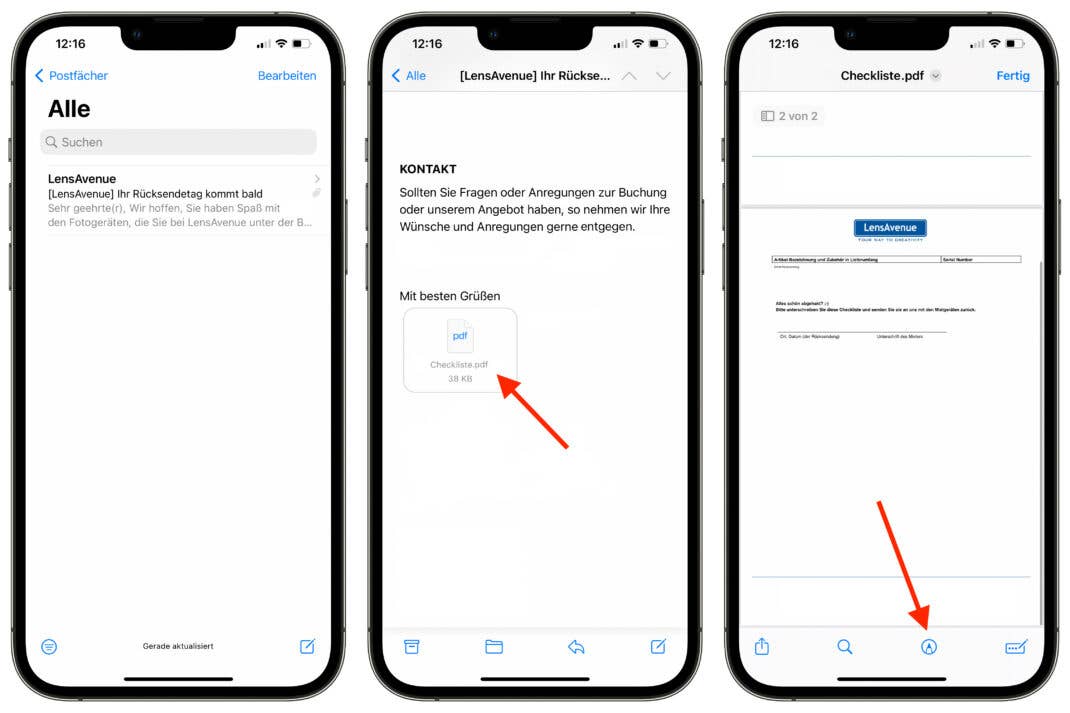
Wenn du ein PDF per E-Mail bekommst:
- PDF-Anhang öffnen
- Markieren-Symbol antippen
- Unterschrift hinzufügen
- „Fertig“
- Direkt zurücksenden
Perfekt für schnelle Vertragsunterzeichnungen.
🗑️ Unterschrift löschen oder ändern
Wenn du eine neue Signatur brauchst:
- PDF öffnen
- Markieren → + → Unterschrift
- Auf bestehende Signatur tippen
- Löschen oder neue hinzufügen
Du kannst mehrere Unterschriften speichern (z. B. privat & geschäftlich).
🔐 Ist die iPhone-Unterschrift rechtsgültig?
Es handelt sich um eine einfache elektronische Signatur.
✔️ Meist ausreichend für:
- Verträge
- Mietvereinbarungen
- Einverständniserklärungen
- interne Dokumente
❗ Für offizielle Behörden oder sehr wichtige Verträge kann eine qualifizierte digitale Signatur nötig sein.
Häufige Probleme
| Problem | Lösung |
|---|---|
| Unterschrift wird nicht gespeichert | „Fertig“ drücken |
| Signatur zu groß | Mit zwei Fingern verkleinern |
| Kein + Symbol sichtbar | Markieren nicht aktiviert |
| Dokument lässt sich nicht bearbeiten | PDF evtl. geschützt |
FAQ – iPhone Unterschrift erstellen
F: Wird meine Unterschrift gespeichert?
Ja, automatisch.
F: Kann ich mehrere Signaturen speichern?
Ja.
F: Funktioniert das offline?
Ja.
F: Ist das sicher?
Ja, lokal auf deinem Gerät gespeichert.
F: Kann ich mit Apple Pencil unterschreiben?
Ja, das funktioniert sogar präziser.
Fazit
Mit dem iPhone kannst du:
✅ Unterschrift erstellen
✅ Dauerhaft speichern
✅ In PDFs einfügen
✅ Dokumente direkt versenden
Und das alles ohne Zusatz-App.