
iPhone: Wie lösche ich Kontakte?
Mit der Zeit sammeln sich auf dem iPhone viele Kontakte an – alte Nummern, doppelte Einträge oder Kontakte, die man einfach nicht mehr braucht.
Zum Glück kannst du einzelne oder mehrere Kontakte schnell löschen – oder sogar alle auf einmal.
Hier bekommst du die komplette Anleitung. 📱
1️⃣ Einzelnen Kontakt löschen (Standard-Methode)
4
So geht’s:
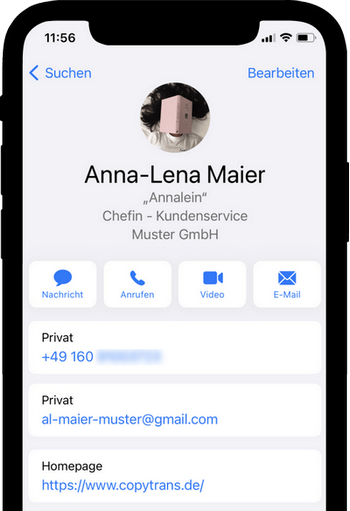
- Telefon-App oder Kontakte-App öffnen
- Gewünschten Kontakt auswählen
- Oben rechts auf „Bearbeiten“ tippen
- Ganz nach unten scrollen
- „Kontakt löschen“ auswählen
- Bestätigen
Fertig ✅
2️⃣ Mehrere Kontakte gleichzeitig löschen
Direkt auf dem iPhone geht das nur eingeschränkt.
Trick (ab iOS neuere Versionen):
- Zwei Finger auf einen Kontakt legen
- Nach unten oder oben ziehen
- Mehrere Kontakte markieren
- Mit zwei Fingern halten → Kontextmenü öffnen
- „Löschen“ wählen
Falls das nicht klappt, geht es einfacher über iCloud.
3️⃣ Mehrere Kontakte über iCloud löschen
4
Am Computer:
- icloud.com öffnen
- Mit Apple-ID anmelden
- Kontakte öffnen
- Mit Strg / Cmd mehrere auswählen
- Löschen drücken
➡️ Wird automatisch mit deinem iPhone synchronisiert.
4️⃣ Alle Kontakte auf einmal löschen
⚠️ Achtung: Das löscht alles dauerhaft.
Wenn deine Kontakte z. B. über iCloud synchronisiert werden:
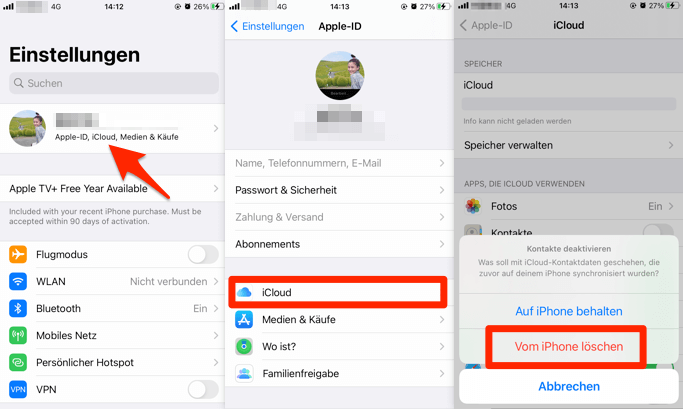
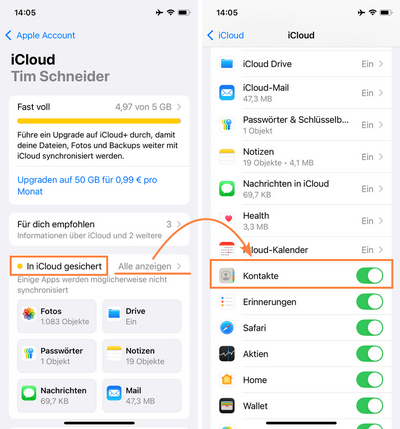
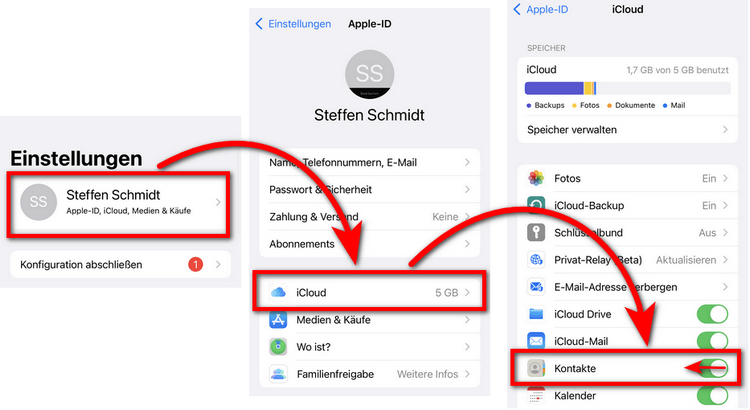
- Einstellungen
- Dein Name
- iCloud
- Kontakte deaktivieren
- „Vom iPhone löschen“ wählen
Oder bei Gmail-Konten:
Einstellungen → Kontakte → Accounts → Account auswählen → Kontakte deaktivieren.
5️⃣ Doppelte Kontakte zusammenführen
4
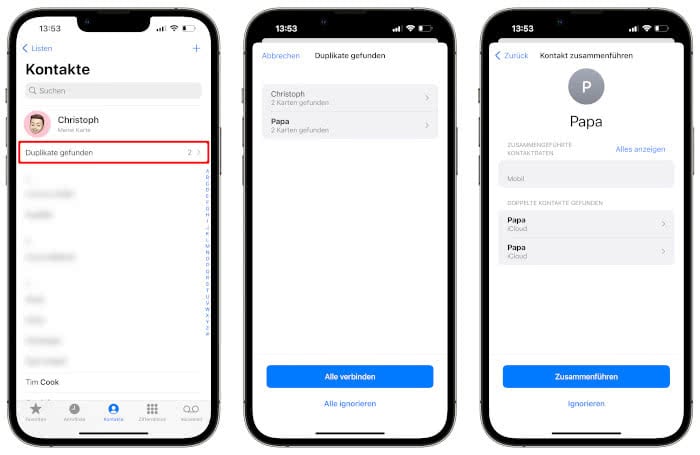
iPhone erkennt automatisch Duplikate:
- Kontakte-App öffnen
- Oben erscheint „Duplikate gefunden“
- Zusammenführen auswählen
Das ist oft besser als löschen.
Warum lassen sich Kontakte manchmal nicht löschen?
Mögliche Ursachen:
- Kontakt stammt aus Gmail oder Outlook
- Synchronisation aktiv
- Unternehmensprofil installiert
- iCloud-Sync blockiert
👉 Lösung: Konto prüfen unter
Einstellungen → Kontakte → Accounts
FAQ – Kontakte löschen auf dem iPhone
F: Wird der Kontakt auch bei WhatsApp gelöscht?
Nein, nur aus deinem Telefonbuch.
F: Kann ich gelöschte Kontakte wiederherstellen?
Ja, über iCloud.com → Account-Einstellungen → Kontakte wiederherstellen (wenn Backup vorhanden).
F: Warum erscheint der Kontakt wieder?
Wahrscheinlich wegen Synchronisation mit Google oder iCloud.
F: Kann ich Kontakte verstecken statt löschen?
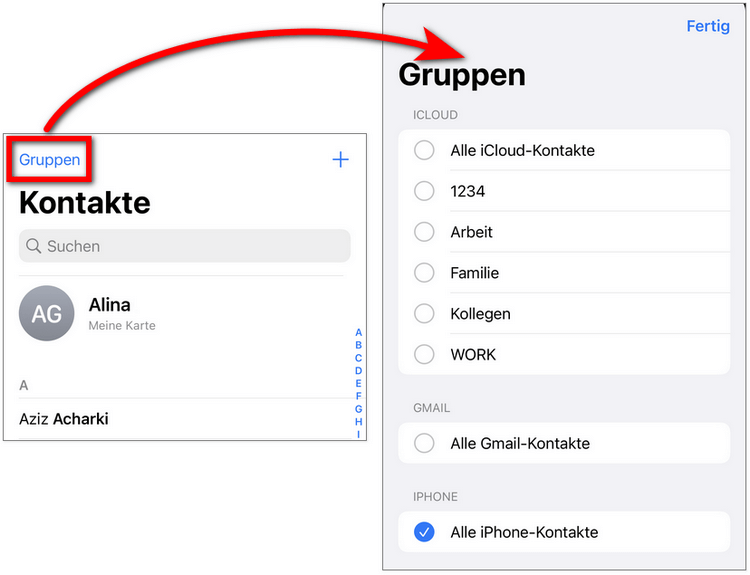
Nur über Kontaktgruppen (z. B. iCloud oder Google).
Fazit
Kontakte löschen geht auf dem iPhone:
📌 Einzelne Kontakte direkt
📌 Mehrere über iCloud
📌 Komplett über Account-Deaktivierung
📌 Duplikate automatisch zusammenführen
In den meisten Fällen liegt das „Problem“ bei der Synchronisation.
- FRITZ!Box WLAN langsam trotz schnellem Internet: Lösungen
- Office 2021 vs Office 2024 vs Microsoft 365: Unterschiede & Empfehlung
- Sternenhimmel-Projektor im Vergleich: Ainael oder One Fire?
- CPU und Grafikkarte richtig kombinieren: So vermeidest du ein Bottleneck
- Office 2021 Support Ende: Was passiert ab 13. Oktober 2026?