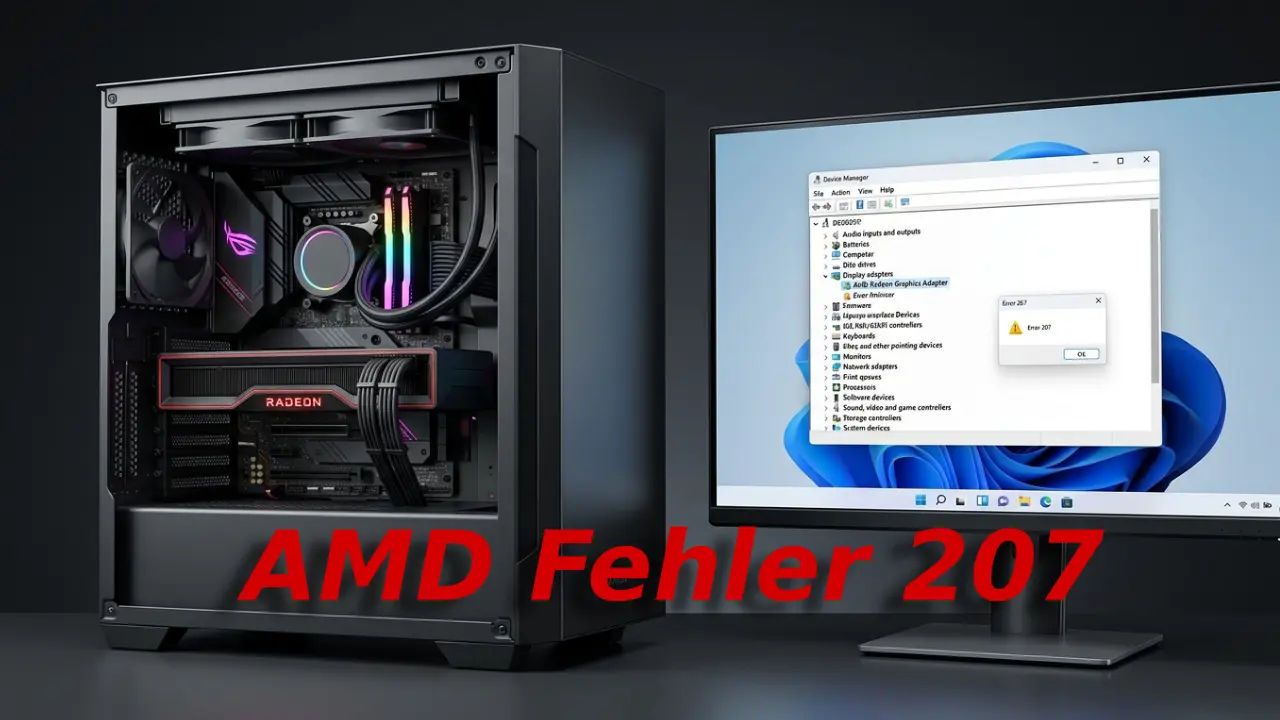

AMD Fehler 207 beheben (Error 207): Das hilft wirklich unter Windows
Der AMD Fehler 207 erscheint häufig nach der Installation oder Aktualisierung von AMD Software: Adrenalin Edition. Die Installation selbst kann dabei erfolgreich abgeschlossen worden sein. Anschließend stellt Windows jedoch ein Problem mit der AMD-Grafikkarte fest.
Die wichtigste Information vorweg: Error 207 ist nicht automatisch ein Hinweis auf eine defekte Grafikkarte. AMD beschreibt den Fehler als Hinweis darauf, dass der Windows-Geräte-Manager ein Problem mit dem Grafikadapter erkannt hat. Deshalb sollte zuerst geprüft werden, welchen konkreten Gerätestatus Windows für die Radeon-Grafikkarte meldet.
Das Wichtigste in Kürze
Wenn AMD Fehler 207 angezeigt wird, gehe am besten in dieser Reihenfolge vor:
- Geräte-Manager öffnen
- Unter Grafikkarten die AMD Radeon auswählen
- Eigenschaften → Gerätestatus öffnen
- Prüfen, ob die Grafikkarte deaktiviert ist oder einen Fehlercode anzeigt
- Bei einer deaktivierten Grafikkarte Gerät aktivieren
- Windows neu starten
- AMD Software: Adrenalin Edition erneut installieren bzw. reparieren
- Wenn der Fehler bleibt, den angezeigten Windows-Fehlercode gezielt beheben
- Erst bei hartnäckigen Treiberproblemen eine vollständige Bereinigung mit der AMD Cleanup Utility durchführen
AMD selbst verweist bei Error 207 auf die Fehlercodes des Windows-Geräte-Managers, weil die konkrete Reparatur vom dort angezeigten Fehler abhängt.
Was bedeutet AMD Fehler 207?
Die vollständige Meldung lautet:
„AMD Software Installation Completed Successfully but Windows Detected a Potential Issue with Your Graphics Device“
Sinngemäß bedeutet das:
Die AMD-Software wurde erfolgreich installiert, aber Windows hat ein mögliches Problem mit der Grafikkarte erkannt.
Damit ist Error 207 etwas anders als ein klassischer Installationsfehler. AMD Software kann vollständig installiert worden sein, während Windows anschließend trotzdem feststellt, dass der Grafikadapter nicht korrekt funktioniert. AMD führt Error 207 deshalb ausdrücklich als Installationsmeldung auf, deren Ursache im Windows-Geräte-Manager liegt.
Error 207 ist nicht der eigentliche Gerätefehler
Das ist der wichtigste Punkt bei der Fehlersuche.
Die Meldung Error 207 sagt zunächst nur, dass Windows ein Problem mit dem Grafikadapter erkannt hat. Die genaue Ursache kann beispielsweise durch einen Geräte-Manager-Code wie Code 22, Code 31 oder Code 43 genauer eingegrenzt werden.
Microsoft empfiehlt deshalb ebenfalls, die Eigenschaften des betroffenen Geräts im Geräte-Manager zu öffnen und dort den Gerätestatus beziehungsweise den konkreten Fehlercode zu prüfen.
AMD Fehler 207 Schritt für Schritt beheben
Schritt 1: Geräte-Manager öffnen
Drücke auf der Tastatur:
Windows-Taste + X
Wähle anschließend:
Geräte-Manager
Alternativ kannst du im Windows-Startmenü nach Geräte-Manager suchen.
Schritt 2: AMD-Grafikkarte suchen
Öffne im Geräte-Manager den Bereich:
Grafikkarten
Dort sollte deine AMD Radeon-Grafikkarte aufgeführt sein.
Klicke mit der rechten Maustaste auf die Grafikkarte und wähle:
Eigenschaften
Schritt 3: Gerätestatus überprüfen
Wechsle im Eigenschaftenfenster zum Bereich Allgemein.
Unter Gerätestatus zeigt Windows an, ob ein Problem erkannt wurde.
Achte insbesondere auf:
- ein gelbes Warnsymbol im Geräte-Manager
- eine deaktivierte Grafikkarte
- einen Windows-Fehlercode
- Hinweise darauf, dass der Treiber nicht geladen werden konnte
Der hier angezeigte Fehlercode ist wichtiger als Error 207 selbst.
Ein aktueller Microsoft-Q&A-Fall zu Error 207 bestätigt genau diesen Ansatz: Microsoft empfiehlt, zunächst den exakten Gerätestatus beziehungsweise Fehlercode der AMD-Grafikkarte zu ermitteln, weil die richtige Reparatur davon abhängt.
Grafikkarte deaktiviert? Das zuerst prüfen
Eine vergleichsweise einfache Ursache kann sein, dass der AMD-Grafikadapter in Windows deaktiviert wurde.
Wenn Windows beispielsweise Code 22 meldet, bedeutet das laut Microsoft:
„Dieses Gerät ist deaktiviert.“
Microsoft empfiehlt in diesem Fall, das Gerät im Geräte-Manager wieder zu aktivieren.
So aktivierst du die Grafikkarte
- Öffne den Geräte-Manager.
- Öffne Grafikkarten.
- Klicke mit der rechten Maustaste auf die AMD Radeon.
- Wähle Gerät aktivieren.
- Starte Windows anschließend neu.
Diese einfache Lösung wurde auch in älteren Microsoft-Community-Berichten von Nutzern als erfolgreich beschrieben. Sie sollte deshalb vor einer aufwendigen Treiberbereinigung überprüft werden.
Schritt 4: AMD Software erneut installieren
Wenn die Grafikkarte aktiviert ist, Windows aber weiterhin Error 207 meldet, sollte die AMD-Software beziehungsweise der Radeon-Treiber erneut installiert werden.
AMD stellt dafür aktuelle Radeon-Treiber und die automatische Treibererkennung bereit. Die aktuelle Installationsdokumentation von AMD beschreibt außerdem eine Clean Install-Option, die vorhandene AMD-Software und Treiber entfernt und anschließend die ausgewählte Version installiert.
Lade den passenden Treiber für deine Radeon-Grafikkarte und deine Windows-Version herunter und führe anschließend die Installation durch.
Wenn der Installer eine Clean Install-Option anbietet, kann diese bei beschädigten oder inkonsistenten Treiberinstallationen sinnvoll sein. AMD weist darauf hin, dass die Funktion vorhandene Versionen von Radeon Software und AMD-Treibern entfernt und anschließend die gewünschte Version installiert.
Was tun bei einem Windows-Fehlercode?
Wenn Error 207 nach der erneuten Installation weiterhin erscheint, sollte nicht einfach immer wieder derselbe AMD-Treiber installiert werden.
Schau stattdessen erneut unter:
Geräte-Manager → Grafikkarten → AMD Radeon → Eigenschaften → Gerätestatus
Der dort angezeigte Code entscheidet über den nächsten Schritt.
Code 22: Gerät deaktiviert
Bei Code 22 wurde das Gerät deaktiviert.
Lösung:
Geräte-Manager → AMD Radeon → Rechtsklick → Gerät aktivieren
Anschließend Windows neu starten.
Code 31: Windows kann den Treiber nicht laden
Bei Code 31 meldet Windows, dass das Gerät nicht ordnungsgemäß funktioniert, weil der erforderliche Treiber nicht geladen werden kann.
Microsoft empfiehlt in diesem Fall eine erneute Installation beziehungsweise Aktualisierung des Gerätetreibers.
Bei einem AMD-System ist daher eine saubere Neuinstallation des Radeon-Treibers der sinnvollste nächste Schritt.
Code 43: Windows hat das Gerät angehalten
Code 43 ist wichtiger, weil Windows damit meldet, dass das Gerät ein Problem gemeldet hat.
Microsoft nennt als mögliche Ursache ein Problem mit einem der Treiber, weist aber darauf hin, dass auch eine Hardwareursache berücksichtigt werden muss, wenn eine Treiber-Neuinstallation das Problem nicht beseitigt.
In diesem Fall:
- AMD-Treiber neu installieren.
- Wenn das nicht hilft, AMD Cleanup Utility verwenden.
- Windows neu starten.
- Treiber erneut installieren.
- Bleibt Code 43 bestehen, sollte auch die Hardware überprüft werden.
AMD Cleanup Utility verwenden
Wenn eine normale Neuinstallation nicht hilft, stellt AMD mit der AMD Cleanup Utility ein eigenes Werkzeug zur Verfügung.
Das Programm entfernt vorhandene AMD-Grafik- und Audiotreiber sowie die zugehörige Software und bereitet Windows für eine neue Installation vor. AMD weist darauf hin, dass die Cleanup Utility auf AMD-Systemen die AMD-Chipsatztreiber nicht entfernt.
AMD Cleanup Utility – offizielle Anleitung
So funktioniert die Bereinigung
- Lade die AMD Cleanup Utility von AMD herunter.
- Starte das Programm.
- AMD empfiehlt für die besten Ergebnisse die Ausführung im abgesicherten Modus.
- Bestätige die Bereinigung.
- Warte, bis der Vorgang abgeschlossen ist.
- Starte Windows anschließend neu.
- Installiere danach den passenden AMD-Radeon-Treiber erneut.
Während der Bereinigung kann der Bildschirm kurz flackern oder vorübergehend schwarz werden. AMD weist darauf hin, dass dies während des Vorgangs normal sein kann. Die Bereinigung kann außerdem einige Minuten dauern.
AMD erstellt vor der Bereinigung einen Wiederherstellungspunkt, sodass das System bei Problemen auf den vorherigen Zustand zurückgesetzt werden kann.
Ist DDU bei Error 207 notwendig?
Nicht unbedingt.
Display Driver Uninstaller (DDU) wird in vielen PC-Foren als Lösung für Grafiktreiberprobleme empfohlen. Für Error 207 ist es aber nicht erforderlich, sofort zu diesem Werkzeug zu greifen.
AMD stellt mit der AMD Cleanup Utility bereits ein eigenes offizielles Werkzeug für die Bereinigung von AMD-Grafiktreibern zur Verfügung. Deshalb würde ich bei einem normalen Error-207-Problem zunächst die von AMD dokumentierten Möglichkeiten verwenden.
DDU kann für besonders hartnäckige Treiberprobleme eine zusätzliche Option sein, ist aber nicht die erste Maßnahme, die bei jeder Error-207-Meldung notwendig ist.
Wenn AMD Software und Windows-Treiber nicht zusammenpassen
Ein weiterer möglicher Zusammenhang besteht darin, dass die installierte AMD Software nicht zur tatsächlich verwendeten Treiberversion passt.
In einem aktuellen Microsoft-Q&A-Fall von August 2026 trat zunächst die Meldung auf, dass die gestartete AMD Software nicht mit dem aktuell installierten AMD-Grafiktreiber kompatibel sei. Anschließend erschien Error 207. Microsoft verwies auch in diesem Fall darauf, zuerst den Status des Grafikadapters im Geräte-Manager zu überprüfen.
Das zeigt, warum eine erneute Installation der AMD-Software allein nicht immer die eigentliche Ursache beseitigt.
Entscheidend ist:
Welche Treiberversion verwendet Windows tatsächlich für die Grafikkarte?
Windows Update als mögliche Fehlerquelle
AMD führt neben Error 207 auch Error 205 als eigenen Installer-Fehler auf. Dieser bedeutet, dass Windows Update während des Vorgangs möglicherweise die Treiberversion zurückgesetzt hat.
Das ist zwar nicht dasselbe wie Error 207, zeigt aber, dass Windows Update und AMD-Treiberinstallationen miteinander interagieren können.
Wenn die AMD-Software nach einer Neuinstallation plötzlich wieder eine andere Treiberversion verwendet, sollte deshalb ebenfalls geprüft werden, welcher Treiber aktuell im Geräte-Manager installiert ist.
Was du bei AMD Fehler 207 nicht sofort machen solltest
Nicht direkt Windows neu installieren
Eine komplette Windows-Neuinstallation ist bei Error 207 normalerweise nicht der erste Schritt.
Zuerst sollte der tatsächliche Gerätefehler ermittelt werden. AMD selbst verweist bei Error 207 auf den Windows-Geräte-Manager und die dortigen Fehlercodes.
Nicht sofort von einer defekten Grafikkarte ausgehen
Error 207 bedeutet nicht automatisch, dass die Radeon-Grafikkarte physisch beschädigt ist.
Erst wenn eine saubere Treiberinstallation das Problem nicht behebt und beispielsweise ein Fehler wie Code 43 bestehen bleibt, sollte eine mögliche Hardwareursache stärker berücksichtigt werden.
Nicht immer wieder denselben Treiber installieren
Wenn eine normale Neuinstallation bereits erfolglos war, bringt es wenig, dieselbe Installation mehrfach unverändert auszuführen.
Sinnvoller ist es, den Fehlercode im Geräte-Manager zu untersuchen und anschließend gezielt vorzugehen.
Die sinnvollste Reihenfolge im Überblick
| Maßnahme | Aufwand | Wann sinnvoll? |
|---|---|---|
| Geräte-Manager prüfen | Sehr gering | Immer zuerst |
| Grafikkarte aktivieren | Sehr gering | Bei deaktiviertem Adapter / Code 22 |
| Windows neu starten | Sehr gering | Nach Änderungen am Gerät |
| AMD-Treiber neu installieren | Gering | Bei Treiberproblemen |
| AMD Clean Install | Mittel | Bei beschädigter Installation |
| AMD Cleanup Utility | Mittel | Bei hartnäckigen Treiberproblemen |
| Hardware prüfen | Hoch | Bei anhaltendem Gerätefehler |
| Windows neu installieren | Sehr hoch | Nur als letzte Option |
FAQ: Häufige Fragen
Was bedeutet AMD Fehler 207?
AMD Fehler 207 bedeutet, dass die AMD-Software erfolgreich installiert wurde, Windows aber anschließend ein Problem mit dem Grafikadapter erkannt hat. Der konkrete Fehler muss deshalb im Windows-Geräte-Manager untersucht werden.
Ist AMD Fehler 207 ein Hinweis auf eine kaputte Grafikkarte?
Nein. Error 207 allein beweist keinen Hardwaredefekt. Die Ursache kann beispielsweise bei einem deaktivierten Gerät oder einem fehlerhaften beziehungsweise nicht geladenen Treiber liegen. Bei bestimmten Geräte-Manager-Codes wie Code 43 kann allerdings auch ein Hardwareproblem infrage kommen.
Wie kann ich AMD Fehler 207 am schnellsten beheben?
Öffne zunächst den Geräte-Manager und prüfe unter Grafikkarten → AMD Radeon → Eigenschaften → Gerätestatus, welcher Fehler angezeigt wird. Ist die Grafikkarte deaktiviert, aktiviere sie und starte Windows neu. Anschließend kann die AMD-Software erneut installiert werden.
Muss ich DDU für AMD Fehler 207 verwenden?
Nein. DDU ist nicht grundsätzlich erforderlich. AMD stellt mit der AMD Cleanup Utility ein eigenes offizielles Werkzeug zur Entfernung vorhandener AMD-Grafiktreiber und Software bereit.
Was bedeutet Code 43 bei einer AMD-Grafikkarte?
Code 43 bedeutet, dass Windows das Gerät angehalten hat, weil ein Treiber dem Betriebssystem ein Problem mit dem Gerät gemeldet hat. Microsoft empfiehlt unter anderem eine Neuinstallation des Treibers. Bleibt der Fehler bestehen, kann auch die Hardware betroffen sein.
Fazit
AMD Fehler 207 ist in erster Linie ein Hinweis auf ein Problem, das Windows mit der Radeon-Grafikkarte erkannt hat – nicht automatisch ein Fehler der AMD-Installation selbst.
Der beste erste Schritt ist deshalb der Windows-Geräte-Manager. Dort lässt sich feststellen, ob die Grafikkarte deaktiviert ist oder welcher konkrete Fehlercode vorliegt.
Ist der Adapter lediglich deaktiviert, kann das Aktivieren des Geräts bereits ausreichen. Bei einem Treiberproblem folgt eine erneute Installation von AMD Software: Adrenalin Edition. Erst wenn diese Maßnahmen nicht helfen, sollte die AMD Cleanup Utility für eine vollständige Bereinigung eingesetzt werden.
Bleibt anschließend beispielsweise Code 43 bestehen, sollte neben dem Treiber auch die Hardware als mögliche Ursache untersucht werden.
EXTERNE QUELLEN
- AMD: Error 207 – offizielle Fehlerbeschreibung
- AMD: Radeon Software installieren
- AMD: AMD Software: Adrenalin Edition installieren
- AMD Cleanup Utility
- Microsoft: Fehlercodes im Geräte-Manager
- Microsoft Q&A: Aktueller Fall zu AMD Error 207
- AMD Fehler 207 beheben (Error 207): Das hilft wirklich unter Windows
- GTA 6 auf PS5 vs PS5 Pro: Grafik, FPS & Unterschiede im Vergleich
- Bilder mit KI kostenlos erstellen: Gemini vs ChatGPT vs Copilot
- Minecraft Seeds mit Dorf am Spawn: 10 Seeds für Java 26.3
- MediaMarkt Tarifwelt Erfahrungen 2026: Lohnt sich das?