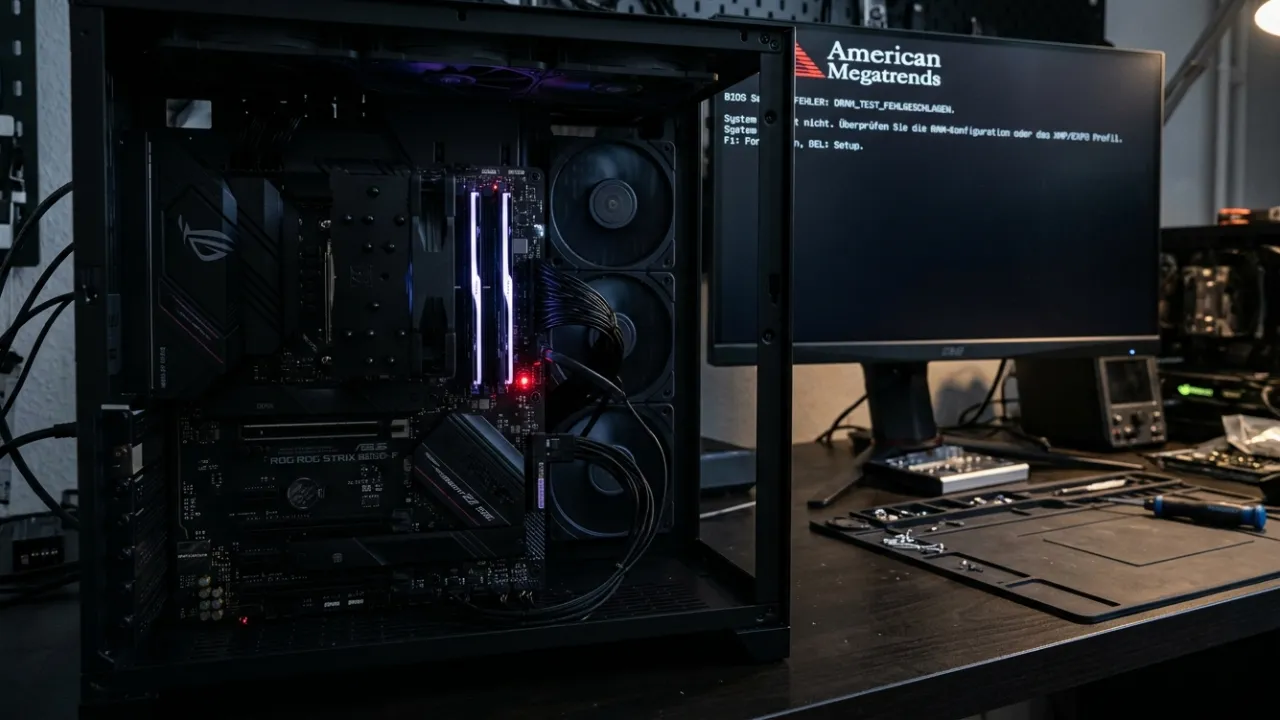

XMP aktiviert, PC startet nicht mehr? So behebst du das Problem
Du hast XMP im BIOS aktiviert, die Einstellungen gespeichert und seitdem startet dein PC nicht mehr? Der Bildschirm bleibt schwarz, der Rechner startet ständig neu oder die DRAM-Debug-LED auf dem Mainboard leuchtet dauerhaft? In vielen Fällen ist der Arbeitsspeicher nicht defekt. Vielmehr kommt das Mainboard mit den durch XMP eingestellten Speicherwerten nicht zurecht. Die einfachste Lösung ist zunächst ein CMOS-Reset, mit dem du die BIOS-Einstellungen zurücksetzt und XMP deaktivierst. Wir zeigen dir, wie du deinen PC wieder zum Starten bringst, einzelne RAM-Riegel überprüfst und anschließend herausfindest, warum das XMP-Profil nicht funktioniert hat.
Kurz erklärt: Warum startet der PC nach aktiviertem XMP nicht?
XMP steht für Extreme Memory Profile. Dabei handelt es sich um ein Speicherprofil, das automatisch bestimmte RAM-Einstellungen wie Taktfrequenz, Timings und Spannung lädt. Das Problem: Die beworbene Geschwindigkeit eines RAM-Kits funktioniert nicht zwangsläufig mit jeder Kombination aus Prozessor, Mainboard und BIOS. Wenn der Speichercontroller des Prozessors oder das Mainboard die eingestellten Werte nicht stabil verarbeiten kann, kann es zu Startproblemen kommen. Typische Symptome sind:
- Der PC startet, aber der Bildschirm bleibt schwarz.
- Der Rechner schaltet sich mehrfach ein und wieder aus.
- Die DRAM-Debug-LED am Mainboard leuchtet dauerhaft.
- Der PC bleibt während des Speichertrainings hängen.
- Du kommst nicht mehr ins BIOS.
- Der Rechner startet erst nach mehreren Neustartversuchen.
Wichtig: Ein schwarzer Bildschirm unmittelbar nach der Aktivierung von XMP bedeutet nicht automatisch, dass etwas kaputt ist. Manche Mainboards benötigen nach einer Speicheränderung zusätzliche Zeit für das sogenannte Memory Training.
Schritt 1: PC nicht sofort ausschalten
Wenn du XMP gerade erst aktiviert hast und der PC anschließend nicht mehr richtig startet, solltest du zunächst etwas warten. Beim sogenannten Memory Training überprüft das Mainboard die Speicherparameter und versucht, eine stabile Konfiguration zu finden. Das kann insbesondere bei DDR5-Systemen nach Änderungen an der Speicher-Konfiguration etwas Zeit benötigen. Gehe folgendermaßen vor:
- Schalte den PC ein.
- Warte einige Minuten, ohne den Rechner zurückzusetzen.
- Beobachte die Debug-LEDs am Mainboard.
- Achte darauf, ob der Rechner selbstständig neu startet.
- Wenn nach mehreren Minuten weiterhin kein Bild erscheint und sich nichts verändert, fahre mit dem CMOS-Reset fort.
ASUS nennt für bestimmte Systeme und Situationen Wartezeiten von etwa 5 bis 10 Minuten. Die tatsächliche Dauer hängt allerdings vom Mainboard und der jeweiligen Speicher-Konfiguration ab.
Schritt 2: CMOS-Reset durchführen und XMP deaktivieren
Erste Maßnahme: Wenn der PC nach dem Aktivieren von XMP nicht mehr startet, ist ein CMOS-Reset normalerweise der sinnvollste nächste Schritt. Dabei werden die BIOS-Einstellungen auf Standardwerte zurückgesetzt. Das XMP-Profil wird dadurch deaktiviert, sodass der Arbeitsspeicher wieder mit den Standardwerten des Systems betrieben wird. Je nach Mainboard gibt es unterschiedliche Möglichkeiten.
Methode 1: Clear-CMOS-Taste verwenden
Einige Mainboards besitzen eine spezielle Taste zum Zurücksetzen des BIOS.
- PC vollständig ausschalten.
- Netzteil auf
0stellen. - Stromkabel vom Netzteil abziehen.
- Die Clear-CMOS-Taste am Mainboard oder an der Rückseite des PCs suchen.
- Taste entsprechend dem Mainboard-Handbuch betätigen.
- Stromkabel wieder anschließen.
- PC einschalten.
Die Position und Bedienung der Taste unterscheiden sich je nach Mainboard-Modell.
Methode 2: Clear-CMOS-Jumper verwenden
Wenn dein Mainboard keine Clear-CMOS-Taste besitzt, kann ein entsprechender Jumper vorhanden sein. Achte auf Bezeichnungen wie:
CLR_CMOSCLRTCJBAT1
So gehst du vor:
- PC ausschalten.
- Netzteil vom Strom trennen.
- Die entsprechenden Pins anhand des Mainboard-Handbuchs lokalisieren.
- Pins genau nach Herstelleranleitung kurzschließen.
- Stromversorgung wieder anschließen.
- PC starten.
Bei bestimmten MSI-Mainboards wird beispielsweise empfohlen, die JBAT1-Pins für etwa 5 bis 10 Sekunden kurzzuschließen. Achtung: Schließe niemals beliebige Pins auf dem Mainboard kurz. Verwende ausschließlich die dafür vorgesehenen Kontakte und halte dich an die Anleitung des Herstellers.
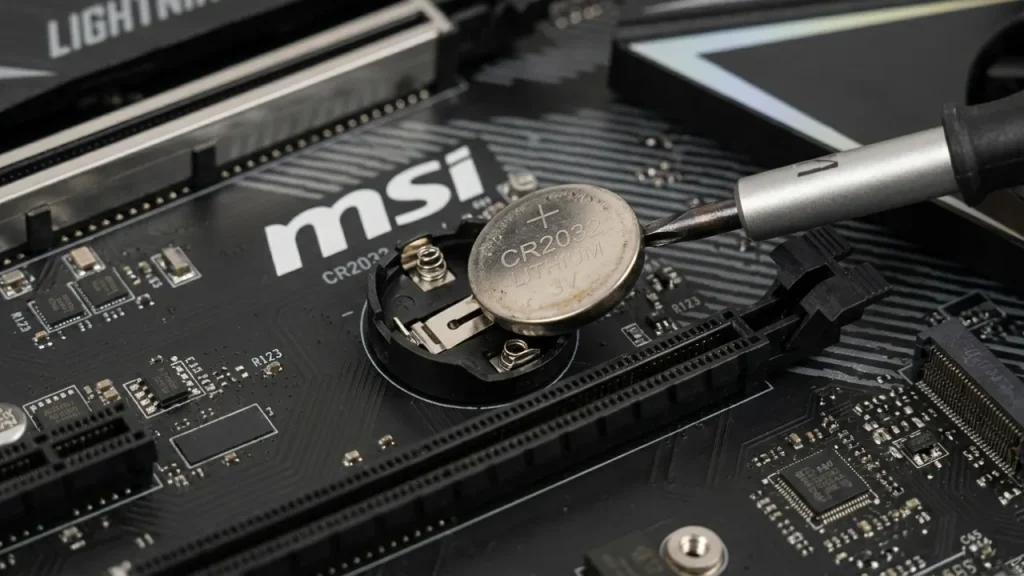
Methode 3: CMOS-Batterie entfernen
Wenn weder eine Clear-CMOS-Taste noch ein gut zugänglicher Jumper vorhanden ist, kannst du die CMOS-Batterie entfernen. Dabei handelt es sich normalerweise um eine runde Knopfzelle auf dem Mainboard.
- PC ausschalten.
- Netzteil ausschalten und Stromkabel abziehen.
- CMOS-Batterie vorsichtig aus ihrer Halterung entfernen.
- Einige Minuten warten.
- Batterie wieder korrekt einsetzen.
- PC starten.
Auch hier gilt: Arbeite nur bei vollständig getrennter Stromversorgung am Mainboard.
Was passiert nach dem CMOS-Reset?
Nach dem Zurücksetzen solltest du wieder auf die BIOS-Standardwerte kommen. Beachte, dass dabei auch andere BIOS-Einstellungen zurückgesetzt werden können, beispielsweise:
- Boot-Reihenfolge
- Lüftereinstellungen
- Manuelle CPU-Einstellungen
- Aktivierte oder deaktivierte Geräte
- Weitere Speicher- und Übertaktungseinstellungen
Wenn du den PC wieder starten kannst, solltest du zunächst keine weiteren Änderungen vornehmen. Prüfe, ob der Arbeitsspeicher erkannt wird und XMP deaktiviert ist.
Schritt 3: RAM-Riegel einzeln testen
Wenn der PC trotz CMOS-Reset nicht startet, solltest du den Arbeitsspeicher genauer überprüfen. Es ist möglich, dass ein einzelnes Modul oder ein bestimmter Speichersteckplatz Probleme verursacht. So kannst du die Fehlerquelle eingrenzen:
- PC ausschalten und vom Strom trennen.
- Alle RAM-Module bis auf eines entfernen.
- Den verbleibenden Riegel im empfohlenen Steckplatz einsetzen.
- Bei vielen Mainboards ist das der Steckplatz A2. Prüfe jedoch unbedingt das Handbuch.
- PC starten.
- Falls der Rechner nicht startet, den Riegel in einem anderen empfohlenen Steckplatz testen.
- Anschließend den Vorgang mit dem anderen RAM-Modul wiederholen.
Wenn der PC mit einem bestimmten Riegel startet, mit einem anderen aber nicht, kann das auf ein Problem mit dem Modul oder dessen Kompatibilität hindeuten. Startet ein Modul in einem Steckplatz, aber nicht in einem anderen, solltest du auch den betreffenden RAM-Slot und die Speicherkanäle überprüfen lassen.
Schritt 4: BIOS-Version überprüfen
Eine veraltete BIOS-Version kann ebenfalls Speicherprobleme verursachen. Das gilt insbesondere bei neueren Prozessoren und DDR5-Arbeitsspeicher. Mainboard-Hersteller veröffentlichen regelmäßig BIOS-Versionen, die unter anderem die Speicherkompatibilität und das Speichertraining verbessern können. Wenn dein PC nach dem CMOS-Reset wieder startet:
- Öffne die Webseite des Mainboard-Herstellers.
- Suche nach deinem exakten Mainboard-Modell.
- Öffne den Bereich für Downloads oder Support.
- Prüfe, ob eine neuere BIOS-Version verfügbar ist.
- Lies die Beschreibung und Hinweise zur jeweiligen Version.
- Aktualisiere das BIOS entsprechend der Herstelleranleitung.
Manche Mainboards bieten Funktionen wie BIOS Flashback oder Flash BIOS Button. Damit kann ein BIOS-Update bei unterstützten Modellen auch ohne normalen Systemstart durchgeführt werden. Verwende ausschließlich eine BIOS-Datei für dein genaues Mainboard-Modell und gegebenenfalls die passende Hardware-Revision. Ein BIOS-Update sollte nicht die erste Maßnahme sein, wenn du das Problem bereits mit einem CMOS-Reset beheben kannst.
Schritt 5: RAM-Kompatibilität überprüfen
Nicht jeder Arbeitsspeicher funktioniert mit jedem Mainboard und Prozessor bei der beworbenen Geschwindigkeit. Besonders wichtig sind dabei drei Komponenten:
- RAM: Unterstützt das Speicherkit die gewünschten Einstellungen?
- Mainboard: Unterstützt das Mainboard das Speicherprofil?
- Prozessor: Kann der integrierte Speichercontroller mit der gewünschten Geschwindigkeit stabil arbeiten?
Was ist die QVL-Liste?
Die QVL steht für Qualified Vendor List. Dabei handelt es sich um eine Kompatibilitätsliste des Mainboard-Herstellers. Darin findest du Arbeitsspeicher, der mit dem jeweiligen Mainboard getestet wurde. Suche auf der Herstellerseite nach der QVL für dein Mainboard und kontrolliere, ob dein genaues RAM-Modell aufgeführt ist. Wichtig: Wenn dein RAM nicht in der Liste steht, bedeutet das nicht automatisch, dass er inkompatibel ist. Er wurde möglicherweise lediglich nicht offiziell getestet.
XMP-Geschwindigkeit ist nicht automatisch garantiert
Ein Beispiel:
Du kaufst ein DDR5-Kit mit 32 GB und einer beworbenen Geschwindigkeit von 6.000 MT/s. Das bedeutet nicht, dass jede Kombination aus Prozessor und Mainboard diese Geschwindigkeit garantiert erreicht. Die tatsächliche Stabilität hängt unter anderem von folgenden Faktoren ab:
- Speichercontroller des Prozessors
- Mainboard und BIOS-Version
- Anzahl der RAM-Module
- Speicherbestückung
- Timings und Spannung
- Kompatibilität des Speicher-Kits
Das gilt auch für AMD-Systeme mit EXPO. AMD EXPO ist ebenfalls eine Technologie für Speicherübertaktung.
Schritt 6: XMP später vorsichtig erneut aktivieren
Wenn dein PC nach dem CMOS-Reset wieder normal funktioniert, kannst du entscheiden, ob du XMP erneut ausprobieren möchtest. Aktiviere das Profil aber nicht einfach erneut, ohne die Ursache einzugrenzen. Meine Empfehlung:
- Prüfe zunächst, ob der PC mit deaktiviertem XMP stabil läuft.
- Kontrolliere die BIOS-Version und die RAM-Kompatibilität.
- Stelle sicher, dass die RAM-Module korrekt eingesetzt sind.
- Aktiviere anschließend das vorgesehene XMP-Profil erneut.
- Warte das Speichertraining ab.
- Falls der PC erneut nicht startet, setze das CMOS wieder zurück.
Wenn XMP wiederholt Probleme verursacht, ist es sinnvoller, eine niedrigere Speichergeschwindigkeit zu verwenden, statt instabile Einstellungen zu erzwingen. Bei manchen Mainboards kannst du alternativ ein weniger aggressives Speicherprofil auswählen oder die Frequenz manuell reduzieren. Solche Anpassungen sollten allerdings erst erfolgen, wenn das System mit den Standardwerten stabil läuft.
Häufige Fehler bei XMP-Startproblemen
| Fehler | Warum du ihn vermeiden solltest |
|---|---|
| PC ständig neu starten | Kann laufendes Memory Training unterbrechen. |
| RAM-Spannung blind erhöhen | Falsche Werte können zusätzliche Instabilität verursachen. |
| Beliebige BIOS-Einstellungen ändern | Erschwert die Fehlersuche. |
| RAM bei eingeschaltetem PC entfernen | Kann Hardware beschädigen. |
| BIOS-Datei eines ähnlichen Mainboards verwenden | Kann das Mainboard unbrauchbar machen. |
| XMP sofort erneut aktivieren | Das ursprüngliche Problem kann wieder auftreten. |
Sollte man die RAM-Spannung erhöhen?
In vielen Foren wird empfohlen, bei fehlgeschlagenem XMP die RAM-Spannung manuell zu erhöhen. Das kann bei bestimmten Speicher-Konfigurationen Teil einer manuellen Stabilitätsoptimierung sein. Es ist aber keine universelle Lösung. Ohne genaue Kenntnis des RAM-Kits, des Mainboards und des Prozessors solltest du keine Spannungswerte auf Verdacht verändern.
Häufige Fragen
Kann XMP meinen Arbeitsspeicher beschädigen?
XMP ist eine vom Speicherhersteller vorgesehene Funktion, die jedoch außerhalb der normalen Standard-Speicherparameter arbeiten kann. Eine falsche manuelle Anpassung von Spannung oder Timings kann Risiken mit sich bringen. Bei normalen XMP-Startproblemen ist ein CMOS-Reset zunächst die richtige Maßnahme.
Warum leuchtet die DRAM-LED nach dem Aktivieren von XMP?
Die DRAM-Debug-LED weist darauf hin, dass das Mainboard Probleme bei der Initialisierung des Arbeitsspeichers erkennt. Das kann durch ein instabiles XMP-Profil, Speicherkompatibilität oder Probleme mit einem Modul beziehungsweise Steckplatz verursacht werden.
Ist XMP dasselbe wie AMD EXPO?
Nein. Beide Technologien stellen Speicherprofile bereit, unterscheiden sich aber in ihrer Ausrichtung und Unterstützung. XMP wird hauptsächlich mit Intel-Plattformen verbunden, während AMD EXPO für AMD-Plattformen entwickelt wurde. Beide ermöglichen höhere Speichergeschwindigkeiten außerhalb der Standardwerte.
Muss ich nach einem CMOS-Reset Windows neu installieren?
Nein. Ein CMOS-Reset setzt die BIOS-Einstellungen zurück und löscht normalerweise nicht deine Daten auf SSD oder Festplatte. Allerdings kann sich die Boot-Reihenfolge ändern. In bestimmten Konfigurationen müssen außerdem zuvor verwendete BIOS-Einstellungen wiederhergestellt werden.
Kann ich meinen RAM ohne XMP verwenden?
Ja. Der Arbeitsspeicher funktioniert auch ohne XMP. Er läuft dann mit den vom System vorgesehenen Standardwerten beziehungsweise den automatisch ermittelten Einstellungen. Die maximale beworbene Geschwindigkeit des RAM-Kits wird dabei möglicherweise nicht erreicht.
Fazit
Wenn dein PC nach dem Aktivieren von XMP nicht mehr startet, solltest du zunächst einen CMOS-Reset durchführen. Damit werden die problematischen Speicherprofileinstellungen zurückgesetzt, sodass der Rechner wieder mit Standardwerten starten kann. Wenn das nicht hilft, teste die RAM-Module einzeln und überprüfe BIOS-Version sowie Kompatibilität. Aktiviere XMP erst wieder, wenn dein System mit den Standardwerten stabil läuft.