
Gmail-Trick: Mit 3 Zeichen alle Newsletter-Abos anzeigen und verwalten
Wer Gmail schon seit mehreren Jahren nutzt, kennt das Problem: Irgendwann sammeln sich unzählige Newsletter, Angebote und Werbe-Mails im Posteingang. Manche davon hat man bewusst abonniert, andere sind irgendwann einfach dazugekommen. Ein Gmail-Trick kann dabei helfen, deutlich schneller aufzuräumen. Dafür müssen Sie in der Gmail-Adresse lediglich drei Zeichen ändern. Statt sich durch einzelne E-Mails zu klicken und bei jedem Newsletter nach dem Abmeldelink zu suchen, können Sie direkt die neue Übersicht „Abos verwalten“ öffnen.
Der Gmail-Trick mit #sub
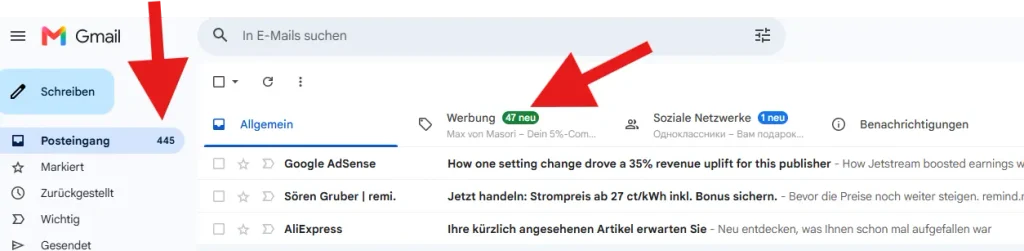
Die Vorgehensweise ist denkbar einfach. Öffnen Sie Gmail zunächst im Browser und schauen Sie in die Adresszeile. Dort steht normalerweise am Ende beispielsweise:
#inbox
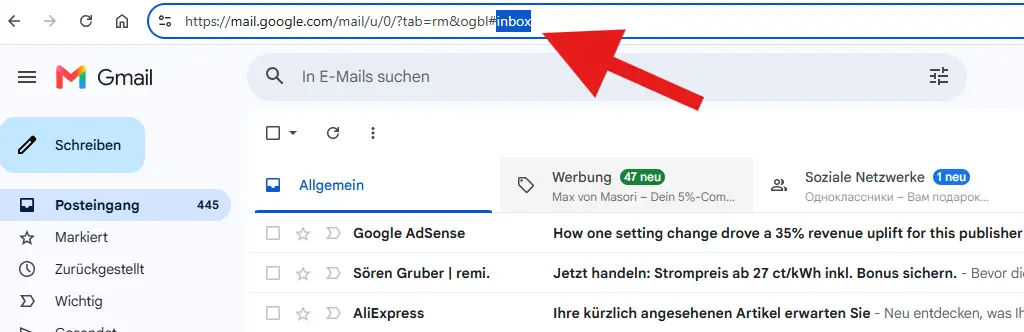
Ersetzen Sie einfach:
#inbox
durch:
#sub
Die Adresse sieht anschließend beispielsweise so aus:
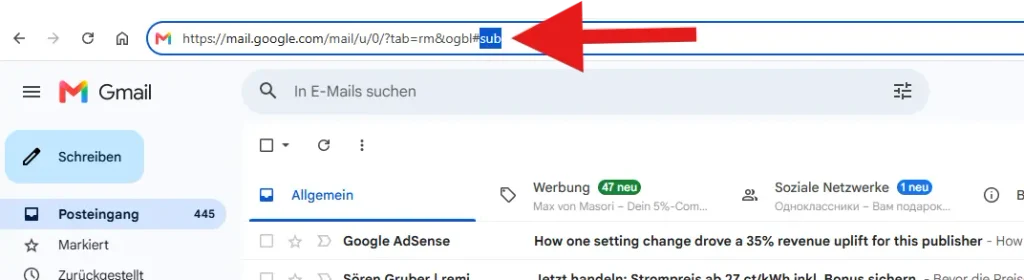
Drücken Sie anschließend die Enter-Taste.
Gmail öffnet daraufhin direkt die Übersicht für Ihre E-Mail-Abos.

Was zeigt Gmail in dieser Übersicht an?
Gmail versucht, Ihre aktiven E-Mail-Abos automatisch zu erkennen und in einer gemeinsamen Übersicht zusammenzufassen.
Dort können beispielsweise Newsletter von Online-Shops, Herstellern, Webseiten oder anderen Mailinglisten auftauchen.
Google beschreibt die Funktion als Möglichkeit, aktive E-Mail-Abos an einem Ort zu verwalten. Wenn Sie einen Absender über diese Übersicht abbestellen, werden Sie von den aktiven Mailinglisten abgemeldet, die Gmail diesem Absender zuordnet.
Je nach Absender kann Gmail unter anderem anzeigen, wie viele Nachrichten zuletzt verschickt wurden. Daneben befindet sich die Möglichkeit, das Abo abzubestellen.
Damit wird aus einem unübersichtlichen Posteingang schnell eine Art Aufräumliste.
So funktioniert die Abmeldung
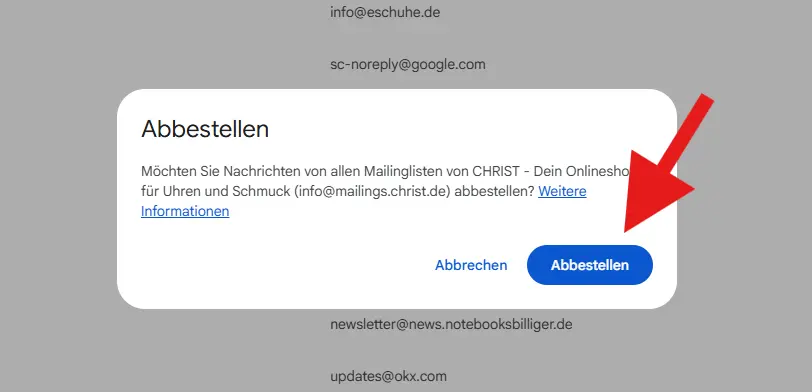
Nachdem Sie #sub aufgerufen haben, wählen Sie einfach einen Absender aus, von dem Sie keine Newsletter mehr erhalten möchten.
Anschließend können Sie auf „Abbestellen“ klicken.
Je nach Anbieter läuft die Abmeldung direkt über Gmail oder Gmail leitet Sie auf die Webseite des jeweiligen Absenders weiter. Google weist darauf hin, dass es einige Tage dauern kann, bis die Abmeldung beim jeweiligen Anbieter vollständig umgesetzt wurde.
Das bedeutet: Auch nach einer erfolgreichen Abmeldung können für kurze Zeit noch Nachrichten eintreffen.
Noch schneller: #sub direkt in die URL eingeben
Der Vorteil des Tricks liegt vor allem darin, dass Sie nicht erst durch die Gmail-Menüs navigieren müssen. Sie können beispielsweise einfach:
- Gmail im Browser öffnen
- In die Adresszeile klicken
- Am Ende
#inboxmarkieren #subeingeben- Enter drücken
Fertig.
Wenn Gmail die Funktion für Ihr Konto bereits aktiviert hat, landen Sie direkt bei der Übersicht „Abos verwalten“.
Es gibt auch einen offiziellen Weg
Der URL-Trick ist nicht die einzige Möglichkeit. Google hat die Funktion inzwischen direkt in Gmail integriert. Auf dem Computer können Sie in der linken Seitenleiste auf „Mehr“ klicken. Dort sollte – sofern die Funktion für Ihr Konto verfügbar ist – der Bereich „Abos verwalten“ erscheinen.
Der URL-Trick ist daher eher ein praktischer Shortcut.
Warum funktioniert #sub?
Bei Gmail wird ein Teil der Adresse nach dem # für die Navigation innerhalb der Webanwendung verwendet. Statt beispielsweise:
#inbox
kann Gmail dadurch direkt den Bereich:
#sub
aufrufen. Sie müssen also keine spezielle Webseite oder Erweiterung installieren.
Was passiert, wenn #sub bei mir nicht funktioniert?
Das kann durchaus vorkommen. Google schreibt ausdrücklich, dass die Möglichkeit zur Verwaltung von E-Mail-Abos schrittweise eingeführt wird und möglicherweise noch nicht für jedes Konto verfügbar ist. Wenn Sie nach Eingabe von #sub wieder ganz normal in Ihrem Posteingang landen oder die Übersicht nicht angezeigt wird, bedeutet das nicht unbedingt, dass der Trick falsch ist. Möglicherweise wurde die Funktion für Ihr Gmail-Konto einfach noch nicht freigeschaltet. In diesem Fall können Sie zusätzlich prüfen, ob in der Gmail-Seitenleiste unter „Mehr“ der Punkt „Abos verwalten“ vorhanden ist.
Funktioniert der Trick auch mit mehreren Gmail-Konten?
Grundsätzlich hängt die verwendete URL davon ab, welches Gmail-Konto gerade geöffnet ist. Bei einem normalen Gmail-Konto kann die Adresse beispielsweise so aussehen:
https://mail.google.com/mail/u/0/#sub
Wenn Sie mehrere Google-Konten gleichzeitig verwenden, kann sich die Nummer in der URL unterscheiden. Wichtig ist deshalb nicht unbedingt die komplette Adresse, sondern der Teil am Ende:
#sub
Sie können also die vorhandene Gmail-Adresse öffnen und lediglich den Bereich nach dem # entsprechend ändern.
Kann ich damit wirklich alle Newsletter löschen?
Nicht unbedingt. Hier gibt es einen wichtigen Unterschied. Die Funktion „Abos verwalten“ ist für von Gmail erkannte E-Mail-Abos beziehungsweise Mailinglisten gedacht. Google garantiert daher nicht, dass absolut jede einzelne Werbe-Mail oder jeder Newsletter in dieser Übersicht auftaucht.
Wenn ein Absender nicht erkannt wird, können Sie weiterhin direkt eine entsprechende E-Mail öffnen und neben dem Absender nach „Abbestellen“ suchen. Bei manchen Absendern führt dieser Button wiederum auf die Webseite des Anbieters.
Wichtig: Newsletter sind nicht dasselbe wie kostenpflichtige Abos
Hier kann es schnell zu einem Missverständnis kommen. Die Gmail-Funktion verwaltet E-Mail-Abos bzw. Mailinglisten. Wenn Sie beispielsweise ein kostenpflichtiges Netflix-, Spotify- oder Software-Abo abgeschlossen haben, bedeutet das nicht automatisch, dass Sie dieses Abo über „Abos verwalten“ in Gmail kündigen können. Es geht in erster Linie darum, keine weiteren E-Mails beziehungsweise Newsletter eines Absenders zu erhalten. Auch Google weist darauf hin, dass das Blockieren eines Absenders nicht automatisch von dessen Mailingliste abmeldet. In diesem Fall landen zukünftige Nachrichten lediglich im Spam-Ordner.
Was passiert nach dem Abbestellen?
Auch hier gibt es einen kleinen Haken. Eine Abmeldung erfolgt nicht immer sofort. Laut Google kann es einige Tage dauern, bis der jeweilige Anbieter die Abmeldung verarbeitet hat. In dieser Übergangszeit können weiterhin Nachrichten eintreffen. Sollten danach weiterhin Newsletter erscheinen, lohnt sich ein Blick auf den Absender. Manche Unternehmen verwenden mehrere unterschiedliche Mailinglisten oder Absenderadressen.
Alternative: Direkt aus einer E-Mail abmelden
Sie müssen nicht zwingend die komplette Abo-Übersicht öffnen. Wenn Sie gerade eine unerwünschte Werbe-Mail geöffnet haben, zeigt Gmail bei vielen Nachrichten direkt neben dem Absender eine „Abbestellen“-Option an. Ein Klick darauf öffnet die entsprechende Abmeldung. Je nach Anbieter können Sie sich direkt über Gmail abmelden oder werden auf die Webseite des Unternehmens weitergeleitet.
Der Trick in Kurzform
Wenn Sie sich die gesamte Erklärung sparen möchten, ist das Wichtigste schnell zusammengefasst:
Gmail öffnen → URL anschauen → #inbox durch #sub ersetzen → Enter drücken.
Also aus:
https://mail.google.com/mail/u/0/#inbox
wird:
https://mail.google.com/mail/u/0/#sub
Danach sollte Gmail direkt die Übersicht zur Verwaltung Ihrer erkannten E-Mail-Abos öffnen – sofern die Funktion für Ihr Konto bereits verfügbar ist.
Fazit
Der #sub-Trick ist vor allem für Gmail-Nutzer interessant, deren Posteingang über die Jahre mit Newslettern und Werbe-Mails vollgelaufen ist. Statt jeden Newsletter einzeln zu öffnen und nach einem kleinen „Abbestellen“-Link zu suchen, können Sie über „Abos verwalten“ viele dieser Absender zentral aufrufen und die entsprechenden Mailinglisten abbestellen. Und das Beste daran: Sie brauchen dafür keine zusätzliche App, Browser-Erweiterung oder Drittanbieter-Webseite. Wer Gmail regelmäßig nutzt, sollte sich deshalb einfach diese drei Zeichen merken:
#sub
Tipp: Wenn die Funktion bei Ihnen noch nicht erscheint, heißt das nicht, dass der Trick nicht funktioniert. Google rollt die Funktion weiterhin schrittweise für Gmail-Konten aus.
Häufige Fragen zum Gmail-#sub-Trick
Was ist der Gmail-#sub-Trick?
Dabei wird am Ende der Gmail-URL der Bereich #inbox durch #sub ersetzt. Dadurch kann direkt die Gmail-Seite zur Verwaltung von E-Mail-Abos geöffnet werden.
Welche URL brauche ich?
Die entsprechende Gmail-Adresse endet mit:
#sub
Bei einem typischen Konto lautet sie beispielsweise:
https://mail.google.com/mail/u/0/#sub
Kann ich damit alle Newsletter auf einmal abbestellen?
Nein. Gmail zeigt erkannte Abos zentral an, die Abmeldung erfolgt aber grundsätzlich pro Absender. Eine globale „Alle abbestellen“-Funktion gibt es nicht. Auch kann die Abmeldung je nach Anbieter über dessen eigene Webseite erfolgen.
Warum funktioniert #sub bei mir nicht?
Die Funktion wird von Google schrittweise ausgerollt und ist möglicherweise noch nicht für jedes Konto verfügbar.
Kündige ich damit auch kostenpflichtige Abonnements?
Nein. Die Gmail-Funktion betrifft E-Mail-Abos und Mailinglisten. Ein kostenpflichtiges Abo bei einem Streamingdienst, Shop oder Softwareanbieter muss normalerweise beim jeweiligen Anbieter gekündigt werden.
Kann ich den Trick auch auf dem Smartphone verwenden?
Google bietet die Verwaltung von E-Mail-Abos auch in der Gmail-App an. Öffnen Sie das Menü und suchen Sie nach „Abos verwalten“. Auch hier gilt: Die Funktion wird schrittweise bereitgestellt und ist möglicherweise noch nicht auf jedem Konto verfügbar.
Wie lange dauert es nach der Abmeldung, bis keine E-Mails mehr kommen?
Das kann laut Google einige Tage dauern. Bis die Abmeldung vollständig verarbeitet wurde, können weiterhin Nachrichten des jeweiligen Absenders eintreffen.
Was ist der Unterschied zwischen „Abbestellen“ und „Blockieren“?
Beim Abbestellen wird versucht, Sie von der entsprechenden Mailingliste zu entfernen. Beim Blockieren werden zukünftige Nachrichten des Absenders dagegen in den Spam-Ordner verschoben. Ein Blockieren bedeutet nicht automatisch, dass Sie von der Mailingliste abgemeldet werden.
- Gmail-Trick: alle Newsletter-Abos anzeigen und verwalten
- AMD Fehler 207 beheben (Error 207): Das hilft wirklich unter Windows
- GTA 6 auf PS5 vs PS5 Pro: Grafik, FPS & Unterschiede im Vergleich
- Bilder mit KI kostenlos erstellen: Gemini vs ChatGPT vs Copilot
- Minecraft Seeds mit Dorf am Spawn: 10 Seeds für Java 26.3