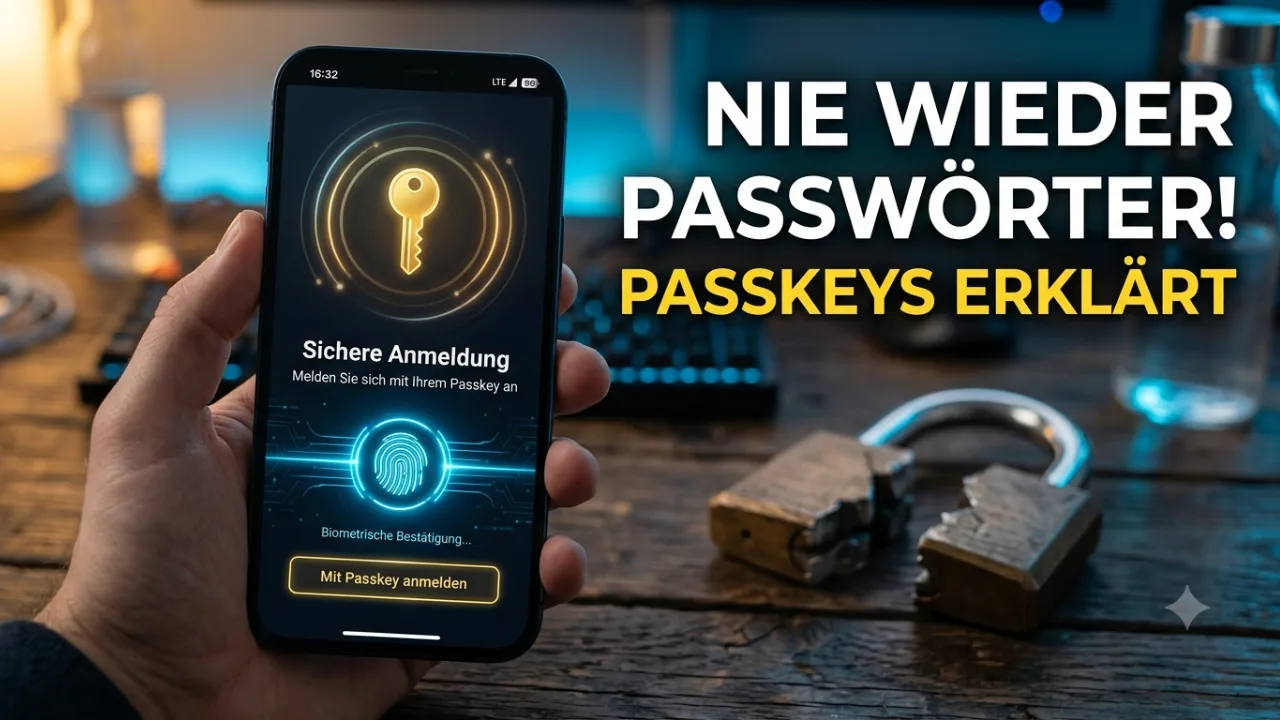

Passkeys einfach erklärt für Anfänger: Was ist ein Passkey?
„Passwort vergessen? Bitte setzen Sie Ihr Passwort zurück.“ Jede Woche schicken uns Webseiten und Online-Shops diese nervige Nachricht. Über Jahre hinweg wurde uns eingebläut: Ein sicheres Passwort muss mindestens 12 Zeichen lang sein, Groß- und Kleinbuchstaben enthalten, dazu Zahlen und kryptische Sonderzeichen. Die Folge? Entweder nutzen wir überall dasselbe unsichere Passwort, oder wir vergessen die kryptischen Kombinationen ständig.
Damit ist jetzt Schluss. Die Tech-Giganten Apple, Google und Microsoft haben sich zusammengetan, um das klassische Passwort endgültig in den Ruhestand zu schicken. Der Name der neuen Technologie: Passkeys. Doch was genau verbirgt sich dahinter, und wie funktioniert das im Alltag? Unser Guide erklärt es einfach und verständlich.
1. Was ist ein Passkey überhaupt?
Ein Passkey ist im Grunde ein digitaler Schlüssel, der fest auf Ihrem Gerät (also auf Ihrem Smartphone, Tablet oder Computer) hinterlegt wird.
Statt dass Sie sich ein langes Wort ausdenken und dieses in eine Maske eintippen, kommunizieren Ihre Geräte und die Webseite direkt im Hintergrund miteinander. Das Beste daran: Sie müssen sich absolut gar nichts mehr merken. Wenn Sie sich auf einer Webseite anmelden möchten, bestätigen Sie das einfach genau so, wie Sie Ihr Handy entsperren – per Fingerabdruck (Touch ID), Gesichtserkennung (Face ID) oder über Ihre Geräte-PIN.
2. Wie funktioniert das im Alltag?
Das Prinzip ist genial einfach. Stellen Sie sich vor, Sie möchten sich bei einem Online-Shop einloggen.
- Sie rufen die Webseite auf und geben Ihren Benutzernamen ein.
- Die Webseite schickt eine Anfrage an Ihr Smartphone: „Bist du das wirklich?“
- Ihr Handy leuchtet auf und bittet Sie um Ihren Fingerabdruck oder Gesichtsscan.
- Sobald Sie Ihren Finger auflegen, öffnet das Smartphone das digitale Schloss der Webseite – und Sie sind eingeloggt. Kein Tippen, kein Passwort.
Der technische Hintergrund: Im Hintergrund arbeitet ein mathematisches Schlüsselpaar. Die Webseite besitzt das Schloss, Ihr Smartphone besitzt den passenden Schlüssel. Der Schlüssel selbst verlässt Ihr Smartphone niemals. Die Webseite erfährt also weder Ihren Fingerabdruck noch Ihre PIN – sie sieht nur, dass das Schloss erfolgreich geöffnet wurde.
3. Die 3 größten Vorteile von Passkeys
Absolute Sicherheit vor Phishing
Phishing ist die häufigste Betrugsmasche im Netz. Kriminelle bauen täuschend echte Kopien von Amazon, PayPal oder Bank-Webseiten, um Ihre Passwörter abzufangen. Bei Passkeys funktioniert dieser Trick nicht mehr! Da Ihr digitaler Schlüssel fest mit der echten Adresse (URL) der originalen Webseite verknüpft ist, verweigert Ihr Smartphone den Dienst, wenn Sie sich auf einer gefälschten Betrüger-Seite befinden.
Es gibt nichts zu stehlen
Regelmäßig erbeuten Hacker bei Datenlecks Millionen von Passwörtern aus den Datenbanken großer Firmen. Wenn eine Firma Passkeys nutzt, speichert sie keine Passwörter mehr auf ihren Servern, sondern nur die digitalen Schlösser. Ein Hacker, der diese Server angreift, erbeutet absolut wertlose Daten, da er ohne Ihr physisches Smartphone nichts damit anfangen kann.
Blitzschneller Login
Ein Passkey-Login dauert oft weniger als zwei Sekunden. Das Suchen nach dem Zettel mit dem Passwort oder das lästige Kopieren aus einem Passwort-Manager entfällt komplett.
Zusammenfassung für Eilige
Passkeys sind die Zukunft des sicheren Einloggens im Internet. Statt sich komplizierte Kombinationen aus Zahlen und Sonderzeichen zu merken, dient das eigene Smartphone oder der PC als digitaler Schlüssel. Die Anmeldung auf Webseiten erfolgt blitzschnell per Fingerabdruck, Gesichtsscan oder Geräte-PIN. Da der eigentliche Schlüssel das Gerät niemals verlässt, bieten Passkeys einen nahezu perfekten Schutz vor Hackerangriffen und Phishing-Mails.
Erste Schritte: So richten Sie Ihren ersten Passkey ein
Die Aktivierung ist denkbar einfach und wird mittlerweile von fast allen großen Diensten angeboten. Hier ist das Vorgehen am Beispiel von Google oder Amazon:
1.Konto aufrufen:Sicherheitseinstellungen öffnen.
Melden Sie sich wie gewohnt mit Ihrem alten Passwort bei Google, Amazon oder PayPal an und wechseln Sie in die Kontoeinstellungen zum Bereich „Sicherheit“ oder „Anmeldung“.
2.Passkey erstellen:Option aktivieren.
Klicken Sie auf den Menüpunkt „Passkeys“ oder „Passkey erstellen“. Die Webseite fragt Sie nun, ob Sie Ihr aktuelles Gerät als Schlüssel einrichten möchten. Bestätigen Sie dies.
3.Identität bestätigen:Biometrie nutzen.
Ihr Smartphone oder PC öffnet nun ein Systemfenster. Legen Sie Ihren Finger auf den Sensor, schauen Sie in die Kamera (Face ID) oder geben Sie Ihre Windows-/Mac-PIN ein.
4.Zukünftig passwortfrei anmelden:Fertigstellen.
Der Passkey ist nun fest auf Ihrem Gerät hinterlegt. Beim nächsten Login auf dieser Webseite entfällt die Passworteingabe komplett – ein kurzer Scan genügt.
Nützliche Ressourcen
- Google Support: Mit einem Passkey anstelle eines Passworts anmelden – Die offizielle Anleitung von Google zur Einrichtung und Verwaltung von Passkeys für das Google-Konto.
- Apple Support: Verwenden von Passkeys auf dem iPhone – Apples offizieller Guide zur Nutzung der Technologie im Apple-Ökosystem und Schlüsselbund.
FAQ: Häufig gestellte Fragen
Was passiert, wenn ich mein Smartphone verliere? Bin ich dann ausgesperrt?
Nein, keine Sorge. Apple, Google und Microsoft synchronisieren Ihre erstellten Passkeys standardmäßig verschlüsselt in deren Cloud-Systemen (wie dem iCloud-Schlüsselbund oder dem Google Passwort-Manager). Wenn Sie sich ein neues Smartphone kaufen und sich dort mit Ihrem Google- oder Apple-Konto anmelden, sind alle Ihre Passkeys automatisch wieder da. Zudem bieten fast alle Webseiten weiterhin die Option an, sich alternativ per E-Mail-Bestätigungscode oder über ein klassisches Backup-Passwort einzuloggen.
Sieht die Webseite jetzt meinen Fingerabdruck oder mein Gesicht?
Nein, niemals. Die biometrischen Daten (Ihr Fingerabdruck oder Gesichtsscan) sind extrem sicher in einem speziellen Sicherheits-Chip direkt auf Ihrem Smartphone oder PC gespeichert. Die Webseite oder der Online-Shop schickt lediglich ein mathematisches Rätsel an Ihr Handy. Der Fingerabdruck schaltet nur lokal auf Ihrem Gerät den Schlüssel frei, um das Rätsel zu lösen. Die Webseite erhält als Antwort nur ein „Ja, der Schlüssel passt“, sieht aber niemals Ihre biometrischen Daten.
Kann ich einen Passkey auch auf dem PC nutzen, wenn ich kein Smartphone habe?
Ja, das funktioniert hervorragend. Moderne Betriebssysteme wie Windows (via Windows Hello) oder macOS unterstützen Passkeys nativ. Sie können den Passkey direkt an Ihrem Laptop oder PC erstellen. Das Einloggen erfolgt dann über die dort eingebaute Kamera, den Fingerabdrucksensor des Laptops oder ganz einfach über die PIN, mit der Sie Ihren Computer beim Hochfahren entsperren.
Muss ich jetzt sofort alle meine alten Passwörter löschen?
Nein, das müssen Sie nicht und können es oft auch gar nicht. Der Übergang zu Passkeys ist ein schrittweiser Prozess. Viele kleinere Webseiten unterstützen die Technologie aktuell noch nicht. Sie können Passkeys einfach bei den Anbietern aktivieren, die es bereits unterstützen (wie Amazon, Google, PayPal, Nintendo oder eBay), und für den Rest wie gewohnt Ihre alten Passwörter oder einen Passwort-Manager weiternutzen.
- Passport-Foldable im Vergleich: iPhone Duo vs Z Fold8 vs Xiaomi 18 Fold vs Pura X Max
- Schnellladen: Schadet es dem Handy-Akku wirklich?
- Dragon Crystal Glass 3.0: Wie gut ist das Handy-Glas?
- Stromsparmodus bei iPhone, Android und PC: Vorteile & Nachteile
- Frametime erklärt: Was bedeutet Frametime beim Gaming?