
Alle Social-Media-E-Mails in Gmail auf einmal löschen: So entfernst du Facebook-, Instagram- & Co.-Benachrichtigungen
Viele Gmail-Nutzer erhalten täglich Dutzende Benachrichtigungen von sozialen Netzwerken. Facebook informiert über neue Kommentare, Instagram meldet neue Follower, LinkedIn verschickt Jobangebote und TikTok sendet regelmäßig Empfehlungen.
Mit der Zeit sammeln sich dadurch oft Tausende E-Mails an, die das Postfach unübersichtlich machen und wichtige Nachrichten verdrängen.
Die gute Nachricht: Du musst diese E-Mails nicht einzeln löschen. Gmail bietet mehrere Möglichkeiten, Social-Media-E-Mails in großen Mengen oder sogar komplett auf einmal zu entfernen.
In diesem Artikel erfährst du Schritt für Schritt, wie du Facebook-, Instagram-, LinkedIn-, TikTok- und andere Social-Media-E-Mails schnell loswirst.
Was sind Social-Media-E-Mails?
Social-Media-E-Mails sind automatische Benachrichtigungen von sozialen Netzwerken.
Dazu gehören beispielsweise:
- Neue Freundschaftsanfragen
- Kommentare und Likes
- Neue Follower
- Direktnachrichten
- Gruppenaktivitäten
- Jobangebote
- Event-Einladungen
- Plattform-Updates
Diese Nachrichten landen häufig im Gmail-Tab „Soziale Netzwerke“.
Der schnellste Weg: Den Tab „Soziale Netzwerke“ leeren
Gmail sortiert viele Benachrichtigungen automatisch in die Kategorie „Soziale Netzwerke“.
So löschst du alle Social-E-Mails auf einmal
- Öffne Gmail im Browser.
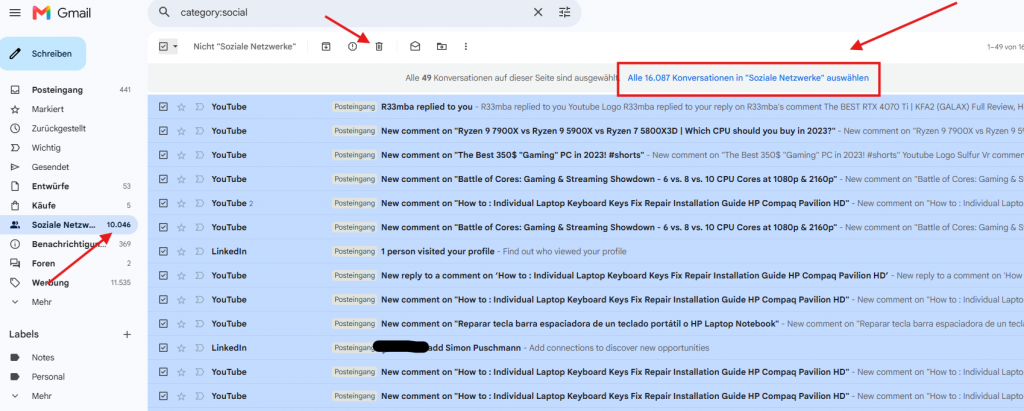
- Klicke auf den Reiter „Soziale Netzwerke“.
- Aktiviere das Kontrollkästchen oben links.
- Gmail markiert zunächst die sichtbaren E-Mails.
- Klicke anschließend auf:
„Alle Unterhaltungen in Soziale Netzwerke auswählen“
- Klicke auf das Papierkorb-Symbol.
Nun werden sämtliche Social-Media-E-Mails dieser Kategorie gelöscht.
Wenn sich dort mehrere Jahre an Benachrichtigungen angesammelt haben, kann der Vorgang einige Minuten dauern.
Social-Media-E-Mails über die Gmail-Suche finden
Falls die Kategorie „Soziale Netzwerke“ nicht angezeigt wird, kannst du die Suchfunktion verwenden.
Nutze dazu folgenden Suchbefehl:
category:social
Dadurch zeigt Gmail ausschließlich E-Mails aus sozialen Netzwerken an.
Anschließend:
- Alle markieren.
- „Alle Unterhaltungen auswählen“ anklicken.
- Löschen.
Alle Facebook-E-Mails auf einmal löschen
Facebook gehört oft zu den größten Verursachern unnötiger Benachrichtigungen.
Verwende die Suche:
from:facebookmail.com
oder
from:facebook.com
Jetzt werden alle Facebook-Nachrichten angezeigt.
Anschließend kannst du sämtliche Nachrichten auf einmal löschen.
Alle Instagram-E-Mails löschen
Instagram verschickt häufig E-Mails zu:
- Likes
- Kommentaren
- Followern
- Sicherheitsmeldungen
- Empfehlungen
Suche nach:
from:mail.instagram.com
Danach kannst du alle gefundenen Nachrichten gesammelt entfernen.
Alle LinkedIn-E-Mails löschen
LinkedIn verschickt regelmäßig:
- Jobangebote
- Netzwerk-Empfehlungen
- Kontaktvorschläge
- Nachrichten
Suche nach:
from:linkedin.com
Anschließend lassen sich sämtliche LinkedIn-E-Mails auf einmal löschen.
TikTok-, X- und Pinterest-E-Mails entfernen
Auch andere soziale Netzwerke lassen sich gezielt filtern.
TikTok
from:tiktok.com
X (ehemals Twitter)
from:x.com
oder
from:twitter.com
from:pinterest.com
Mit diesen Suchbefehlen findest du schnell alle Nachrichten der jeweiligen Plattform.
Alte Social-Media-E-Mails löschen
Oft sind besonders alte Benachrichtigungen völlig unnötig.
Suche beispielsweise nach:
category:social older_than:1y
Das zeigt alle Social-E-Mails an, die älter als ein Jahr sind.
Weitere Beispiele:
category:social older_than:2y
category:social older_than:3y
Damit kannst du mehrere Jahre an Benachrichtigungen in wenigen Sekunden entfernen.
Ungelesene Social-Media-E-Mails löschen
Viele Nutzer haben Tausende ungelesene Benachrichtigungen.
Nutze diesen Suchfilter:
category:social is:unread
Jetzt werden ausschließlich ungelesene Social-E-Mails angezeigt.
Diese lassen sich anschließend gesammelt löschen.
Speicherplatz durch Social-Media-E-Mails freigeben
Zwar sind einzelne Benachrichtigungen oft klein, doch über Jahre können sich mehrere Gigabyte an Daten ansammeln.
Besonders große Nachrichten findest du mit:
category:social larger:5M
oder
category:social larger:10M
Das hilft dabei, unnötigen Speicherverbrauch zu reduzieren.
Social-Media-E-Mails dauerhaft reduzieren
Nach dem Löschen solltest du verhindern, dass ständig neue Benachrichtigungen eintreffen.
E-Mail-Benachrichtigungen deaktivieren
Fast jedes soziale Netzwerk bietet entsprechende Einstellungen.
Beispielsweise:
- Facebook → Benachrichtigungen
- Instagram → E-Mail-Einstellungen
- LinkedIn → Kommunikations-Einstellungen
- TikTok → Benachrichtigungen
Dort kannst du viele oder sogar alle E-Mail-Benachrichtigungen abschalten.
Newsletter abbestellen
Viele Social-Media-Mails enthalten einen Link wie:
- Abmelden
- Unsubscribe
- Benachrichtigungen deaktivieren
Ein Klick genügt oft, um zukünftige Nachrichten zu stoppen.
Gmail-Filter erstellen
Du kannst Gmail anweisen, bestimmte Social-Media-E-Mails automatisch:
- zu löschen
- zu archivieren
- als gelesen zu markieren
- in einen Ordner zu verschieben
Dadurch bleibt dein Postfach dauerhaft sauber.
Nützliche Gmail-Suchbefehle
| Suchbefehl | Funktion |
|---|---|
| category:social | Social-Media-E-Mails anzeigen |
| category:social is:unread | Ungelesene Social-E-Mails |
| category:social older_than:1y | Ältere Social-E-Mails |
| from:facebook.com | Facebook-Nachrichten |
| from:linkedin.com | LinkedIn-Nachrichten |
| from:instagram.com | Instagram-Nachrichten |
| larger:10M | Große Nachrichten |
Diese Filter lassen sich beliebig kombinieren.
Beispiel:
category:social older_than:2y is:unread
Damit werden nur alte und ungelesene Social-E-Mails angezeigt.
Häufige Fehler beim Löschen
Nur die ersten 50 E-Mails gelöscht
Viele Nutzer übersehen den Hinweis:
„Alle Unterhaltungen auswählen“
Ohne diesen Schritt werden nur die aktuell sichtbaren Nachrichten gelöscht.
Papierkorb nicht geleert
Nach dem Löschen befinden sich die Nachrichten zunächst im Papierkorb.
Wenn du Speicherplatz freigeben möchtest, solltest du diesen ebenfalls leeren.
Wichtige Sicherheitsmeldungen gelöscht
Kontrolliere die Ergebnisse kurz vor dem Löschen.
Manchmal enthalten Social-Media-E-Mails wichtige Informationen zu Logins oder Sicherheitswarnungen.
Fazit
Social-Media-E-Mails gehören zu den häufigsten Ursachen für überfüllte Gmail-Postfächer. Glücklicherweise kannst du Facebook-, Instagram-, LinkedIn-, TikTok- und andere Benachrichtigungen mithilfe der Gmail-Kategorien und Suchfilter in wenigen Minuten entfernen.
Besonders effektiv sind die Suchbefehle „category:social“, „older_than:1y“ und die gezielte Suche nach bestimmten Absendern. In Kombination mit der Funktion „Alle Unterhaltungen auswählen“ lassen sich selbst mehrere Tausend Nachrichten gleichzeitig löschen.
Wer zusätzlich die E-Mail-Benachrichtigungen in den sozialen Netzwerken deaktiviert, verhindert dauerhaft neues Postfach-Chaos.
Zusammenfassung
Social-Media-E-Mails von Plattformen wie Facebook, Instagram, LinkedIn, TikTok oder X können sich schnell im Gmail-Postfach stapeln. Mit den richtigen Gmail-Filtern kannst du diese Nachrichten gezielt finden und in wenigen Klicks komplett löschen.
Am effektivsten ist die Kombination aus:
- category:social
- Absender-Suchbefehlen (z. B. from:facebookmail.com)
- „Alle Unterhaltungen auswählen“
- Löschung + Papierkorb leeren
So bekommst du dein Postfach schnell wieder sauber und reduzierst gleichzeitig zukünftiges E-Mail-Chaos.
Nützliche Links
- Gmail öffnen
- Google Gmail Hilfe
- Google Konto Einstellungen
- Facebook Hilfezentrum
- Instagram Hilfe
- LinkedIn Hilfe
- TikTok Support
FAQ: Social-Media-E-Mails in Gmail löschen
Kann ich alle Social-Media-E-Mails auf einmal löschen?
Ja. Mit dem Filter category:social kannst du alle Social-Media-E-Mails anzeigen und anschließend gesammelt löschen.
Wie lösche ich Facebook-E-Mails in Gmail?
Nutze den Suchbefehl:
from:facebookmail.comDann alle markieren → „Alle Unterhaltungen auswählen“ → löschen.
Wie lösche ich Instagram-Benachrichtigungen?
Suche nach:
from:mail.instagram.comDanach kannst du alle E-Mails auf einmal entfernen.
Gibt es einen Filter für alle sozialen Netzwerke?
Ja:
category:socialDieser zeigt alle Social-Media-E-Mails unabhängig vom Anbieter.
Werden gelöschte E-Mails sofort entfernt?
Nein. Sie landen zuerst im Papierkorb und werden erst nach 30 Tagen automatisch gelöscht oder sofort, wenn du den Papierkorb leerst.
Wie verhindere ich neue Social-Media-E-Mails?
Am besten direkt in den Plattformen:
- E-Mail-Benachrichtigungen deaktivieren
- Newsletter abbestellen
- unnötige Alerts ausschalten
Kann ich Social-Media-E-Mails automatisch löschen lassen?
Ja. Mit Gmail-Filtern kannst du Regeln erstellen, die z. B. alle Facebook- oder LinkedIn-E-Mails automatisch löschen oder archivieren.
Warum bekomme ich so viele Social-Media-E-Mails?
Weil Plattformen standardmäßig viele Benachrichtigungen aktivieren, z. B.:
- Likes
- Kommentare
- Follower
- Empfehlungen
- Sicherheitsmeldungen
Wie lösche ich alte Social-Media-E-Mails?
Nutze:
category:social older_than:1yDamit entfernst du alle alten Benachrichtigungen auf einmal.
Welche Suchbefehle sind am wichtigsten?
| Befehl | Funktion |
|---|---|
| category:social | Alle Social-Mails |
| from:facebookmail.com | |
| from:linkedin.com | |
| from:mail.instagram.com | |
| older_than:1y | Alte E-Mails |
| is:unread | Ungelesene Nachrichten |