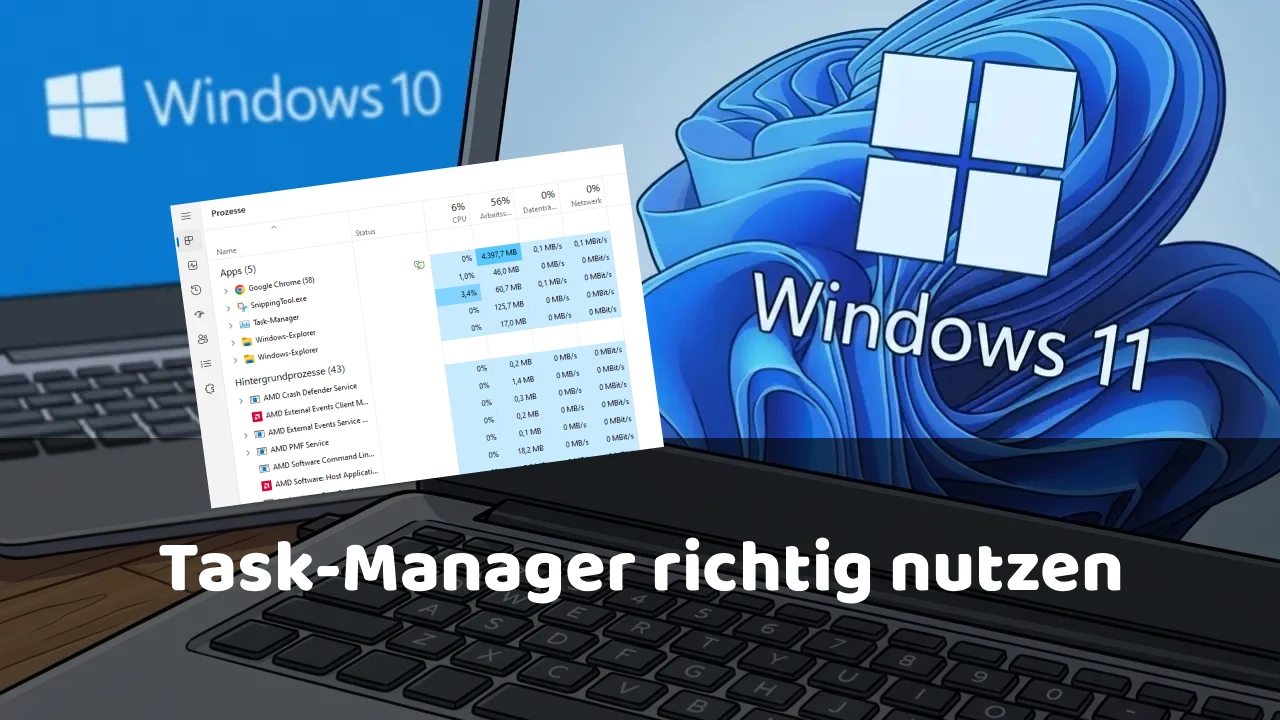

Warum der Task-Manager so wichtig ist
Wenn dein PC langsam wird, Programme hängen oder Spiele ruckeln, liegt das oft nicht direkt an der Hardware. Viel häufiger sind es einzelne Programme oder Hintergrundprozesse, die dein System ausbremsen.
In Windows 11 ist der Task-Manager das wichtigste Tool, um genau diese Probleme sichtbar zu machen.
Er zeigt dir in Echtzeit:
- welche Programme Leistung verbrauchen
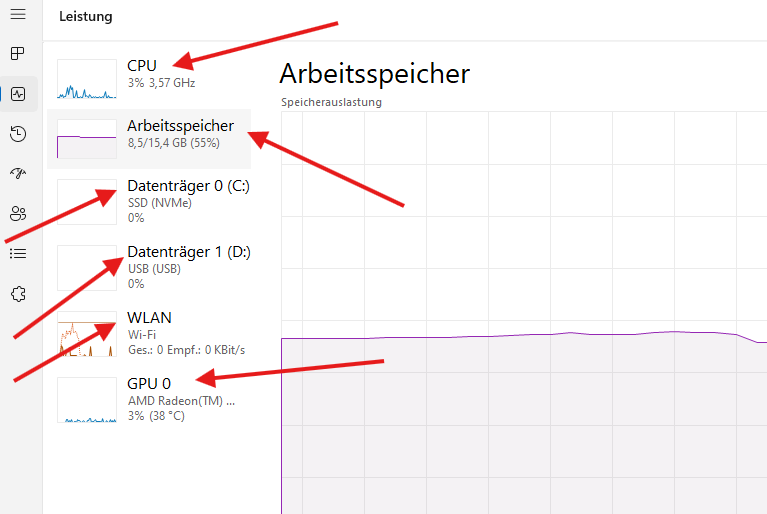
- wie stark CPU, RAM und Festplatte ausgelastet sind
- welche Prozesse unnötig laufen
🖥️ Task-Manager öffnen (ganz einfach)
Du hast mehrere Möglichkeiten:
- Strg + Shift + Esc (schnellste Methode)
- Rechtsklick auf Taskleiste → Task-Manager
- Strg + Alt + Entf → Task-Manager auswählen
💡 Tipp: Die Tastenkombination ist am praktischsten im Alltag.
📊 Übersicht verstehen: Was dir der Task-Manager zeigt
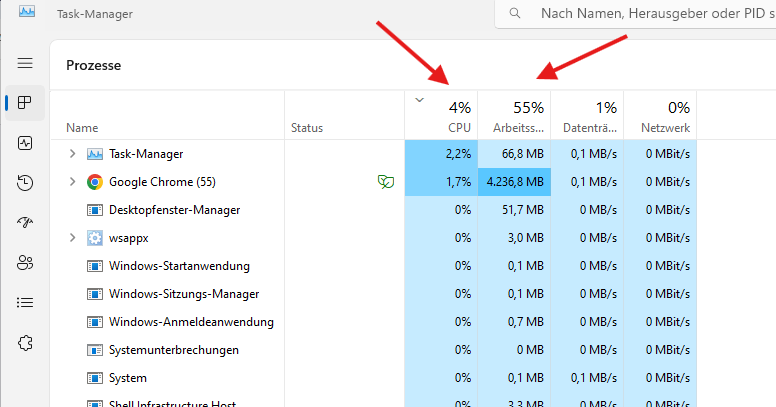
Im Tab „Prozesse“ siehst du alle laufenden Anwendungen.
Wichtige Spalten:
- CPU → Prozessor-Auslastung
- Arbeitsspeicher (RAM) → wie viel Speicher belegt ist
- Datenträger → Festplattenaktivität
- Netzwerk → Internetverbrauch
👉 Je höher die Werte, desto mehr Leistung wird verbraucht.
🔥 Prozesse finden, die deinen PC bremsen
So erkennst du Probleme:
- Sortiere nach CPU → zeigt CPU-Fresser
- Sortiere nach Arbeitsspeicher → zeigt RAM-Killer
- Sortiere nach Datenträger → zeigt Speicherbremsen
💡 Typische Performance-Killer:
- Browser mit vielen Tabs
- Update-Dienste im Hintergrund
- Cloud-Synchronisation (OneDrive etc.)
- alte oder schlecht optimierte Programme
🛑 Prozesse richtig beenden
Wenn ein Programm deinen PC ausbremst:
- Prozess auswählen
- Rechtsklick → Task beenden
⚠️ Wichtig:
- Keine Systemprozesse beenden
- Nur Programme schließen, die du kennst
⚙️ Autostart kontrollieren (sehr wichtig!)
Viele Probleme entstehen schon beim Start.
- Tab „Autostart-Apps“ öffnen
- Programme mit hoher Auswirkung deaktivieren
💡 Effekt: schnellerer Start + weniger Hintergrundlast
🎮 Gaming-Tipp: FPS verbessern mit Task-Manager
Wenn Spiele ruckeln:
- Hintergrundprogramme schließen
- Browser komplett beenden
- unnötige Launcher stoppen
👉 Ergebnis:
- mehr freie CPU-Leistung
- stabilere FPS
- weniger Mikro-Lags
📈 Leistung langfristig verbessern
Der Task-Manager ist nicht nur zum „Probleme beenden“ da, sondern auch zum Beobachten:
- Welche Programme immer viel RAM nutzen
- Welche Apps unnötig im Hintergrund laufen
- Welche Software dein System dauerhaft belastet
💡 So erkennst du langfristige Performance-Probleme.
📌 Fazit
Der Task-Manager in Windows 11 ist eines der wichtigsten Werkzeuge, um deinen PC schnell und stabil zu halten.
Wenn du ihn richtig nutzt, kannst du:
- Leistungsfresser sofort erkennen
- unnötige Prozesse stoppen
- dein System spürbar beschleunigen
👉 Oft reichen schon ein paar Klicks, um wieder flüssiges Arbeiten oder Gaming zu ermöglichen.
❓ FAQ – Häufige Fragen
🔹 Kann ich einfach jeden Prozess beenden?
Nein. Systemprozesse sollten nicht beendet werden, da Windows sonst instabil werden kann.
🔹 Warum ist mein RAM immer voll?
Oft liegt das an Browsern, Hintergrund-Apps oder Autostart-Programmen.
🔹 Bringt Task-Manager wirklich mehr FPS beim Gaming?
Ja, indirekt. Wenn du unnötige Programme schließt, steht mehr Leistung fürs Spiel zur Verfügung.
🔹 Was ist der Unterschied zwischen CPU und RAM?
CPU = Rechenleistung, RAM = kurzfristiger Arbeitsspeicher für Programme.
🔹 Wie oft sollte ich den Task-Manager nutzen?
Nur bei Problemen oder zur gelegentlichen Kontrolle reicht völlig aus.