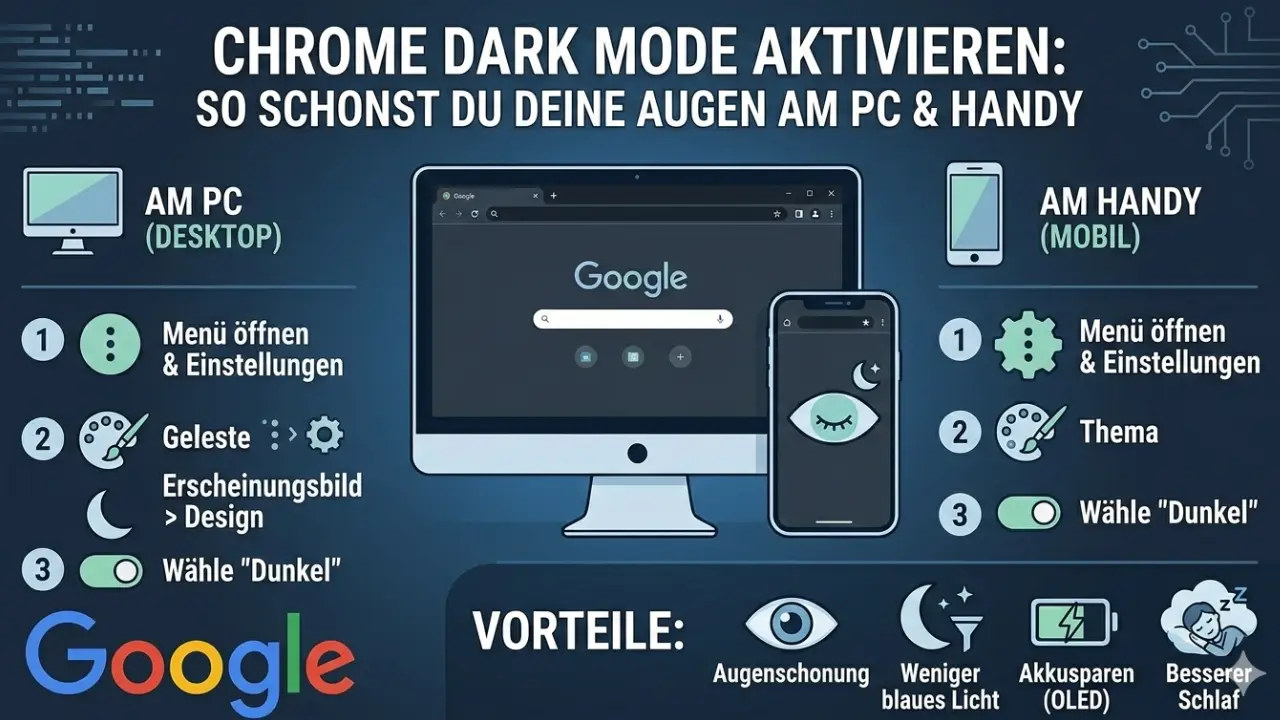

Chrome Dark Mode aktivieren: Schluss mit der „digitalen Taschenlampe“ im Gesicht
Es ist 23:00 Uhr, du sitzt im dunklen Zimmer und öffnest Google Chrome – und plötzlich strahlt dich ein grelles Weiß an, als stündest du direkt vor einem Flutlicht. Das muss nicht sein! Der Dark Mode (Dunkelmodus) ist die Rettung für deine Augen und schont bei OLED-Displays sogar deinen Akku.
In diesem Guide erfährst du, wie du Chrome 2026 auf allen Geräten dunkel einstellst und wie du mit einem Geheim-Trick sogar Webseiten abdunkelst, die eigentlich gar keinen Dark Mode anbieten.
1. Dark Mode am Desktop (Windows & Mac)
Chrome folgt am Computer normalerweise den Einstellungen deines Betriebssystems.
- Windows 10/11: Gehe zu Einstellungen > Personalisierung > Farben und wähle unter „Farbe auswählen“ den Modus „Dunkel“. Chrome passt sich sofort an.
- macOS: Gehe zu Systemeinstellungen > Erscheinungsbild und klicke auf „Dunkel“.
Nur Chrome dunkel machen? Falls du Windows hell lassen willst, aber nur Chrome dunkel brauchst, kannst du in Chrome oben rechts auf „Anpassen“ (Stift-Symbol unten rechts auf der „Neuer Tab“-Seite) klicken und dort ein dunkles Design wählen.

2. Dark Mode auf dem Smartphone (Android & iPhone)
Die mobile Version von Chrome hat einen eigenen Schalter:
- Tippe auf die drei Punkte (Menü).
- Gehe auf Einstellungen.
- Wähle den Punkt „Design“ (Android) oder „Dark Mode“ (iOS).
- Wähle zwischen „Hell“, „Dunkel“ oder „Systemstandard“.
3. Der Profi-Trick: JEDE Webseite dunkel erzwingen
Das ist das Feature, das fast niemand kennt: Viele Webseiten (wie Wikipedia oder alte Foren) haben von Haus aus nur ein weißes Design. Mit einem „Flag“ kannst du Chrome zwingen, diese Seiten dunkel darzustellen.
- Tippe
chrome://flagsin die Adresszeile ein. - Suche oben im Suchfeld nach „Auto Dark Mode for Web Contents“.
- Stelle den Wert von „Default“ auf „Enabled“ um.
- Klicke unten auf „Relaunch“, um Chrome neu zu starten.
Das Ergebnis: Chrome berechnet nun für jede Webseite ein dunkles Farbschema. Deine Augen werden es dir danken!
4. Warum du den Dark Mode nutzen solltest
- Augenschonung: Reduziert blaues Licht und Kontrast-Stress in dunkler Umgebung.
- Besserer Schlaf: Weniger blaues Licht am Abend kann die Melatonin-Produktion weniger stören.
- Akkulaufzeit: Bei Handys mit OLED-Display verbrauchen schwarze Pixel fast keinen Strom.
Tipp für Power-User: Wenn du viel liest, solltest du regelmäßig deinen Chrome Cache löschen, damit auch die Design-Anpassungen von Webseiten immer flüssig geladen werden.
Häufige Fragen (FAQ)
Kann ich den Dark Mode zeitlich planen?
In Chrome selbst nicht direkt, aber über die Betriebssysteme (Windows/macOS/Android/iOS) kannst du einstellen, dass der Dunkelmodus automatisch bei Sonnenuntergang aktiviert wird. Chrome folgt dieser Vorgabe.
Was mache ich, wenn Texte im „erzwungenen“ Dark Mode unlesbar sind?
Der oben genannte Flag-Trick ist experimentell. Falls eine Seite mal komisch aussieht (schwarze Schrift auf schwarzem Grund), kannst du den Flag einfach wieder auf „Default“ stellen.
Beeinflusst der Dark Mode meine gespeicherten Daten?
Nein. Deine gespeicherten Passwörter und dein Verlauf bleiben völlig unberührt. Es ändert sich lediglich die Optik.
Fazit: Entspannung für die Augen
Der Dark Mode ist 2026 mehr als nur Optik – er ist ein Werkzeug für besseres Arbeiten. Ob über die Systemeinstellungen oder den starken „Force Dark Mode“-Trick: Mach Schluss mit dem grellen Weiß.
Wie gefällt dir der erzwungene Dark Mode? Findest du ihn auf manchen Seiten gewöhnungsbedürftig? Schreib mir deine Meinung in die Kommentare!