
Fotos vom iPhone auf Android übertragen – Schritt-für-Schritt-Anleitung
Egal ob Samsung, Google Pixel oder Xiaomi – deine Fotos lassen sich schnell und ohne großen Datenverlust übertragen.
Methode 1: Über Google Fotos (empfohlen)
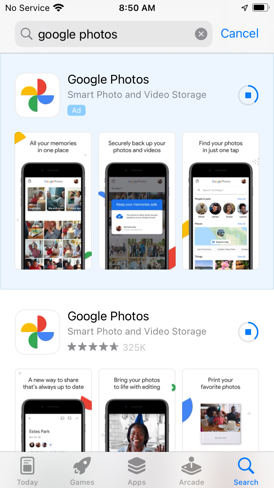
Google Fotos ist plattformübergreifend und automatisiert:
Auf dem iPhone:
- Google Fotos App installieren
- Mit Google-Konto anmelden
- Backup & Synchronisierung aktivieren
- Fotos hochladen (WLAN empfohlen)
Auf Android:
- Google Fotos App öffnen
- Gleiches Google-Konto
- Alle hochgeladenen Fotos sind verfügbar
- Optional herunterladen → auf Gerät speichern
✅ Vorteil: Kabellos, automatisch, funktioniert für große Mengen
⚠️ Nachteil: Upload dauert je nach Datenvolumen
Methode 2: Direkt per Kabel (PC als Mittelsmann)
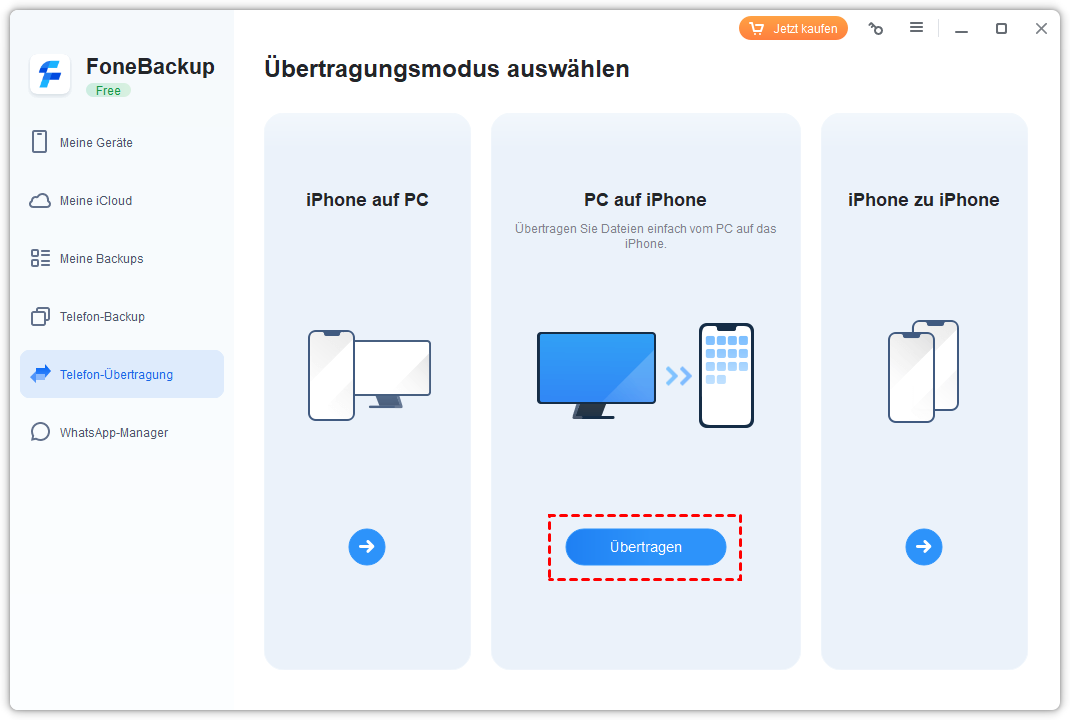
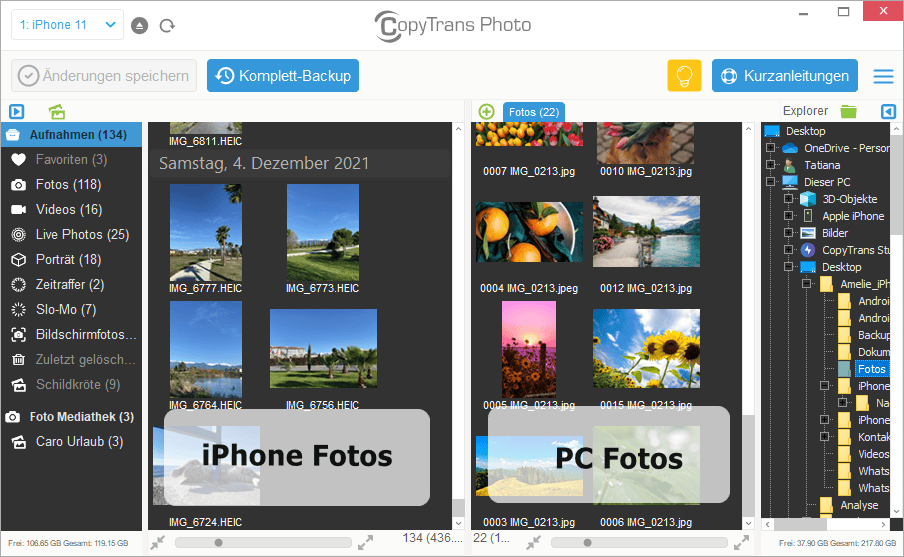
Wenn du viele Fotos offline übertragen willst:
- iPhone an PC/Mac anschließen
- Fotos auf PC kopieren (DCIM-Ordner)
- Android an PC anschließen
- Fotos auf Android kopieren
💡 Tipp: Ordnerstruktur beibehalten, z. B. nach Jahr/Monat
Methode 3: AirDrop-Alternative Apps
Da AirDrop nur Apple-Geräte nutzt, brauchst du Apps wie:
- Snapdrop (Browserbasiert, WLAN)
- Send Anywhere (App + QR-Code)
- SHAREit
Schritte:
- Beide Geräte im gleichen WLAN
- App öffnen → Gerät auswählen → Fotos senden
- Auf Android empfangen
✅ Vorteil: Schnell, kabellos, keine Cloud nötig
⚠️ Nachteil: Für große Mengen evtl. unpraktisch
Methode 4: E-Mail oder Messenger (nur kleine Mengen)
- Fotos auswählen → Teilen → Mail / WhatsApp / Telegram
- Empfänger Android → herunterladen
⚠️ Limit: meistens 20–25 MB pro Mail
HEIC-Format beachten
iPhone speichert standardmäßig HEIC. Android unterstützt das nicht immer.
Lösungen:
- Einstellungen → Kamera → Formate → „Kompatibel“ → JPG
- Oder App wie HEIC to JPG Converter auf Android nutzen
Profi-Tipps
1. Große Fotomengen
→ Google Fotos + WLAN → Upload → Download auf Android
2. Sortierung behalten
- Ordner in DCIM auf Android kopieren
- Oder in Google Fotos Alben erstellen
3. Backups sichern
- Vor Umstieg Backup auf PC oder Cloud machen
- So gehst du auf Nummer sicher
Häufige Probleme & Lösungen
| Problem | Lösung |
|---|---|
| HEIC nicht lesbar | In JPG konvertieren |
| Fotos fehlen | Prüfen, ob iCloud-Fotos auf iPhone aktiviert war |
| Übertragung bricht ab | WLAN prüfen / kleineres Batch |
| WhatsApp Fotos fehlen | Manuell exportieren |
| Google Fotos zeigt „Upload ausstehend“ | WLAN & Akku prüfen |
FAQ – iPhone → Android Fotos
F: Kann ich Live Photos übertragen?
Ja, aber Android zeigt nur das Standbild. Video + Foto separat speichern.
F: Geht das kabellos?
Ja, über Google Fotos, Snapdrop oder Send Anywhere.
F: Gehen Bilder in voller Auflösung verloren?
Bei Google Fotos optional – Backup in Originalqualität wählen.
F: Kann ich Alben behalten?
Ja, über Google Fotos → Alben → synchronisieren.
F: Ist das kompliziert für große Mengen?
Nein, Google Fotos + WLAN → automatisch → stressfrei.
Zusammenfassung
Die besten Wege:
- Google Fotos – kabellos, automatisch
- PC als Mittelsmann – offline, sicher
- AirDrop-Alternative Apps – schnell für mittlere Mengen
- E-Mail / Messenger – nur für einzelne Fotos
Merksatz:
Vom iPhone zum Android geht’s am einfachsten über Google Fotos – sicher, kabellos und ohne Qualitätsverlust.