
Bilder und Grafiken in Word einfügen – komplett erklärt
In Word kannst du Bilder aus vielen Quellen einfügen:
- vom Computer
- aus dem Internet
- aus Screenshots
- als Diagramme/SmartArt
1. Bild vom Computer einfügen (am häufigsten)
Schritte:
- Cursor an gewünschte Stelle setzen
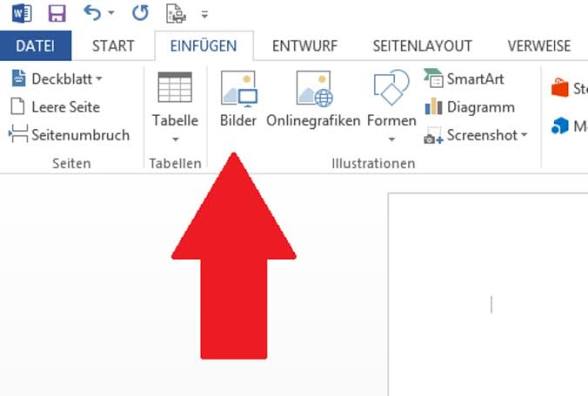
- Einfügen → Bilder → Dieses Gerät
- Bild auswählen → Einfügen
Das Bild erscheint nun im Dokument.
2. Bild aus dem Internet einfügen
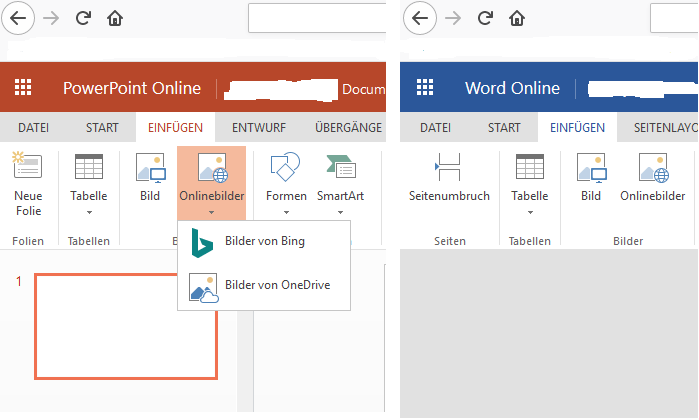
Schritte:
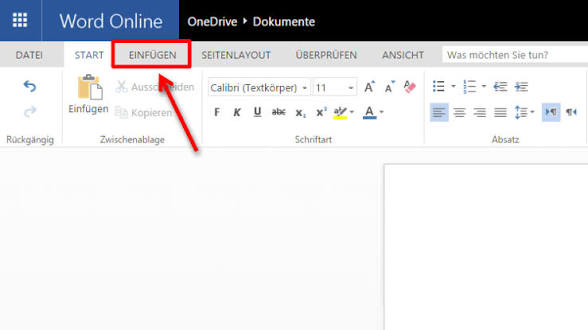
- Einfügen → Bilder → Onlinebilder
- Suchbegriff eingeben
- Bild auswählen → Einfügen
⚠️ Achtung: Urheberrecht beachten! Für Arbeiten besser eigene Bilder oder lizenzfreie (z. B. Unsplash, Pixabay).
3. Bild richtig positionieren (Textumbruch!)
Das ist der wichtigste Punkt überhaupt.
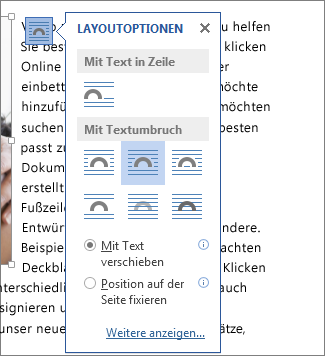
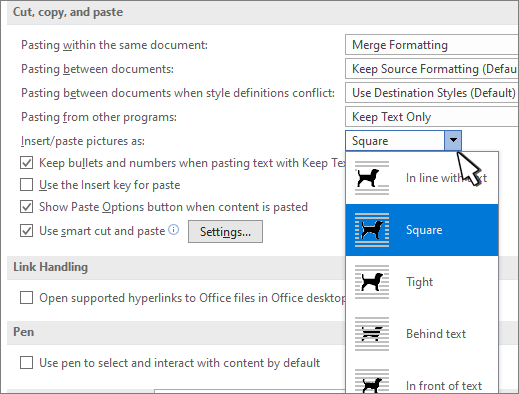
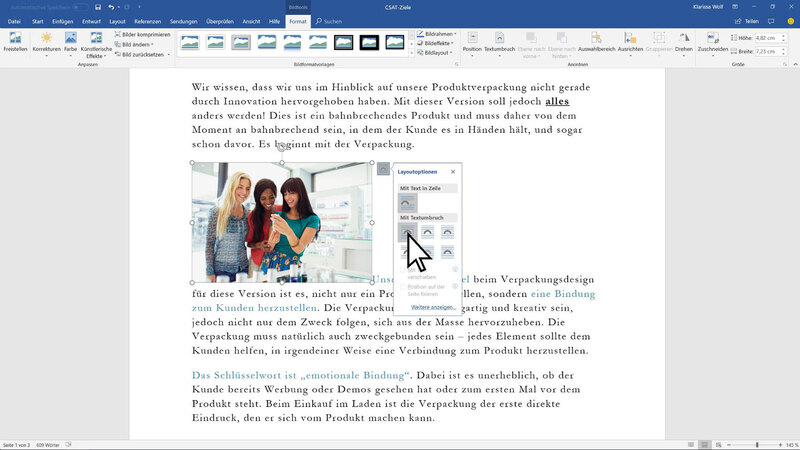
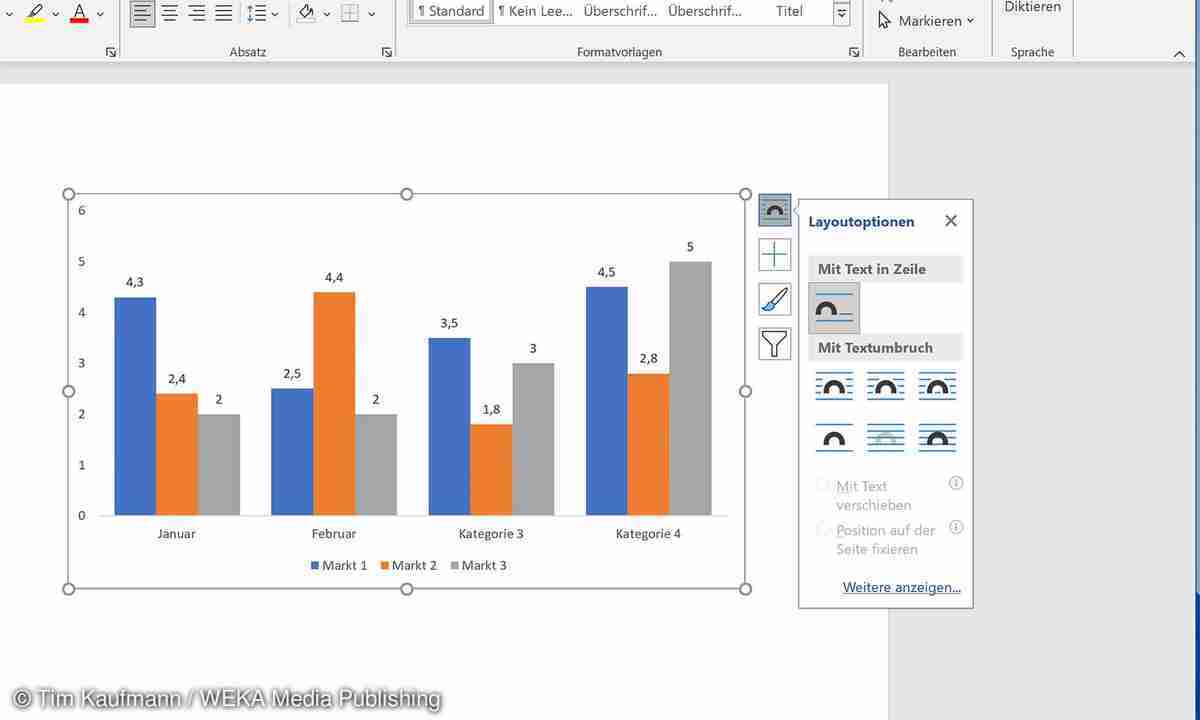
Bild anklicken → kleines Symbol rechts → Textumbruch wählen:
| Option | Wann benutzen |
|---|---|
| Mit Text in Zeile | Für einfache Dokumente |
| Quadrat | Standard für Berichte |
| Passend | Wenn Text eng um Bild soll |
| Vor den Text | Für frei schwebende Layouts |
👉 Profi-Tipp: Meist Quadrat oder Passend.
4. Bildgröße ändern (ohne Verzerren!)
- Ecke ziehen → Seitenverhältnis bleibt korrekt
- Nicht an den Seiten ziehen (verzerrt!)
Oder oben:
Bildformat → Größe (Breite/Höhe in cm)
5. Bild beschriften (sehr wichtig für Arbeiten)
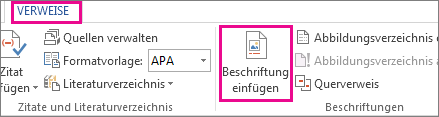
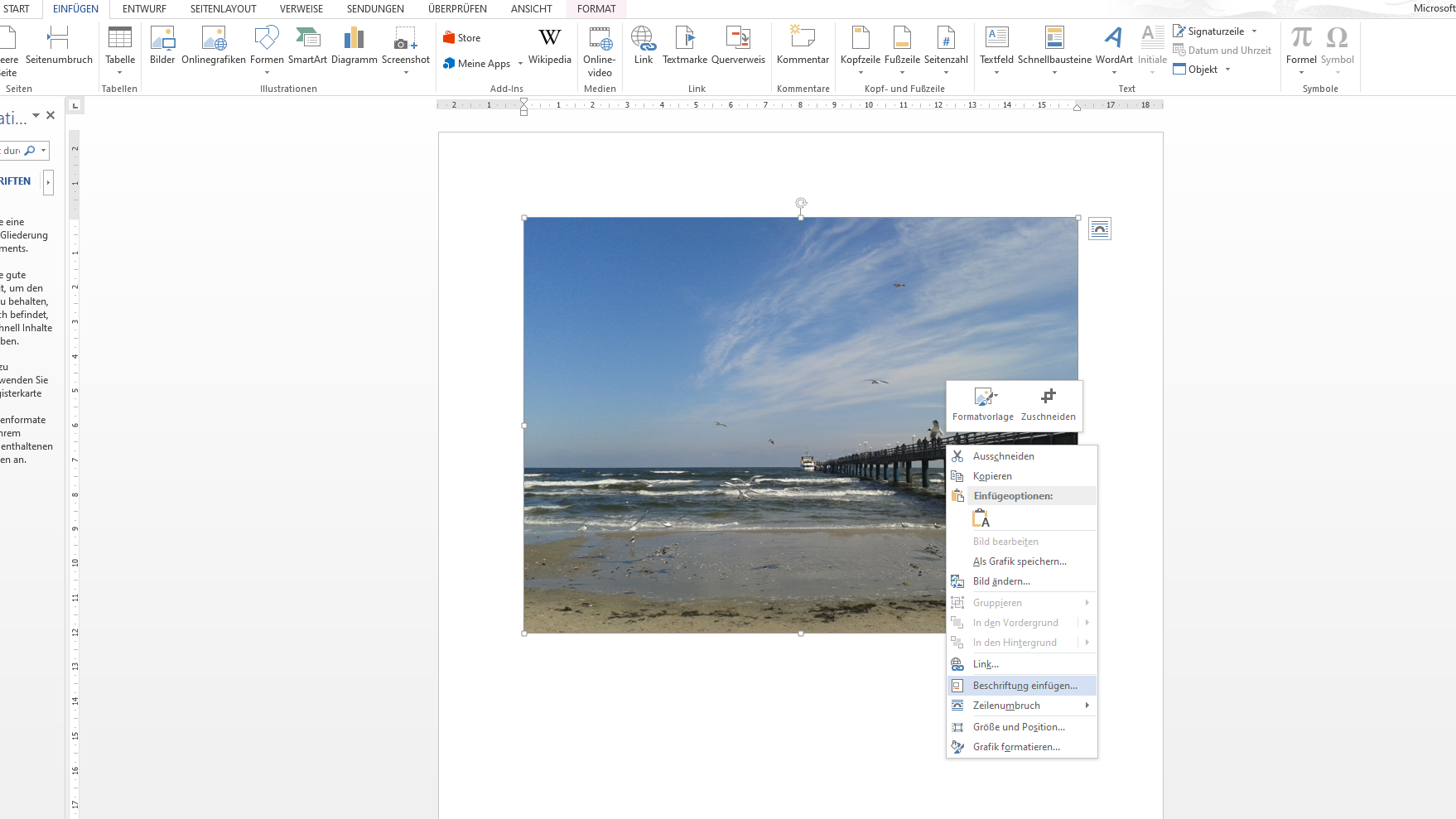
So:
- Bild anklicken
- Rechtsklick → Beschriftung einfügen
- z. B.: Abbildung 1: Versuchsaufbau
➡️ Damit kannst du später ein Abbildungsverzeichnis erstellen (wie Inhaltsverzeichnis).
6. Grafiken & Diagramme einfügen
Diagramm:
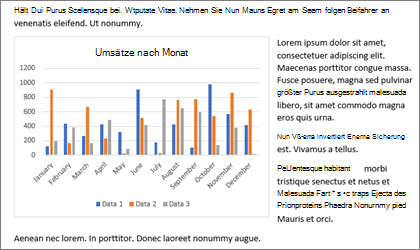
Einfügen → Diagramm → Typ wählen
(Daten kommen in Excel-Fenster)
SmartArt:
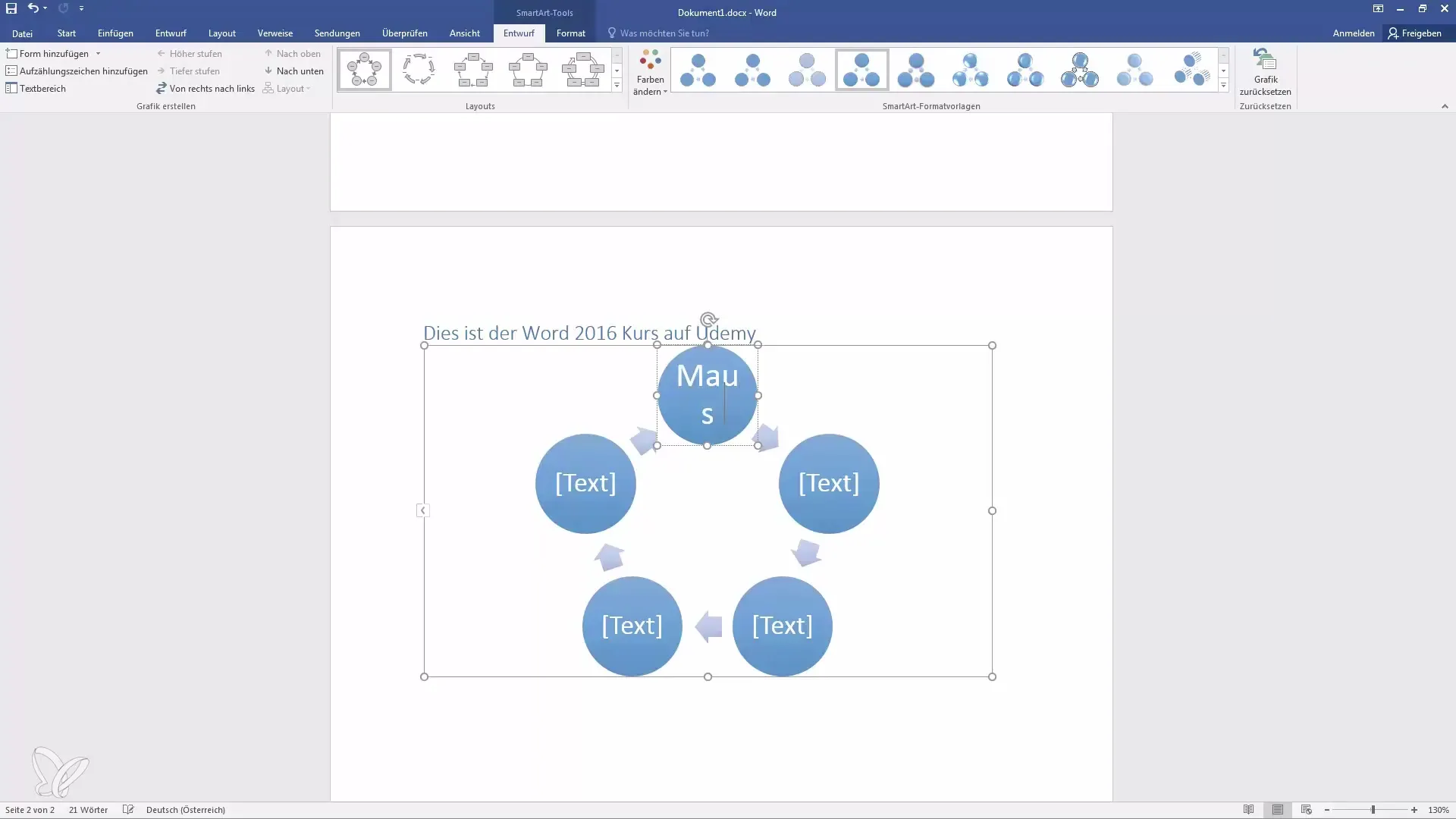
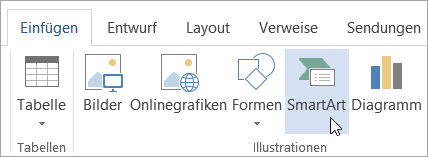
Für:
- Prozesse
- Organigramme
- Abläufe
Häufige Probleme & Lösungen
| Problem | Lösung |
|---|---|
| Bild springt herum | Textumbruch auf „Quadrat“ |
| Bild zu groß | In cm skalieren |
| Druck unscharf | Bild mit hoher Auflösung verwenden |
| Text überlappt | Nicht „Vor den Text“ benutzen |
Goldene Word-Regeln für Bilder
- Nie Bilder manuell verschieben ohne Textumbruch
- Immer Beschriftungen verwenden
- Keine verzerrten Bilder
- Für wissenschaftliche Arbeiten:
→ Abbildungen immer im Text erklären
Bonus: Tastenkürzel
Screenshot direkt in Word:
Einfügen → Screenshot → Bildschirmausschnitt
Oder:
Win + Shift + S
und dann in Word Strg + V
Merksatz
Bild einfügen ist leicht.
Bild richtig platzieren ist die eigentliche Kunst. 🧠
- Ninkear A15 Air Test: Günstiger 15 Zoll Laptop unter 400 Euro?
- Ninkear S13 Test: Günstiges 2-in-1 Windows Tablet mit Intel Ultra 5
- Von Pixeln zu Fotorealismus: Die Entwicklung von GTA von Teil 3 bis GTA 6
- GMKtech NucBox M8 Test: Starke Mini-PC Leistung mit OcuLink
- PC-Power voraus: Die 10 besten GTA 6 Mods, die wir uns jetzt schon wünschen