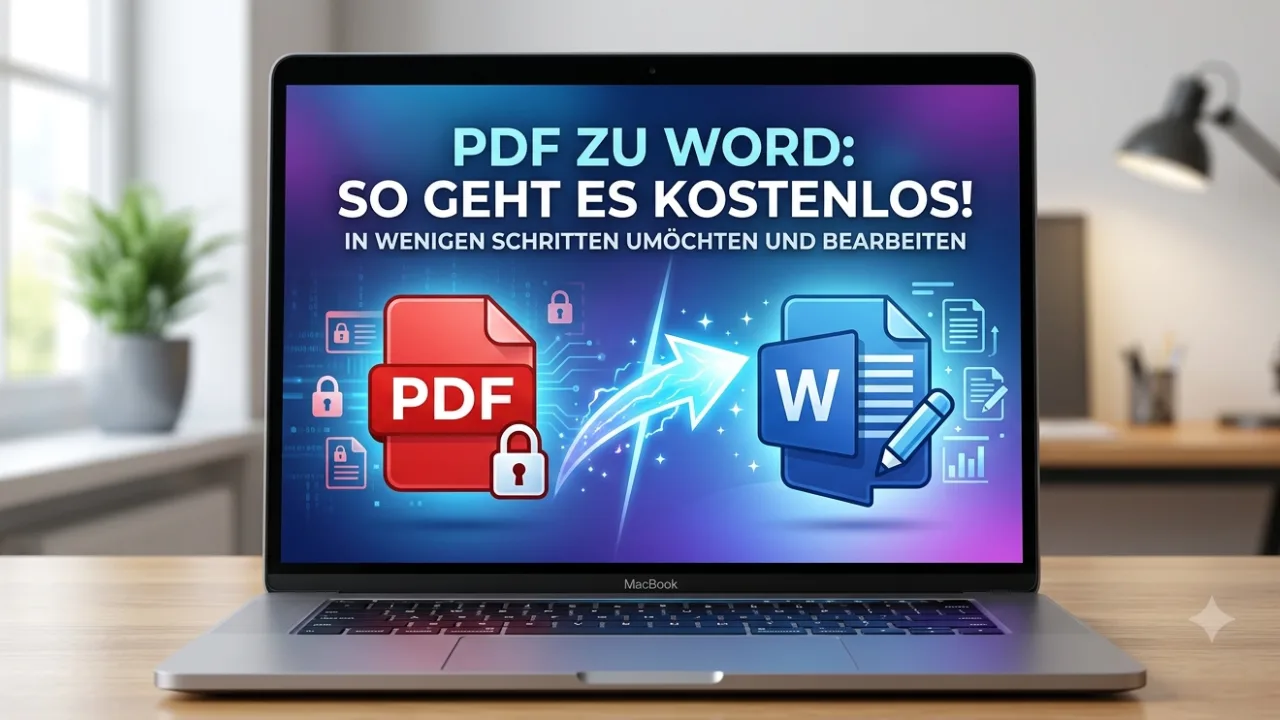

Dokumente bearbeiten: So einfach können Sie eine PDF in Word umwandeln
Das PDF-Format ist ideal, um Dokumente zu versenden: Es sieht auf jedem Gerät exakt gleich aus, Schriften verziehen sich nicht und das Layout bleibt bombenfest. Genau diese Stärke wird jedoch zum frustrierenden Problem, wenn Sie den Inhalt nachträglich ändern müssen. Ob Verträge, Bewerbungsvorlagen oder Berichte – die Bearbeitung einer PDF-Datei ist ohne teure Spezialsoftware wie Adobe Acrobat Pro oft ein Krampf.
Die gute Nachricht: Sie müssen kein Geld ausgeben, um aus einer starren PDF-Datei wieder ein flexibel bearbeitbares Dokument zu machen. Es gibt hervorragende Wege, wie Sie eine PDF in Word umwandeln können – und den einfachsten Trick hat fast jeder PC-Nutzer bereits auf der Festplatte installiert.
1. Der versteckte Word-Trick (Ohne Zusatzsoftware)
Viele Anwender wissen gar nicht, dass Microsoft Word seit einigen Versionen eine integrierte Konvertierungsfunktion besitzt. Sie benötigen dafür weder Plug-ins noch externe Webseiten.
- So funktioniert es: Öffnen Sie Microsoft Word auf Ihrem PC oder Mac. Klicken Sie oben links auf Datei $\rightarrow$ Öffnen und wählen Sie die gewünschte PDF-Datei von Ihrer Festplatte aus.
- Die Meldung: Word blendet nun einen Hinweis ein: „Word wird Ihr PDF-Dokument nun in ein bearbeitbares Word-Dokument umwandeln…“. Bestätigen Sie diesen Dialog einfach mit OK.
- Das Ergebnis: Word wandelt das Dokument im Hintergrund um und öffnet es als normale
.docx-Datei. Sie können den Text nun völlig frei löschen, umschreiben und formatieren. - Einschränkung: Diese Methode funktioniert perfekt bei textlastigen Dokumenten. Wenn die PDF jedoch extrem verschachtelte Tabellen, viele Grafiken oder komplexe Design-Layouts enthält, kann das Format in Word nach der Konvertierung leicht verrutschen.
2. Der offizielle Weg über Adobe Acrobat Online
Wenn Sie Microsoft Office nicht installiert haben oder das Layout bei der Word-Konvertierung verzerrt wurde, sollten Sie direkt den Erfinder des PDF-Formats aufsuchen. Adobe bietet einen extrem starken, kostenlosen Online-Konverter an.
- Der Pfad: Rufen Sie im Browser die offizielle Webseite des Adobe PDF-zu-Word-Konverters auf.
- Die Aktion: Ziehen Sie Ihre PDF-Datei einfach per Drag-and-Drop in das vorgesehene Feld. Der Adobe-Server wandelt die Datei in Sekundenschnelle um.
- Der Vorteil: Da die Technologie direkt von Adobe stammt, ist die Layout-Treue hierbei ungeschlagen. Selbst Tabellen und Spalten bleiben meist exakt dort, wo sie hingehören. Sie können das fertige Word-Dokument danach ohne Anmeldung direkt herunterladen.
3. Was tun bei eingescannten PDFs? (OCR-Erkennung)
Ein häufiges Problem: Wenn Sie ein Dokument mit einem herkömmlichen Drucker einscannen und als PDF speichern, handelt es sich technisch gesehen nicht um Text, sondern um ein Foto. Word kann diese Buchstaben beim normalen Öffnen nicht erkennen.
In diesem Fall benötigen Sie ein Tool mit OCR (Optical Character Recognition – optische Zeichenerkennung).
- Kostenlose Lösung: Dienste wie Smallpdf oder ILovePDF bieten in ihren Gratis-Versionen eine automatische Texterkennung an.
- Sie laden das eingescannte Dokument hoch, die KI liest das Bild aus und wandelt das Foto Schritt für Schritt in echten, bearbeitbaren Word-Text um.
Zusammenfassung, Vergleich & FAQ
Zusammenfassung für Eilige
Eine PDF in ein bearbeitbares Word-Dokument umzuwandeln, ist heute völlig kostenlos und ohne teure Spezialsoftware möglich. Wer Microsoft Word besitzt, kann die PDF-Datei einfach direkt im Programm öffnen – Word übernimmt die Konvertierung automatisch im Hintergrund. Für maximale Layout-Treue bei komplexen Designs empfiehlt sich das kostenlose Web-Tool des PDF-Erfinders Adobe. Handelt es sich um ein eingescanntes Papierdokument, retten kostenlose Online-Konverter mit integrierter OCR-Texterkennung den Tag.
PDF-Konvertierung: Welche Methode ist die beste?
| Methode | Vorteile | Nachteile | Ideal für… |
| Direkt in MS Word | Komplett offline, extrem schnell, keine Datenübertragung ins Netz. | Layouts mit vielen Bildern oder Tabellen können leicht verrutschen. | Reine Textdokumente, Verträge, einfache Briefe. |
| Adobe Online-Tool | Perfekte Formatierung, da Original-Technologie vom PDF-Erfinder. | Erfordert eine aktive Internetverbindung. | Komplexe Layouts, Magazine, Lebensläufe mit Grafiken. |
| OCR-Webtools (z. B. ILovePDF) | Wandelt selbst Fotos und Scans in echten, editierbaren Text um. | Bei schlechter Scan-Qualität schlechte Erkennungsrate. | Eingescannte Dokumente, Belege, ausgedruckte Formulare. |
Nützliche Ressourcen
- Adobe Acrobat Online-Konverter (PDF in Word) – Das offizielle und kostenlose Web-Werkzeug von Adobe für die originalgetreue Umwandlung.
- Microsoft Support: Bearbeiten von PDF-Inhalten in Word – Die offizielle Anleitung von Microsoft zur Funktionsweise und den Grenzen des PDF-Imports.
FAQ: Häufig gestellte Fragen
Ist es sicher, private PDFs auf Online-Konverter hochzuladen?
Wenn Sie sensible Dokumente wie Kontoauszüge, Steuerbescheide oder Arbeitsverträge konvertieren möchten, sollten Sie auf Online-Dienste verzichten und die lokale Methode direkt in Microsoft Word nutzen. Dabei verlassen Ihre Daten den eigenen PC zu keinem Zeitpunkt. Für unkritische Dokumente sind bekannte Plattformen wie Adobe Online oder Smallpdf jedoch unbedenklich, da sie hochgeladene Dateien laut eigenen Datenschutzbestimmungen nach wenigen Stunden automatisch von ihren Servern löschen.
Warum kann ich den Text nach der Umwandlung immer noch nicht bearbeiten?
Das liegt fast immer daran, dass es sich bei der Ursprungs-PDF um ein eingescanntes Bild handelte und der Konverter keine automatische OCR-Texterkennung durchgeführt hat. Das Ergebnis in Word ist dann lediglich ein eingebettetes Foto, das die ganze Seite ausfüllt. Nutzen Sie in diesem Fall gezielt einen Konverter mit aktivierter OCR-Funktion (z. B. ILovePDF), damit die Software die Buchstaben auf dem Bild scannt und in echten Text übersetzt.
Die Formatierung ist nach dem Umwandeln komplett zerstört. Was kann ich tun?
Wenn das Layout völlig zerschossen ist, stößt der Konverter an die Grenzen des Machbaren. Das passiert oft bei mehrspaltigen Magazin-Layouts oder Formularen mit vielen Linien und Boxen. Der beste Trick: Versuchen Sie die Konvertierung stattdessen über das offizielle Online-Tool von Adobe. Sollte auch das scheitern, ist es oft zeitsparender, den Text per Copy-and-Paste in ein neues Word-Dokument zu übertragen und das Design manuell kurz neu aufzubauen.
Kann man ein umgewandeltes Dokument auch wieder zurück in ein PDF speichern?
Ja, das ist in Word ein Kinderspiel. Wenn Sie Ihre Änderungen im Word-Dokument fertiggestellt haben, klicken Sie einfach auf Datei $\rightarrow$ Speichern unter (oder Exportieren) und wählen im Dropdown-Menü des Dateityps statt .docx einfach wieder PDF (*.pdf) aus. Schon haben Sie Ihr bearbeitetes Dokument wieder im sicheren, starren PDF-Format vorliegen.
- DDR5 RAM läuft nur mit 4800 MHz: Warum und was tun?
- FRITZ!Box WLAN langsam trotz schnellem Internet: Lösungen
- Office 2021 vs Office 2024 vs Microsoft 365: Unterschiede & Empfehlung
- Sternenhimmel-Projektor im Vergleich: Ainael oder One Fire?
- CPU und Grafikkarte richtig kombinieren: So vermeidest du ein Bottleneck